Stretli ste sa už s webovou stránkou s textom tak malým, že sa nedá prečítať? Možno
reklama
reklama
Nižšie si ukážeme, ako automaticky zväčšovať stránky v Safari na Macu.
Zvýšte aktuálnu stránku
Prehliadač Safari je dostatočne inteligentný na to, aby si zapamätal vaše nastavenia a automaticky ich použil na weby. Stránky je možné zväčšiť dvoma spôsobmi.
- Na paneli s ponukami vybertevyhliadka>Zvýšiť,
- Na paneli s ponukami vybertesafari>Nastavenia pre tento weba nakonfigurovaťMierka stránkyvo vyskakovacom okne.
reklama
reklama
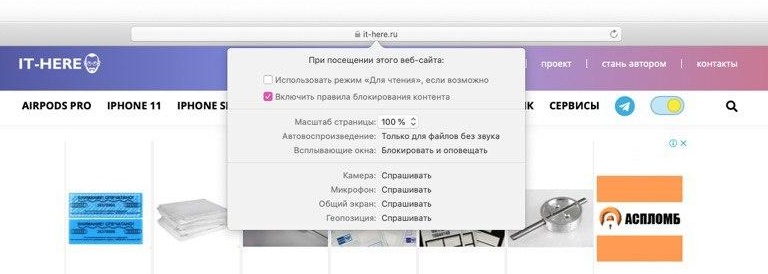

Na priblíženie stránky môžete použiť aj gesto trackpadu. Za týmto účelom roztiahnite prsty od seba v opačných rohoch trackpadu. V tomto prípade si však Safari nastavenia nepamätá.
Môžete si tiež vybrať možnosťiba text v mierke, aby sa nezväčšili všetky prvky stránky. Na paneli s ponukami vybertevyhliadkaa podržte klávesvoľba. možnostiZvýšiťAZnížiťzmeniť na možnosti zmeny mierky textu.
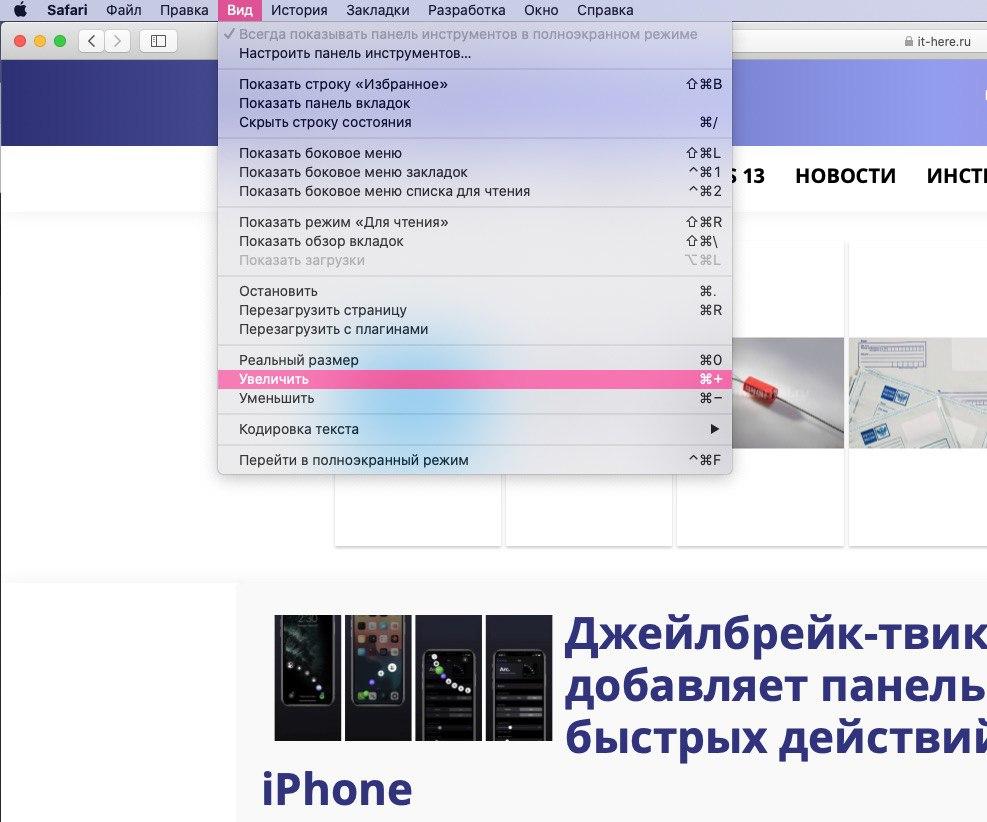

Automatické zväčšenie stránky
Ak chcete nastaviť automatické škálovanie pre niektoré weby v Safari, môžete to urobiť tiež.
1)OTVORENÉsafaria z panela s ponukami vybertesafari>nastavenie,
2)Vyberte kartuWebové stránky,
3)Vľavo vyberteMierka stránky,
Vpravo môžete nakonfigurovať weby, pre ktoré sa použije automatické škálovanie, a pre každý z nich vybrať mierku.
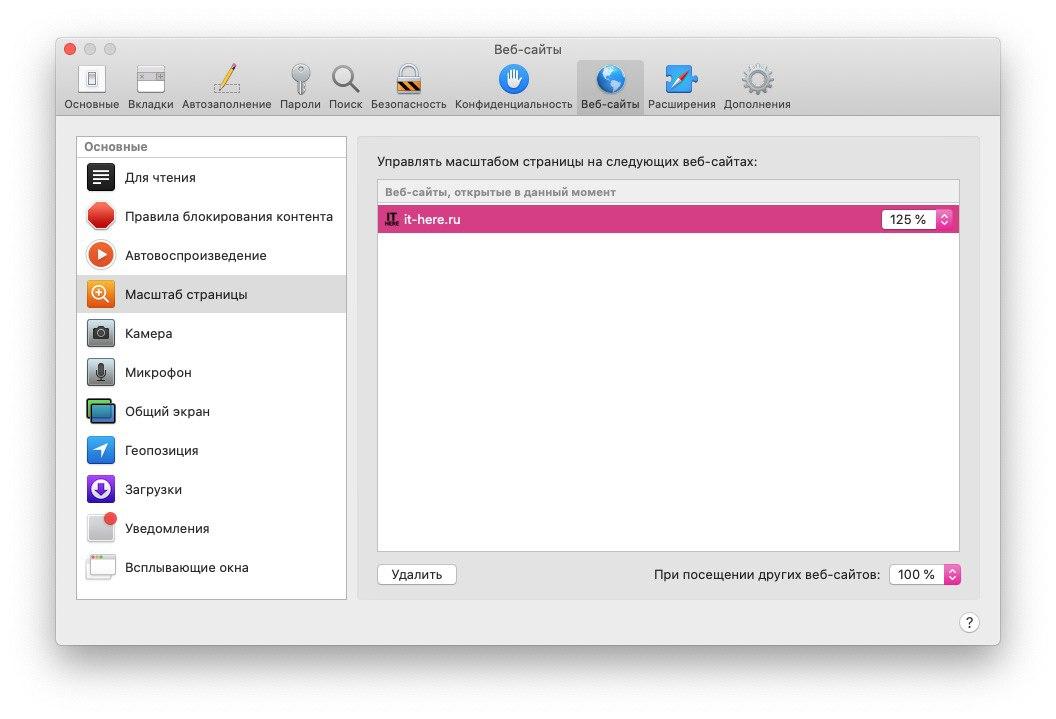

4)Kliknite na ponuku vedľaPri návšteve iných stránokv spodnej časti okna a vyberte štandardnú percentuálnu škálu.
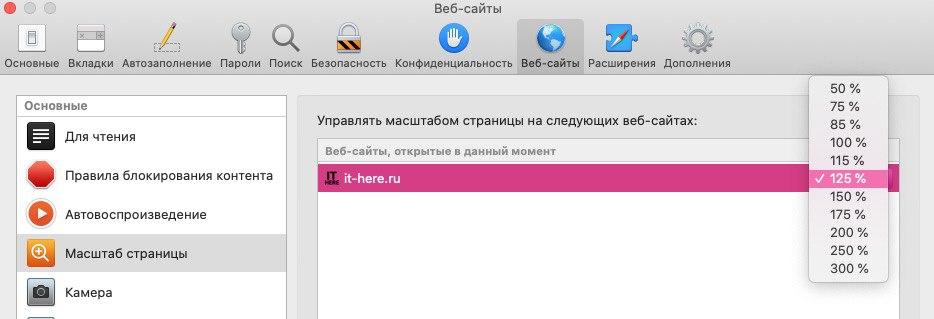

Ak chcete, aby sa všetky stránky otvárali v štandardnej mierke, musíte zo zoznamu s individuálnymi nastaveniami odstrániť stránky. Môžete ich vymazať jeden po druhom alebo vybrať prvý a podržať klávessmenaa označte zvyšok.
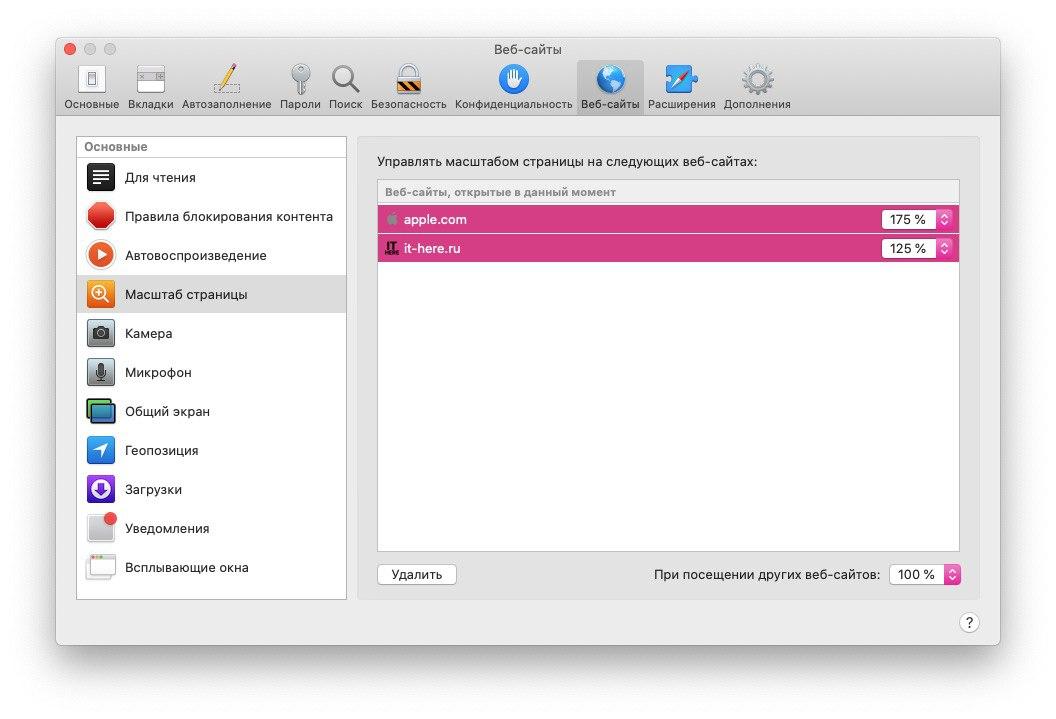

Keď zo zoznamu odstránite všetko, všetky webové stránky sa otvoria v štandardnom meradle, ktoré ste vybrali v spodnej časti okna nastavení.
Všetky webové stránky na webe majú rôznu veľkosť, takže je veľmi výhodné ich škálovať. Teraz viete, ako to urobiť automaticky.