Pred niekoľkými rokmi sa Apple rozhodol skryť možnosť Uložiť ako v ponuke Súbor všetkých programov Mac. To bolo
V tomto článku budeme hovoriť o troch spôsoboch použitia príkazu Uložiť ako. Zvážte dva rôzne klávesové skratky a tiež zistite, ako vrátiť možnosť do ponuky Súbor.
reklama
reklama
Dočasné riešenie
Ak nemusíte pravidelne používať možnosť „Uložiť ako“, je najľahšie dočasne ju povoliť iba vtedy, keď ju potrebujete.
V ľubovoľnom programe na Macu kliknite na ponukusúbora potom podržte klávesvoľbana klávesnici.

reklama
reklama
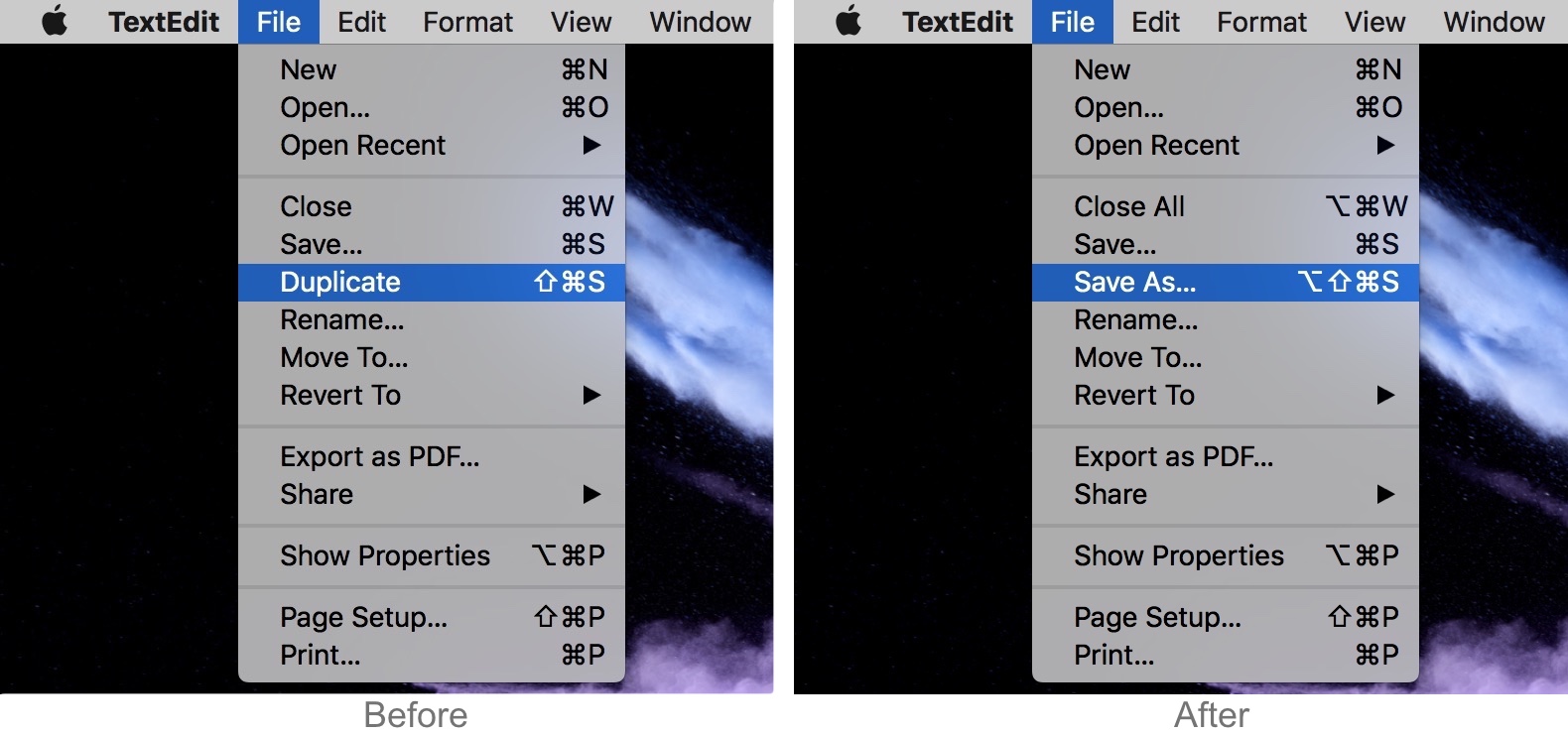
Uvidíte, že možnosť „Duplikovať“ sa zmenila na „Uložiť ako“. Teraz stačí kliknúť na možnosť a vybrať požadovaný formát a uložiť umiestnenie.
Klávesová skratka
Ako môžete vidieť na obrázku vyššie, kláves Option nezobrazoval iba možnosť „Uložiť ako“, ale aj kombináciu rýchlych kláves zodpovedných za príkaz.
V akomkoľvek dokumente stačí podržať klávesyvoľba+smena+príkaz+Sna okamžité aktivovanie príkazu otvorením okna s výberom formátu a uložením umiestnenia.
Toto riešenie je pohodlnejšie ako prvé, ale zapamätanie si klávesových skratiek nie je pre každého ľahké.
Trvalé riešenie
Konečným a trvalým riešením je vytvorenie špeciálnej klávesovej skratky. V ponuke Súbor sa tým vráti možnosť Uložiť ako, takže si nemusíte pamätať samotnú kombináciu.


1) Prejdite do ponuky Apple > Systémové nastavenia... > Klávesnica.
2)Vyberte kartuKlávesové skratky,
3) V ponuke vľavo vyberte Program Klávesové skratky,
4) Kliknite na ikonu +,
5) Uistite sa, že v doplnkovej ponuke je vybratá možnosť Všetky programy,
6) Do textového riadku napíšte „Uložiť ako...“. Nezabudnite na elipsu, pretože je dôležitá.
7) V sekcii kombinácie podržte Shift + Option +Command + S súčasne. Alebo si môžete vymyslieť inú klávesovú skratku, ktorá sa vám bude ľahšie zapamätávať. Uistite sa však, že nie je rovnaká ako akákoľvek iná štandardná kombinácia. Odporúčame použiť skratku Shift + Option + Command + S.
8)KliknitePridať,
Teraz sa možnosť „Uložiť ako“ opäť zobrazí v ponuke „Súbor“ všetkých programov.
Nefunguje táto možnosť? Pri vytváraní klávesovej skratky ste s najväčšou pravdepodobnosťou urobili preklep. Je potrebné zadať „Uložiť ako ...“ s elipsou.
V moderných verziách MacOS, vrátane Mojave, je táto možnosť k dispozícii, ale je skrytá a objaví sa až po stlačení klávesu Option.
Ak čiastočne používate možnosť „Uložiť ako“,budete radi, že sa vrátite späť do ponuky Súbor. Tieto pokyny sa vzťahujú na moderné verzie systému Mac OS, napríklad Mojave alebo High Sierra. V starších verziách sa táto možnosť predvolene zobrazuje.