Vedeli ste, že AirDrop môžete použiť na prenos obrázkov, videí a ďalších súborov z Macu do iPhonu a iPadu?Technológia
V tomto návode vám ukážeme, ako povoliť AirDrop na akomkoľvek počítači Mac (MacBook, iMac, Mac mini, Mac Pro) a preniesť súbory do iPhone alebo iPad.
reklama
Požiadavky na používanieAirDropMedzi zariadeniamiiOSAgumáknasledujúci:obe zariadenia musia byť blízko sebaod priateľa a podpory AirDrop a na dosiahnutie najlepších výsledkov sa oplatí aktualizovať na najnovšie verzie softvéru. Na zariadeniach musia byť povolené Bluetooth a Wi-Fi.
Ako zdieľať súbory cezAirDropsgumák a iOS
Proces pozostáva z dvoch krokov. Najskôr musíte pripraviť AirDrop na zariadení, ktoré bude prijímať súbory, t.j. iPhone alebo iPad. Potom na počítači Mac budete musieť vybrať súbory, ktoré chcete preniesť, a získať prístup k AirDrop.
Časť 1: Ako povoliťAirDrop naiPhone aleboiPad
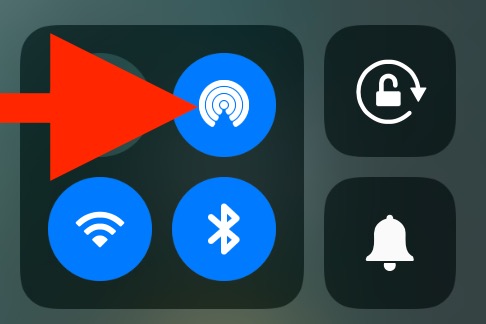
- Otvorte Control Center a klepnite na ikonu AirDrop.

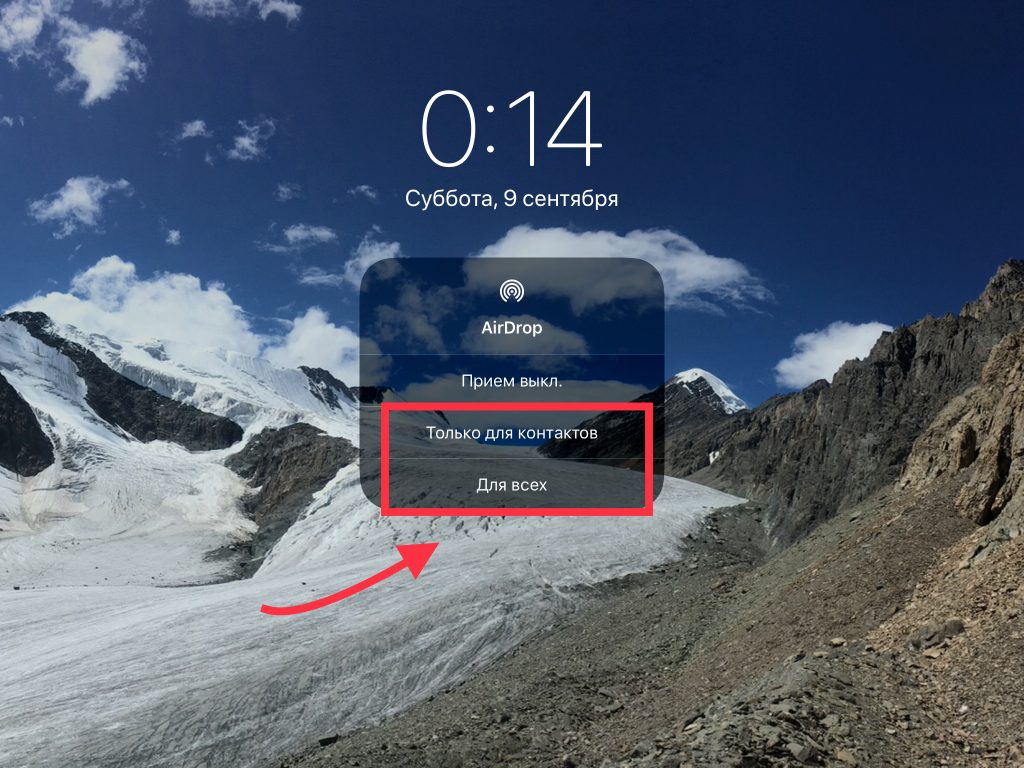
 Ako povoliť AirDrop v systéme iOS 11
- Zapnite príjem iba pre kontakty alebo pre všetkých.

reklama
reklama
- Ikona AirDrop sa zmení na modrú. To znamená, že funkcia je povolená.

Časť 2: Ako odosielať súbory zgumák naiPhone aleboiPad
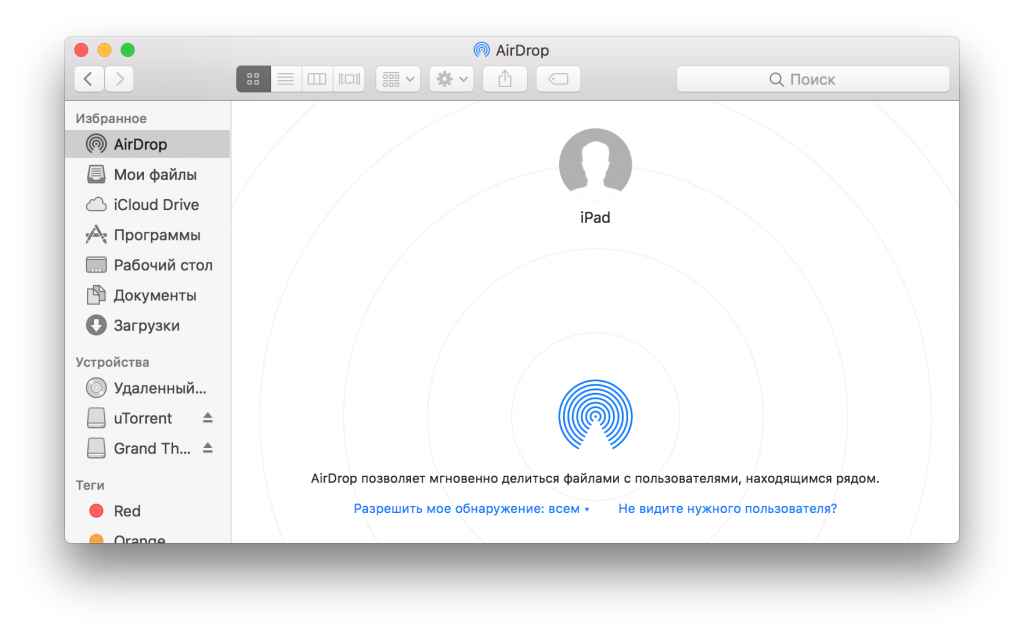
- Otvorte ponuku Mac OS a zvoľte AirDrop. Zariadenie sa objaví v zozname a je pripravené na príjem súborov.

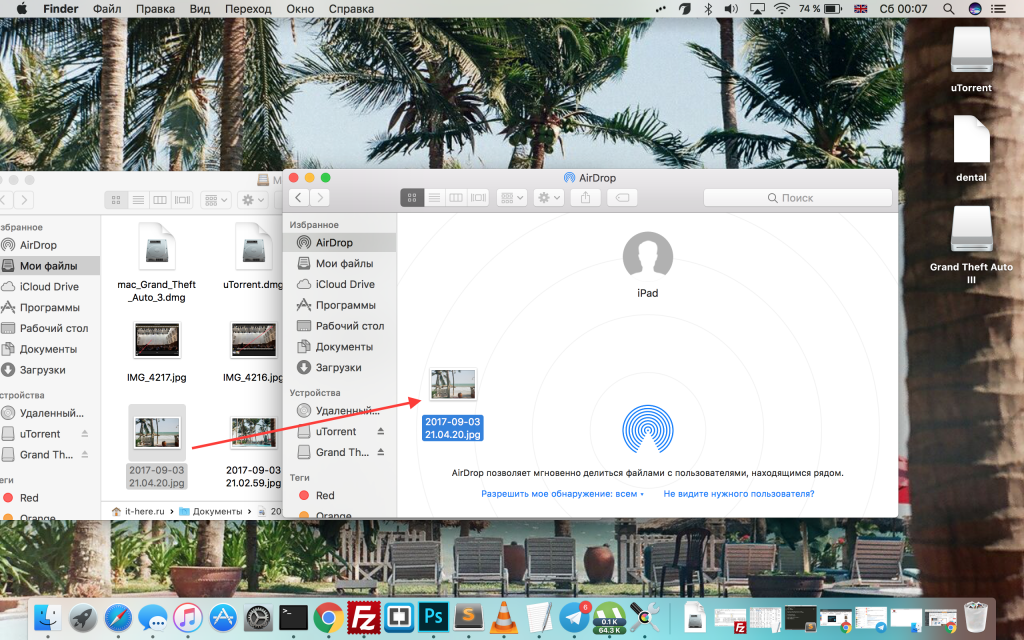
- Presuňte súbory, ktoré chcete AirDrop, do nového okna.
- Presuňte súbory do okna AirDrop na zariadení, do ktorého chcete preniesť.

Časť 3: Ako otvárať prijaté súbory naiOS
Ďalej budú k dispozícii dve možnosti:
- Ak ste nahrali obrázok, video alebo film, zobrazí sa v aplikácii Fotografie.


- Ak ste preniesli iný typ súboru (PDF, textdokument, archív atď.), na zariadení sa objaví okno s výberom aplikácie, v ktorej chcete otvoriť prijatý súbor. Môžete tiež zvoliť možnosť „Uložiť do iCloud“.
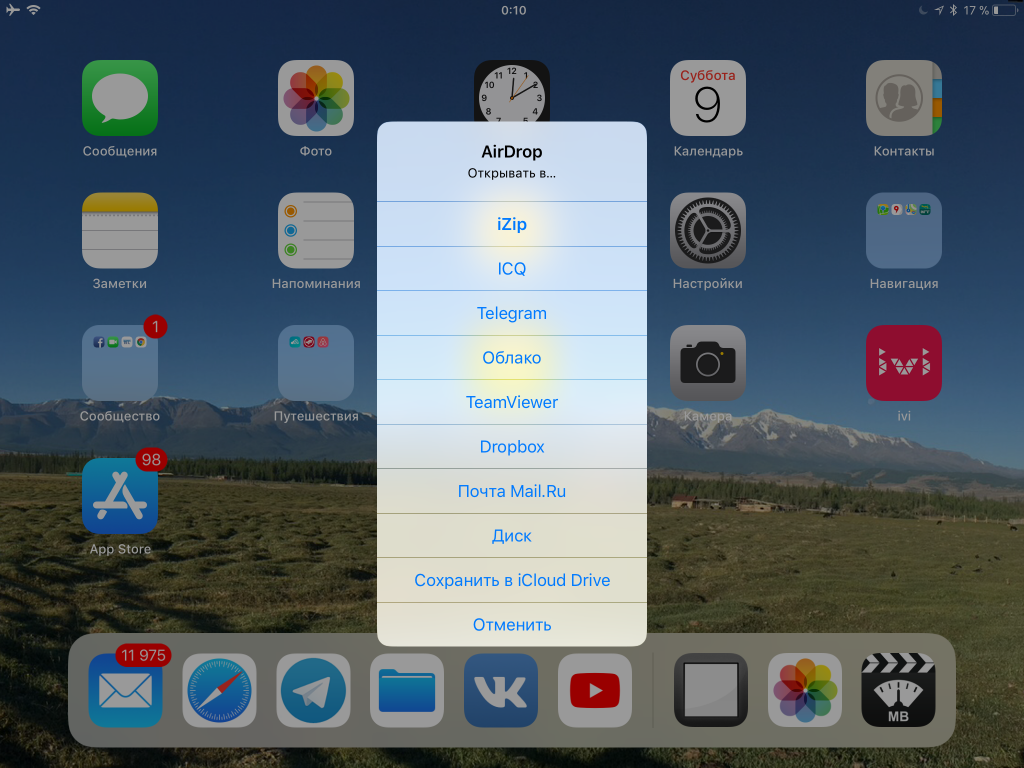

Je to všetko. Je veľmi jednoduché a pohodlné povoliť AirDrop na počítačoch Mac a je to jeden z najjednoduchších spôsobov prenosu súborov medzi zariadeniami.
Keď skončíte, nezabudnite vypnúť AirDrop, inak táto technológia spotrebuje viac energie.
Odporúča sa otvoriť prístup iba ku kontaktom,pretože je to bezpečnejšie, ale bude pohodlnejšie a ľahšie otvoriť prístup pre všetkých. Upozorňujeme však, že ak vám túto funkciu nezakážete, môže vám preniesť súbory niekto.
Ak máte akékoľvek problémy, aktualizujte svoje zariadenia na najnovší softvér, zapnite na nich rozhranie Bluetooth a Wi-Fi a umiestnite ich vedľa seba.