Neviete, ako povoliť AirPlay na iPhone a iPad s iOS 13, 12 alebo iOS 11? Nie ste sami, pretože otvorenie rozhrania AirPlay nie je také jednoduché
reklama
reklama
- Ako AirPlay fotografie alebo videá z iPhone alebo iPad na Apple TV
- Ako ovládať reproduktor cez AirPlay v iOS 12-13 na iPhone
- Reproduktor AirPlay sa nezobrazuje?
- Ako AirPlay Media v iOS 10
- Ako AirPlay na obrazovke
Ako AirPlay fotografie alebo videá z iPhone alebo iPad na Apple TV
Prenášanie fotografie alebo videa do Apple TV zo zariadenia so systémom iOS je skvelý spôsob, ako ukázať priateľom vtipnú fotografiu alebo video na televíznej obrazovke. Cezprihláška"Fotka "to sa dá vďaka technológii urobiť veľmi jednoduchoAirPlaypre Apple TV. Hoci môžete streamovať obrázky prostredníctvom aplikácií tretích strán, proces sa bude mierne líšiť v závislosti od aplikácie.
Poznámka! Uistite sa, že je váš televízor pripojený k Apple TV.
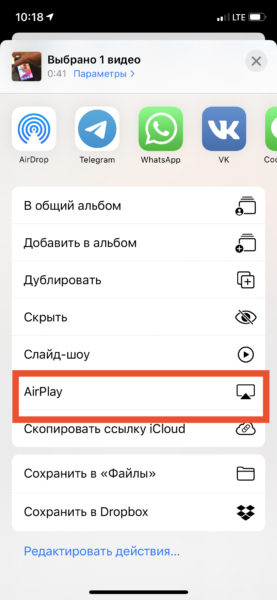
- Otvorte fotografiu alebo video, ktoré chcete streamovať cez AirPlay, klepnite naikona zdieľania v ľavom dolnom rohu.
- VyberteAirPlay, a potom kliknite na Apple TV,

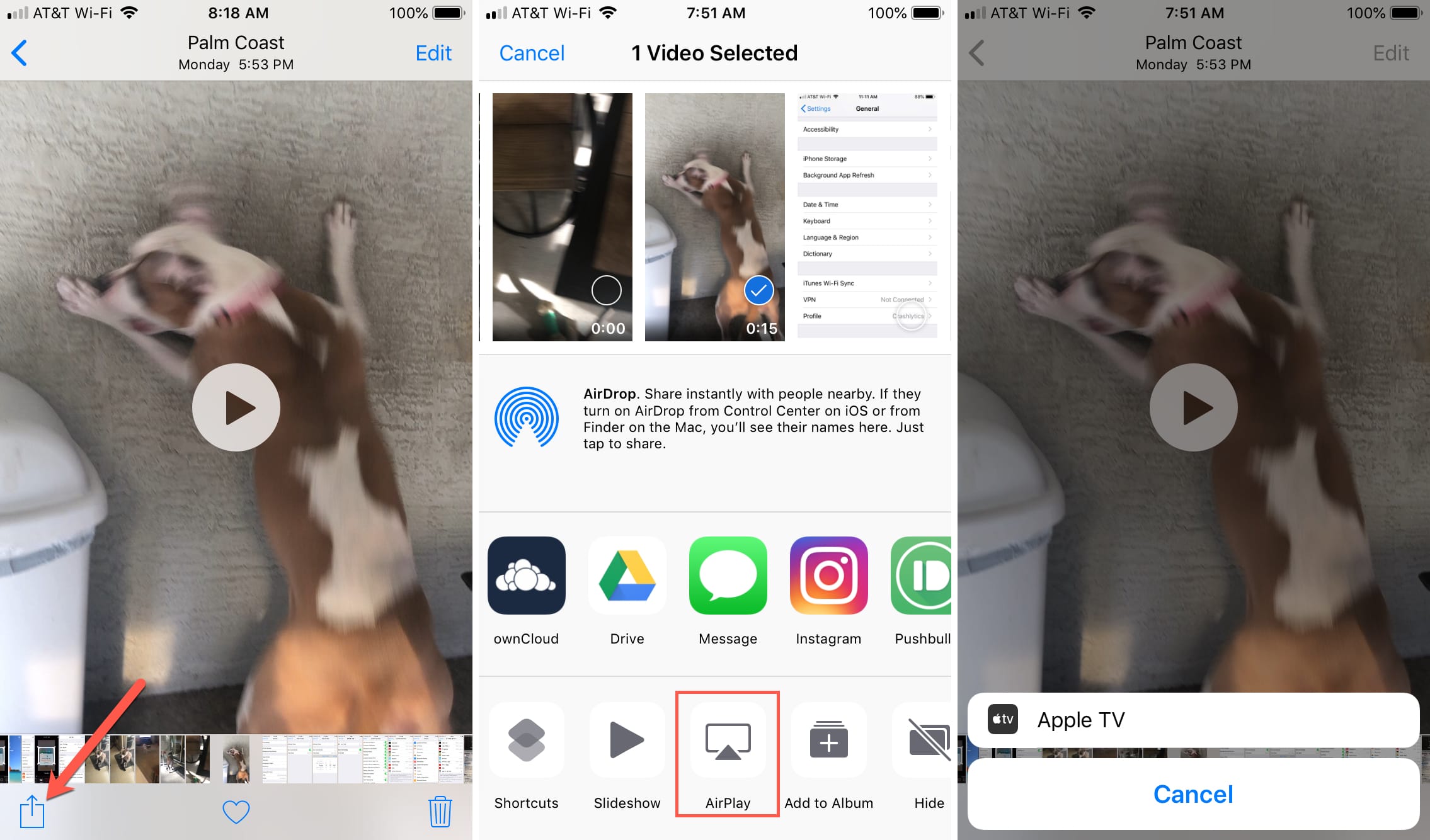
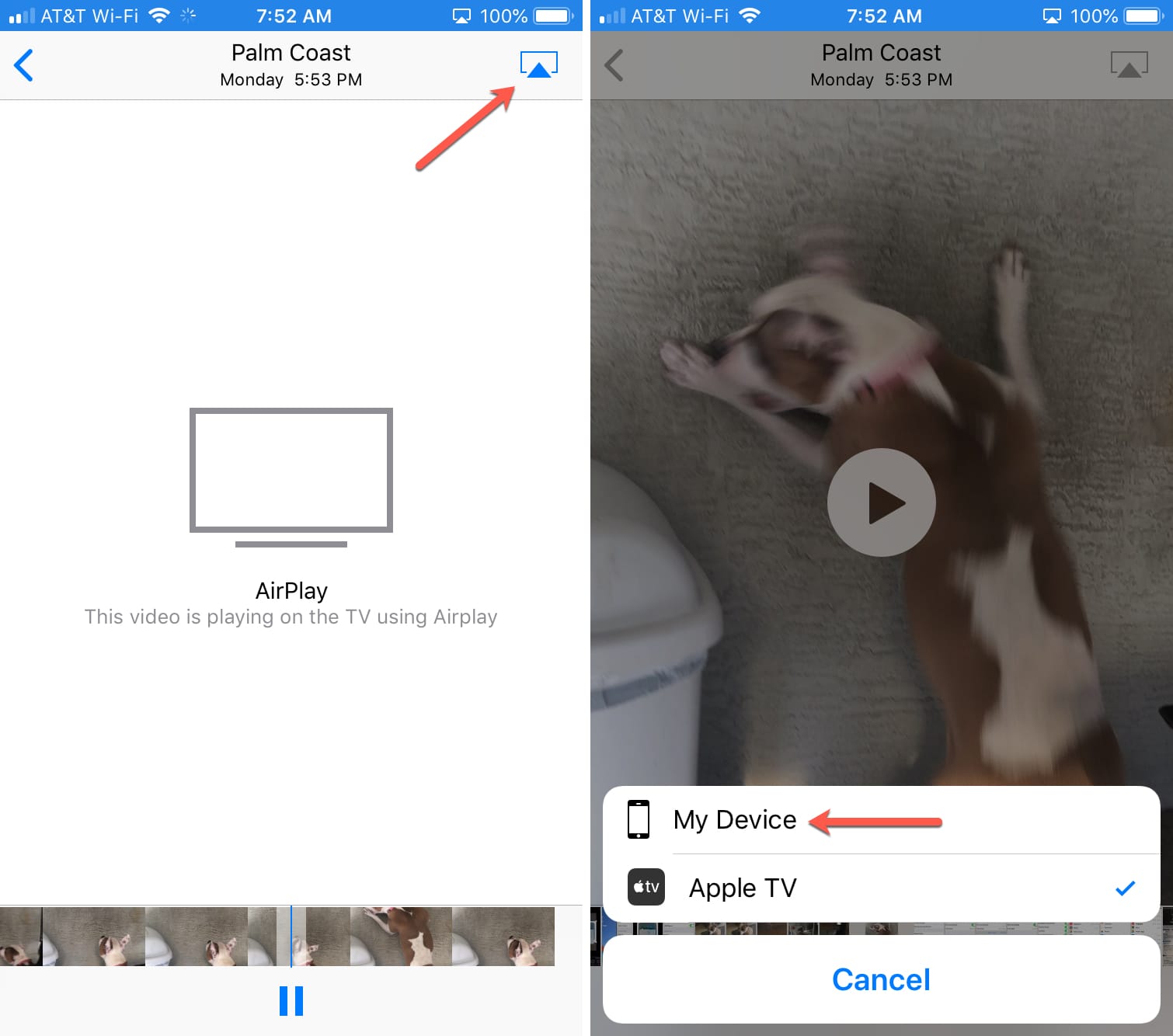
- Vaša fotografia alebo video sa zobrazí priamo na obrazovke Apple TV. Upozorňujeme tiež, že ak prehráte video, váš iPhone alebo iPad zobrazí, že sa video prehráva na televízore.
- Keď skončíte s používaním AirPlay, klepnite na Ikona AirPlay v pravom hornom rohu obrazovky. Potom vyberte "Moje zariadenie ",
Ako ovládať reproduktor cezAirPlay ViOS12-13 na iPhone
Stĺpec AirPlay musí byť pripojený k rovnakej sieti Wi-Fi ako váš iPhone alebo iPad, aby sa zariadenia mohli navzájom rozpoznať.
reklama
reklama
Uistite sa, že sú vaše reproduktory kompatibilné s AirPlay 2. Pozrite si oficiálny zoznam zariadení.
- Zapnite hudbu v zariadení.
- Otvorte Control Point.
- Podržte ikonu ovládania hudby (alebo použite 3D Touch).


- Teraz kliknite na ikonu AirPlay vo forme pyramídového signálu.


- Vyberte požadovaný prijímač AirPlay alebo niekoľko zo zoznamu dostupných.


V zozname nájdete vaše AirPods, HomePod, AirPlay reproduktory, Apple TV a ďalšie zariadenia.
Keď vyberiete zariadenie, začne sa doň streamovať zvuk. Môžete vybrať viac zariadení naraz a streamovať zvuk súčasne.
Mnohí používatelia si to neuvedomiliOvládacie rozhranie AirPlay je oddelené len jedným dlhým svorkom v riadiacom bode. V predchádzajúcich verziách systému existovala samostatná ikona pre AirPlay, takže s vydaním iOS 11 a iOS 12 sa mnohí používatelia začali zmiasť.
stĺpAirPlaynie sa zobrazí?
Niekedy sa stĺpce AirPlay nemusia zobraziť v riadiacom bode, to však neznamená, že ich nemožno použiť.
Niekedy sa tieto stĺpce zobrazujú v službách tretích strán, napríklad Spotify. Pravdepodobne je na vine systémová chyba.
Ak narazíte na podobný problém, môžete použiť aplikáciu ako Spotify na výber stĺpca pre zvukový výstup. Nanešťastie neexistuje iná cesta.
Ako sa množiťmediálny obsah prostredníctvomAirPlay v systéme iOS 10
Ak používate niečo ako IVI, Amediatekaalebo aplikácia na počúvanie hudby, ktorá nepodporuje Apple TV, zvyčajne na spárovanie zariadenia so systémom iOS s Apple TV použijete AirPlay.
reklama
reklama
Spustite prehrávanie mediálneho súboru ako obvykle. Ak na obrazovke aplikácie alebo prehrávača uvidíte tlačidlo „AirPlay“, stačí naň kliknúť.
Ak nie, potiahnutím prstom nahor z dolnej časti obrazovky otvorte ovládacie centrum. 

Uvidíte nový ovládací panel. Prejdením prstom doľava prejdite na obrazovku Prehráva sa.
Tu uvidíte ukážku aktuálne prehrávaného súboru. Kliknite na spodnú časť s textom „Teraz v aplikácii pre iPhone“.
Ak máte v sieti nastavenú Apple TV, v tejto časti sa zobrazí možnosť „Apple TV“.


Vyberte ju a médiá sa začnú prehrávať na Apple TV.
Akovysielaný obrazobrazovkeAutor:AirPlay
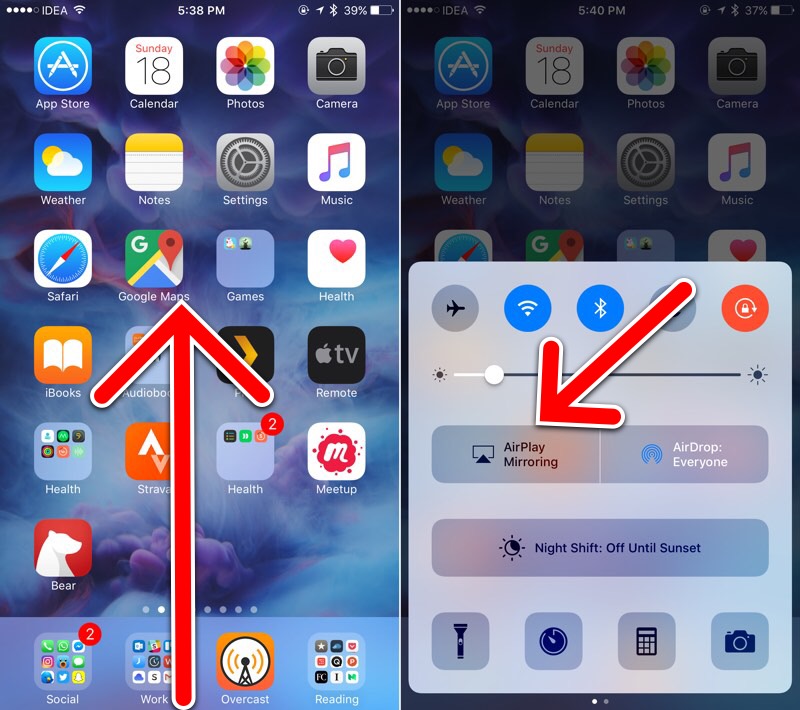
AirPlay Replay možnosť, ktorá vám umožníVysielajte všetko, čo sa stane na displeji zariadenia so systémom iOS, na obrazovku Apple TV, stále na prvej obrazovke ovládacieho centra. Teraz však dostala svoj vlastný gombík.

reklama
reklama
Po potiahnutí prstom nahor v ovládacom centre vyberte tlačidlo „AirPlay Video Replay“ a zo zoznamu vyberte „Apple TV“. 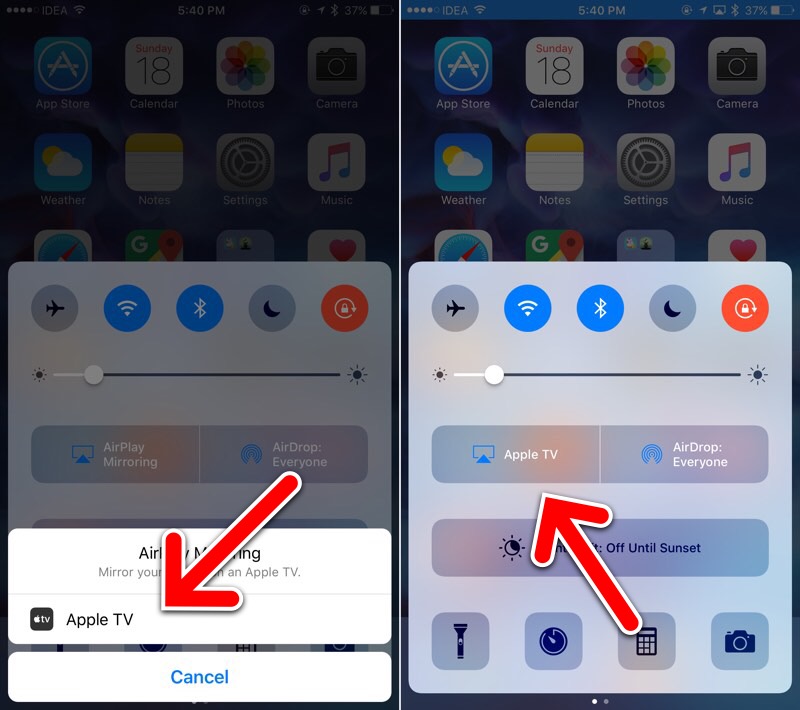

Vysielanie obrazovky zastavíte opätovným stlačením rovnakého tlačidla.