Pokročilí používatelia počítačov Mac môžu potrebovať vypnúť počítač pomocou príkazového riadka.Môže
Existuje niekoľko spôsobov, ako vypnúť Mac prostredníctvom príkazového riadku, pozrieme sa na dva najjednoduchšie.
reklama
reklama
Príkazový riadok v systéme Mac ponúka veľa príkazov na vykonávanie rôznych úloh a systémových funkcií, vďaka ktorým môžete počítač vypnúť.
Dôležité upozornenie: Zakázanie Mac cez príkazový riadok je okamžité. Potvrdzovacie alebo varovné okno sa neobjaví, nie je čas na uloženie dokumentov alebo ukončenie programov. Mac okamžite eliminuje všetky aktívne procesy a okamžite sa vypne. Môže to viesť k strate údajov, takže pred použitím príkazu musíte počítač pripraviť na vypnutie.
Vypnúťgumák tím "vypnúť"
Ak chcete zakázať Mac pomocou príkazu na vypnutie, použite -h a zadajte čas teraz. Príkaz bude vyzerať takto:
reklama
reklama
vypnutie sudo -h
Akonáhle stlačíte tlačidlo návratu, Mac ukončí všetky programy a ukončí všetky procesy a potom vypne. Nebudú žiadne varovné dialógy, k tomu dôjde okamžite.
Ak nie ste zaregistrovaný ako užívateľ root, budete musieť pred príkaz pridať „sudo“, aby získal oprávnenie superužívateľa.
Ak chcete vyskúšať túto metódu (a máte všetko uložené a zatvorené), postupujte podľa pokynov:
- Otvorte príkazový riadok (prostredníctvom priečinka / Applications / Utilities /)
- Zadajte nasledujúci príkaz:
vypnutie sudo -h
3. Kliknutím na tlačidlo návratu a zadaním hesla správcu vypnite počítač Mac.
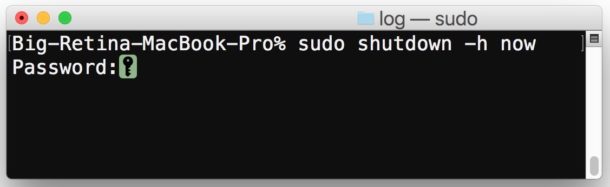

„-H“ môžete použiť na označenie času a dátumu, kedy bol počítač vypnutý. Napríklad „za 30 minút“ (po 30 minútach), ale ak chcete počítač Mac okamžite vypnúť, musíte zadať „teraz“.
Vypnúťgumák o pár minút
Ak chcete počítač vypnúť neskôr, môžete zadať nasledujúci príkaz:
vypnutie sudo -h +30
„30“ je možné nahradiť ľubovoľným dvojciferným číslom a počítač Mac sa po mnohých minútach vypne. Ak namiesto „30“ zadáte „2“, počítač sa vypne po dvoch minútach.
vypnutieMactím"zastaviť"
Príkaz na zastavenie zastaví aj Mac okamžite.
- Otvorte Terminal.app.
- Zadajte nasledujúci príkaz:
sudo zastaviť
3. Kliknite na „návrat“ a zadajte svoje heslo.
Neexistuje žiadny rozdiel v používaní „zastavenia“ alebo „vypnutia“. Použite tím, ktorý si ľahšie zapamätáte.
Príkaz shutdown sa dá použiť aj na reštartovanie systému, namiesto tohto príkazu -h zadajte -r.
Bežní používatelia lepšie vypínajú počítač pomocou ponuky Apple, takže táto metóda je vhodná pre tých, ktorí pravidelne používajú príkazový riadok.