V tomto článku vám ukážem, ako pridať výber roly používateľa pri registrácii vo WordPress. Štandardne je list o
reklama
reklama
Tieto informácie nemusia byť dostatočné, napr.Pre veľkoobchodný internetový obchod fungujúci na WooCommerce bolo potrebné rozdeliť registrovaných zákazníkov na veľkoobchodných a maloobchodných zákazníkov. Správca obchodu musí vedieť, ktorý zákazník sa zaregistroval. Mal by dostať email s informáciami o type nového kupujúceho, jeho emailom a menom.
Najprv musíme vytvoriť dve nové roly, na tento účel nainštalujeme doplnok WPFront User Role Editor a vytvoríme cez neho dve roly.
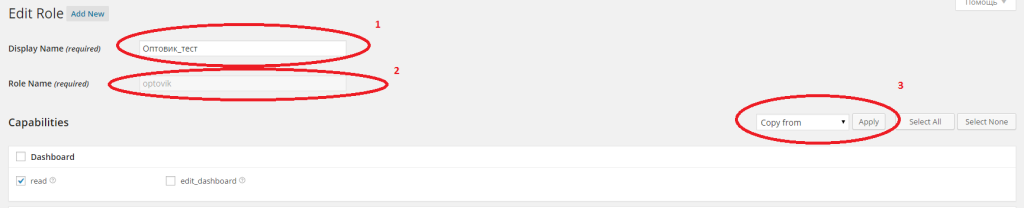

1. Zadajte názov, ľubovoľný názov, ktorý sa napríklad zobrazí na frontende počas registrácieveľkoobchodník
reklama
reklama
2. Nezabudnite zadať LENs latinskými písmenaminázov roly, ktorý nám bude zaslaný v liste naprOptovik
3. Skopírujte prístupové práva novej roly z rolyzákazník(vie len čítať)
Rovnakým spôsobom vytvorte úlohu pre maloobchodnú úlohu.
Ďalej nastavte predvolenú rolu, pre mňa to bude rola “Maloobchod“.


To je všetko, role sa vytvárajú a môžete začať vytvárať nový registračný formulár.
Aby administrátor mohol pridať voľbuužívateľské roly pri registrácii do WordPressu, alebo aby dokázal rozdeliť používateľov na veľkoobchodných a maloobchodných kupujúcich, budeme potrebovať plugin pre WordPress, ktorý nahradí štandardný registračný formulár vlastným krajším a vysoko prispôsobiteľným. Tento plugin sa volá User Profiles Made Easy, je platený a stojí 28 dolárov, ak vám je ľúto peňazí, môžete si na internete vyhľadať nulovú verziu.
Po nainštalovaní doplnku prejdite na nastavenia >UPME– nastavenieoboznámte sa so všetkými kartami nastavení. Ak chcete pridať výber rolí, musíte prejsť na kartuMožnosti registrácietam začiarkniteVyberte rolu používateľa pri registrácii.
V radeVyberte položku Role Labelzadajte text, ktorý bude vedľa výberu rolí.
V radeVyberte Používateľské roly pre registráciuZačiarknite políčka pri rolách, ktoré budú k dispozícii na výber pri registrácii. V našom prípade vyberieme roluVeľkoobchoda úlohuMaloobchodnék dispozícii v predvolenom nastavení, pretože sme z neho urobili štandardnú rolu počas registrácie.


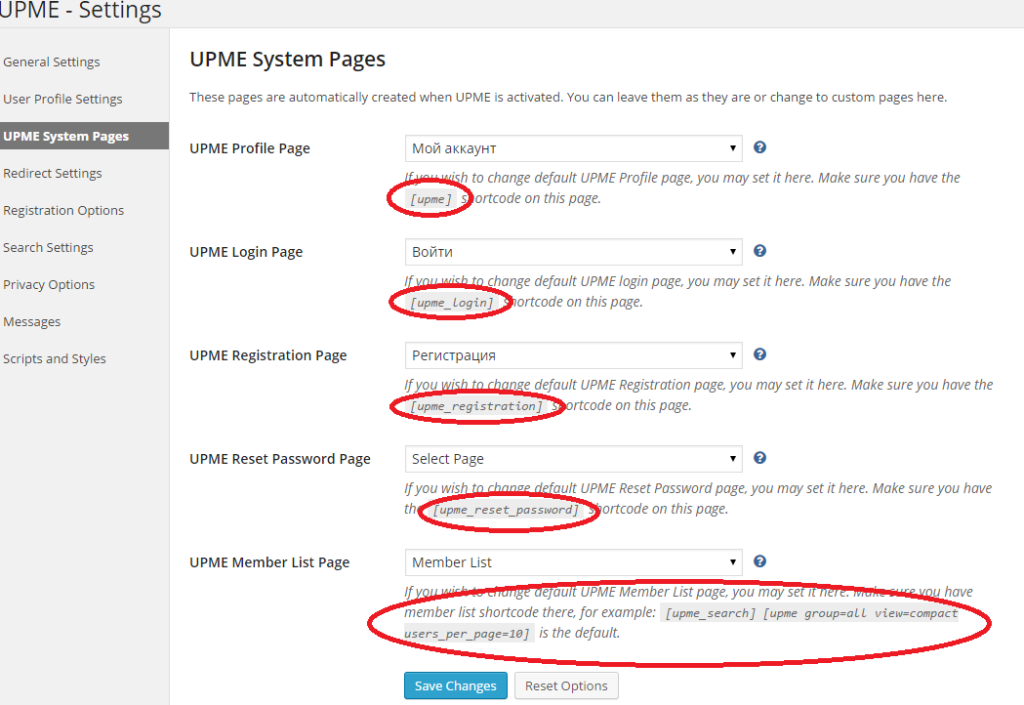
Prispôsobte si ostatné nastavenia tohto doplnku.diskrétnosť. Jediné, čo musíme urobiť, je vytvoriť novú registračnú stránku a vložiť do nej krátky kód [upme_registration]. Ďalšie krátke kódy si môžete pozrieť na karteStránky systému UPME.

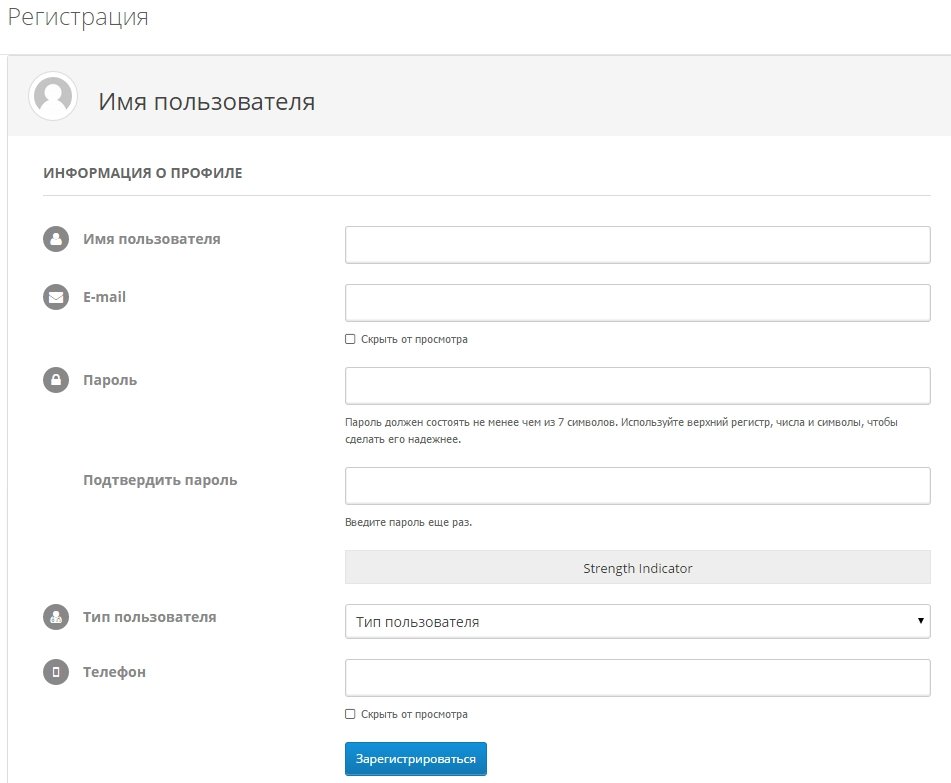
Nový používateľ si teraz pri registrácii môže vybrať rolu.

V nasledujúcom článku budem hovoriť o tom, ako prispôsobiť oznámenia prichádzajúce na e-mail správcu a používateľa.
</ p>