Proces dabingu zahŕňa extrahovanie existujúcej zvukovej stopy z videoklipu na neskoršie nahrávanie.
Proces dabovania je v iMovie pre MacOS pomerne jednoduchý, ale môže sa skomplikovať v závislosti na tom, koľko kvalitnej práce musíte urobiť.
reklama
reklama
Ďalej vám povieme, ako môžete nahradiť zvuk videa cez iMovie.
Odstránenie a nahradenie zvuku v ifilm
Najprv musíte odstrániť starý zvukstopu vo videoklipe, na to musíte vytvoriť projekt a pretiahnuť doň svoj videoklip, ktorý už obsahuje zvukovú stopu. V aplikácii iMovie na Macu vytvorte nový projekt kliknutím na ikonu + v pravom hornom rohu. Potom v knižnici projektu nájdite priečinok obsahujúci video, ktoré chcete použiť, alebo vyhľadajte svoju knižnicu médií. Nájdite videoklip a presuňte ho na kartu časovej osi iMovie.
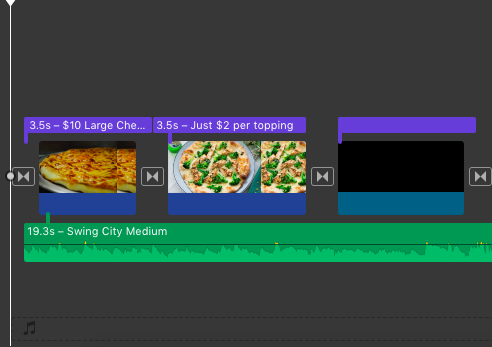

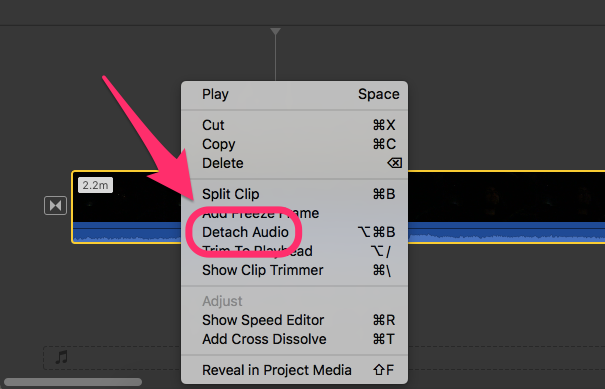
Teraz vyberte tento klip a potom na paneli s ponukami,vyberte príkaz „Zmeniť“. V tejto ponuke kliknite na „Odpojiť zvuk“. (Prípadne môžete kliknúť pravým tlačidlom myši a vybrať klip a vybrať tento príkaz tam, ako sa to stalo na snímke obrazovky.) Všimnite si, že program iMovie rozdelil tento klip do dvoch nezávislých súborov: audio a video, takže môžete voľne upravovať a manipulovať s nimi individuálne.
reklama
reklama
Potom môžete veľmi ľahko odstrániťoriginálny soundtrack a odtiahnite tam svoj vlastný. Kliknite na zvukovú stopu v aplikácii iMovie a potom na klávesnici na príkaz Odstrániť. Potom môžete pomocou zvukovej knižnice aplikácie iMovie presunúť nový zvukový súbor alebo importovať svoj vlastný súbor z vyhľadávača.
 Presuňte nový zvukový súbor na spodný panelpod videoklipom a uistite sa, že je správne zarovnaný, aby ste sa vyhli akýmkoľvek prestávkam. Prehrajte si celý segment v iMovie a teraz máte nový segment videa s novou zvukovou stopou.
Kombinácia novéhoaudiostopy s predchádzajúcou zvukovou stopouv ifilm
Táto taktika platí pre rôznepotrebuje. Kombinácia novej zvukovej stopy s predchádzajúcou nie je iba pretiahnutím novej zvukovej stopy. Správna kombinácia dvoch zvukových súborov pomôže dosiahnuť správny zvuk všetkých zvukových stôp a zachovať jednotnosť a kontinuitu zvuku.
Napríklad ste nahrali videoklip, kde spievatepieseň. Všeobecne platí, že všetko znie dobre, s výnimkou malého fragmentu. Zaznamenali ste teda ďalší záber, v ktorom ste opravili všetky chyby, ktoré sa vyskytli pri prvom zábere. Pomocou procesu nahradenia vložíte do videoklipu iba tú časť zvukovej stopy, ktorá sa presne zhoduje s fragmentom nízkej kvality a teraz celá zvuková stopa znie skvele. Takto ste opravili všetky svoje chyby vo zvukovej podobe videoklipu.
reklama
reklama
Proces kombinovania vyžaduje špeciálne a správne zarovnanie obidvoch zvukových stôp plus správne zarovnanie so sekvenciou videa, aby sa pohyby vašich úst správne zhodovali so zvukovou stopou.
reklama
reklama
Rovnako ako v predchádzajúcej metóde najskôr pretiahnite videoklip do nového projektu a potom kliknutím pravým tlačidlom myši na časovú os vyberte zvukovú stopu.
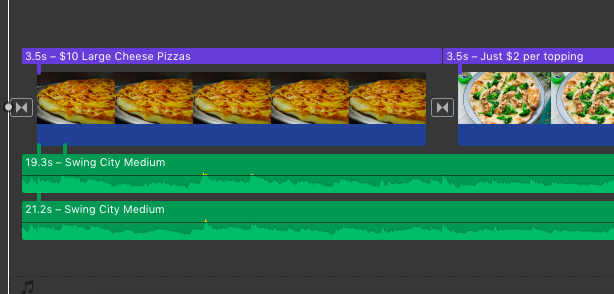
 Poznamenajte si dve paralelné zvukové stopy pre jedno video.
Teraz namiesto odstránenia zvukovej stopy vymusíte to uložiť. Potom musíte nájsť buď ďalší videoklip so zvukom, alebo iba samostatný zvukový súbor, ktorý musíte použiť v prvom videu. S najväčšou pravdepodobnosťou budú mať obe skladby rovnakú dĺžku trvania, no s malými odchýlkami vo zvukovom dizajne. Ak pretiahnete celý videoklip na časovú os, musíte v ňom najskôr vybrať zvukovú stopu a potom odstrániť komponent videa. Ak je to len zvuk, stačí zvukový súbor pretiahnuť na časovú os.
Umiestnite novú zvukovú stopu pod starúzvuková stopa. Venujte pozornosť podobnosti zvukových vĺn, aby ste presne vedeli, kam a ako umiestniť nový zvukový klip. Oba zvukové klipy by sa mali navzájom čo najviac zhodovať a mali by mať iba minimálne rozdiely.
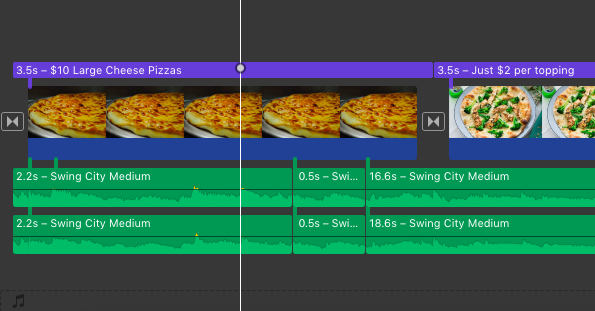

Určte, kde sa má zastaviťzvuk prvej zvukovej stopy a miesto, kde by mala znieť druhá zvuková stopa. Potom musíte rozdeliť oba klipy v rovnakom bode na časovej osi. Urobíte to tak, že podržíte kláves Shift a vyberiete obe zvukové stopy, potom umiestnite kurzor na bod rozdelenia. Kliknite na tlačidlo Upraviť na paneli s ponukami a vyberte tlačidlo Rozdeliť klip. (Alebo stlačte Command + B.).
reklama
reklama
Rovnakým spôsobom definujte na časovej osidruhý medzičas. Možno budete musieť niekoľkokrát prehrať zvukovú stopu, aby ste určili časový interval, ktorý chceme nahradiť. Vyberte rozdelenú oblasť na stope, kde je najľahšie zmiešať zvukové stopy, to znamená, že kĺby by mali padať na oblasť s minimálnou úrovňou zvuku. Teraz by ste mali mať dva zvukové súbory, každý s dvoma oddeľovačmi časovej osi.
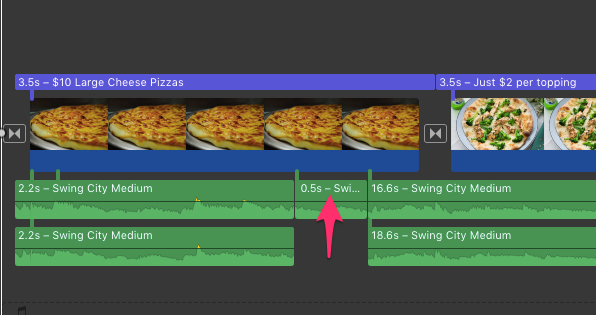

Vymažte zvýraznený časový úsek v hornej častizvukovú stopu a potom presuňte zvýraznený časový interval druhej zvukovej stopy z dolného súboru do horného zvukového súboru. Pre dosiahnutie najlepších výsledkov musíte zvukové stopy zarovnať čo najpresnejšie.
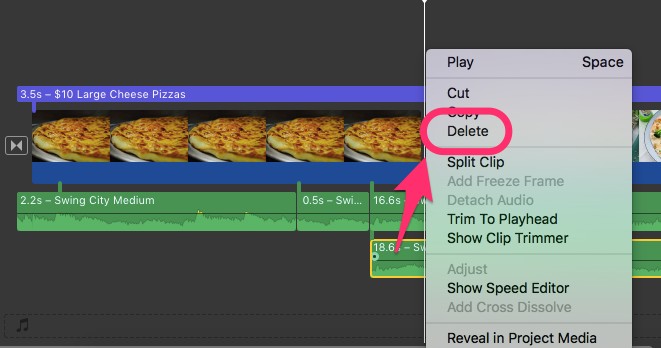

Možno budete musieť zmeniť nastaveniazvuky a upravte zvukové klipy tak, aby zneli správne, takže si ich vypočujte niekoľkokrát. Po dosiahnutí požadovaného efektu môžete odstrániť nepotrebný zvuk z druhej zvukovej stopy.