Tmavé rozhranie vyzerá dobre v aplikáciách, ale nie na webových stránkach. Problém je, že väčšina
reklama
reklama
Tmavý režim na počítači
Aspoň oficiálne API pre tmavý režim na webocha nie, spoločnosť Apple môže upozorniť vývojárov webových stránok, že používateľ má na Macu aktívny tmavý režim. Na základe týchto informácií môžu vývojári zmeniť tému stránky.
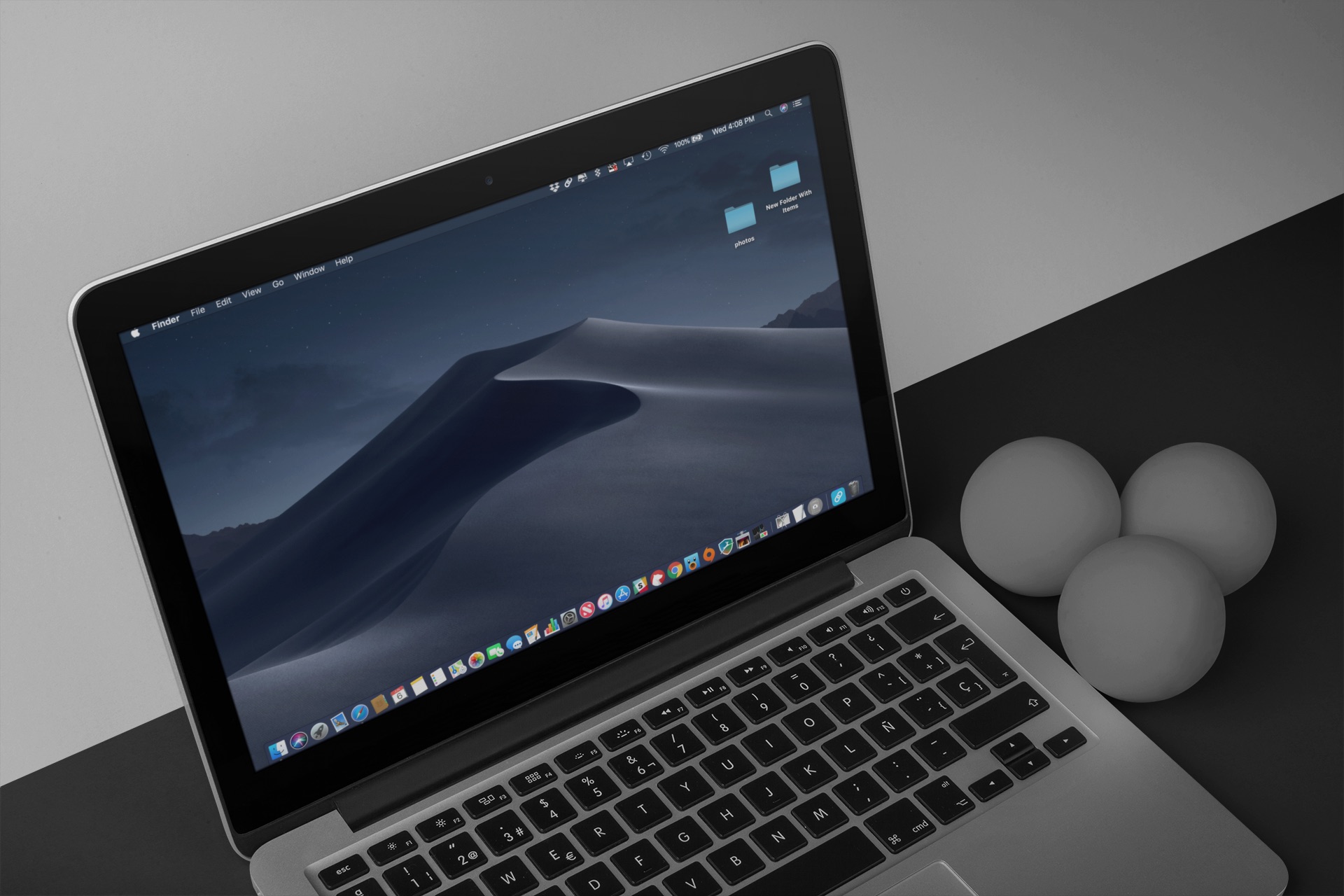

Verzia Safari Technology Preview v systéme MacOS Mojave 71.0 podporuje túto funkciu a weby v prehľadávači sa môžu automaticky prispôsobiť tmavému režimu.
reklama
reklama
Prečítajte si aj: Ako zapnúť tmavý režim v systéme Mac
Čoskoro sa Safari objaví aj vo verejnej verziipodpora stránok v tmavom režime. Táto funkcia sa môže zobraziť v iných prehľadávačoch, najmä ak sa stane štandardom HTML. Medzitým môžete použiť trik vo forme príkazu Dark Mode V2 pre iPhone a iPad.
Prečítajte si aj: Ako povoliť skrytý tmavý režim na
Nová aplikácia Team v systéme iOS 12 vám umožňuje vykonávať zložité reťazce akcií viazané na jeden tím. Aplikácia Team je založená na Workflow.
Ako pridať tmavý režim na stránky
Príkaz si môžete stiahnuť zo stránky iCloud na svojom iPhone alebo iPade so systémom iOS 12 a novším. Nasledujte odkaz a klikniteZískajte rýchly tím. Následne otvorenie v programe Commands potvrďte kliknutímotvorený,
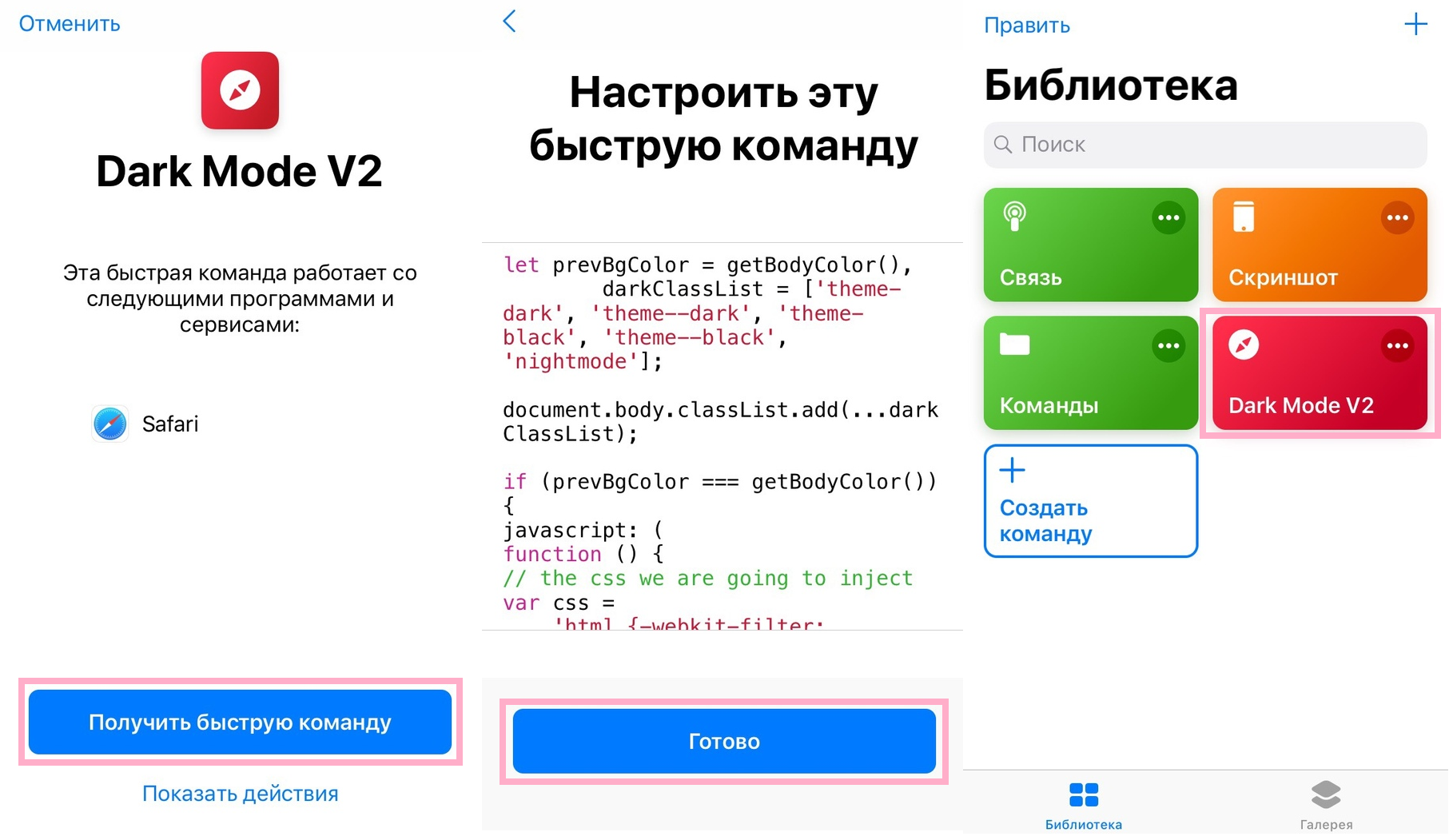

Na obrazovkeNakonfigurujte tento príkaz stačí kliknúťJe hotovoa okamžite ho pridať do svojej knižnice.
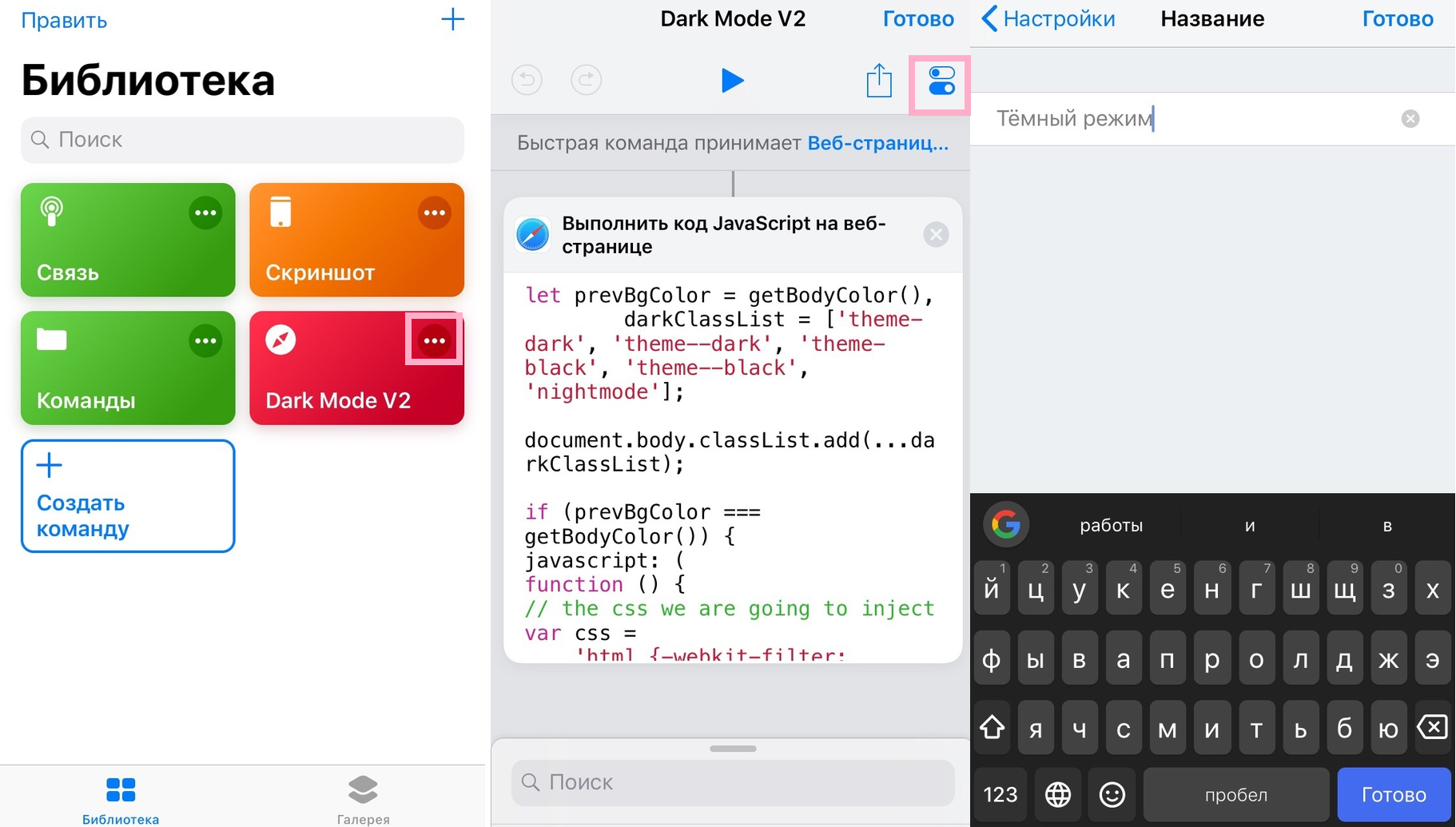
Tím podporuje takmer všetky webové stránky v Safari. Je nakonfigurovaný tak, aby sa zobrazoval v ponuke Zdieľať. Ak chcete príkaz premenovať, kliknite(...)v pravom hornom rohu bunky v knižnici a potom klikniteikona prepínačav pravom hornom rohu obrazovky.

reklama
reklama
Vyberte tunázova zadajte nový názov tímu a potom klikniteJe hotovoniekoľkokrát sa vrátiť do knižnice.
Ak chcete vidieť príkaz v akcii, otvorte ľubovoľnú stránku v Safari, napríklad IT-TU. Teraz kliknite na ikonupodielv dolnej časti obrazovky a vyberteRýchle príkazyv spodnom paneli. Ak sa ikona nezobrazuje, vyberteviaca stlačte prepínač vedľaRýchle príkazy,
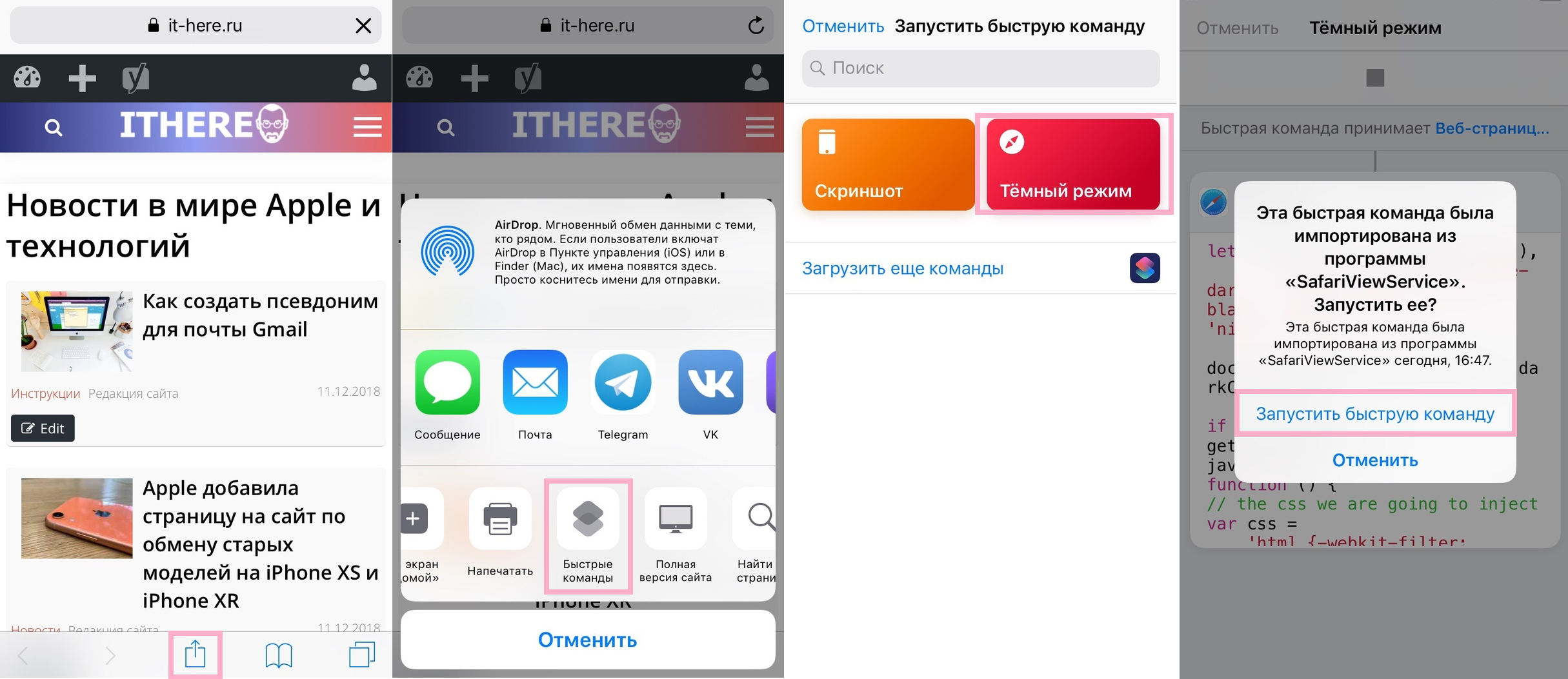

Na obrazovke, ktorá sa otvorí, vyberte príslušný príkaz a klikniteSpustite rýchly príkaz, a potomvyriešiť... Tím dosahuje lepšie výsledky na niektorých stránkach ako na iných. Môžete to vyskúšať na všetkých svojich obľúbených stránkach.


Môžeme potvrdiť, že tím funguje dobre na väčšine populárnych stránok. V niektorých však môže text zmiznúť alebo naopak ostane biele pozadie. Je to proces pokusov a omylov.
Už sme sa zaoberali užitočnými príkazmi pre iPhone a iPad vrátane príkazu na vytvorenie priečinka s príkazmi.
V tomto článku si môžete prečítať viac o aplikácii Príkazy.
Určite ste si všimli odporúčania Siri, ktoré sa objavujú na uzamknutej obrazovke. Ak sa vám nepáčia, môžete ich vypnúť.