Je známe, že zariadenia Apple umožňujú dvojstupňovú autentifikáciu.Metóda zabezpečenia
Dvojstupňový, alebo ako sa tomu hovorí,dvojfaktorová autentifikácia (2FA) poskytuje spoľahlivú ochranu dát, pretože jeho prechod si vyžaduje nielen znalosť hesla, ale aj fyzický prístup k jednému z kľúčov, v našom prípade ide o iPhone alebo iPad.
reklama
reklama
Netreba dodávať, že smeodporúčame ho použiť na akomkoľvek účte, kde je to možné. Ak navyše služba nepodporuje 2FA, mali by ste si pred jej použitím dobre rozmyslieť, či je pre vás bezpečnosť vašich dát dôležitá.
Ak je vo vašom zariadení povolené dvojstupňové overenieApple ID (ktoré by sa malo uskutočniť priateľským spôsobom), potom ste sa s najväčšou pravdepodobnosťou stretli s oknom, ktoré vás požiada o potvrdenie, že ste vlastníkom tohto účtu. Táto obrazovka by mala obsahovať zoznam niektorých vašich zariadení Apple a aspoň jedno overené telefónne číslo. Tieto zariadenia fungujú ako prístupové kľúče.
Zaujímalo vás niekedy, aké požiadavkymusia vyhovovať zariadeniam v zozname? Alebo ste možno museli pridať alebo odstrániť zariadenie z tohto zoznamu? V tomto výučbe vás prevedieme správou dôveryhodných zariadení pre 2FA.
reklama
reklama
Ako pridať dôveryhodné zariadenie
Ak chcete pridať zariadenie ako jedno zOverovacie kľúče, stačí povoliť funkciu Nájsť iPhone na zariadení iPhone, iPad alebo iPod Touch. Hneď ako povolíte túto funkciu, zariadenie sa automaticky pridá do zoznamu dôveryhodných. Potom budete musieť potvrdiť pridanie tohto zariadenia.
Krok 1:Prihláste sa do iCloudu a zapnite službu Nájsť môj iPhone na zariadení, ktorému chcete dôverovať v Nastaveniach > iCloude.


Krok 2:V Safari sa prihláste do časti Moje Apple ID, prejdite do časti Heslo a zabezpečenie > pridajte alebo odstráňte dôveryhodné zariadenie.


Krok 3:Kliknite na odkaz Overiť vedľa zariadenia, ktoré chcete potvrdiť.
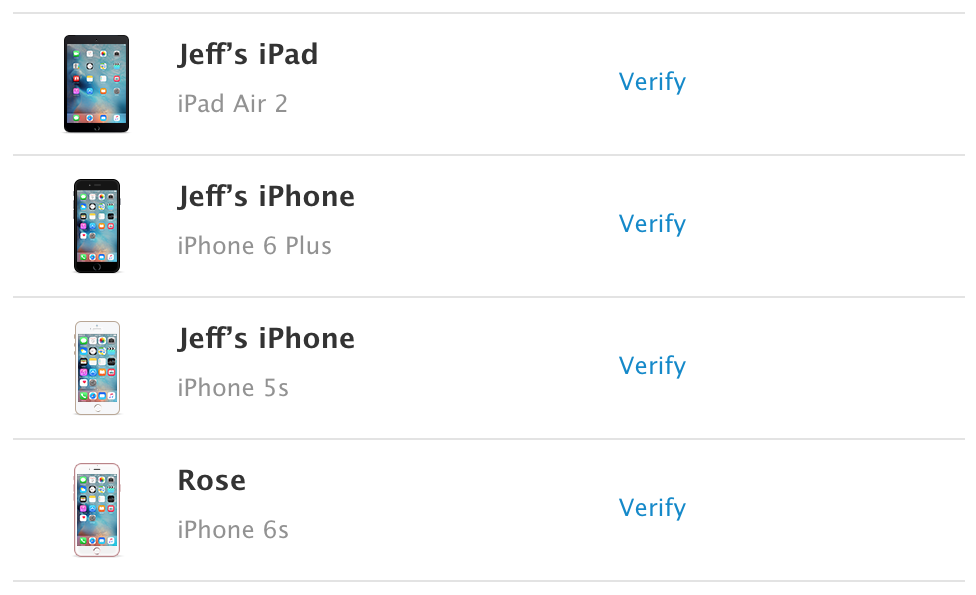

Krok 4:Do tohto zariadenia sa odošle štvormiestny overovací kód.
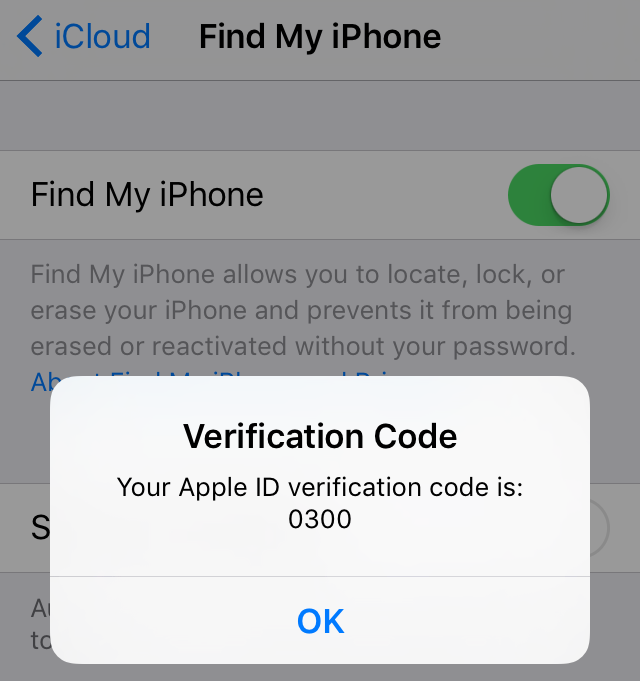

Zadajte tento kód do poľa, ktoré sa zobrazí v prehliadači Safari, a kliknite na položku Overiť zariadenie.


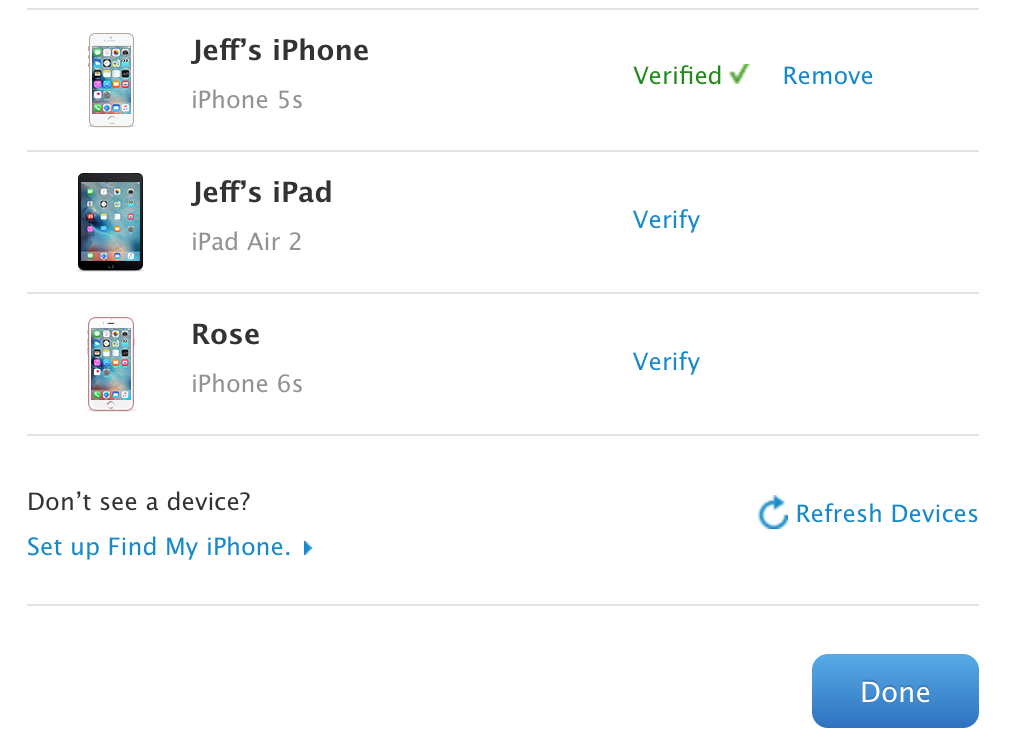
Teraz môžete overiť, že zariadenieoverené ako dôveryhodné. Teraz, kedykoľvek potrebujete na prihlásenie k svojmu Apple ID použiť dvojstupňovú autentizáciu, môžete toto zariadenie použiť ako kľúč.
reklama
reklama

Ako odstrániť dôveryhodné zariadenie
Nie je prekvapením, že je možné odstrániť aj zariadeniazo zoznamu dôveryhodných. Keď sa odhlásite z iCloudu alebo vypnete funkciu Nájsť môj iPhone, vaše zariadenie už nie je dôveryhodné, v zozname sa však stále zobrazuje ako dôveryhodné.
Krok 1:Vypnite službu Nájsť môj iPhone.


Krok 2:V Safari sa prihláste do časti Moje Apple ID, prejdite do časti Heslo a zabezpečenie > pridajte alebo odstráňte dôveryhodné zariadenie.


Krok 3: Kliknite na odkaz Odstrániť vedľa zariadenia, ktoré chcete odstrániť zo zoznamu.
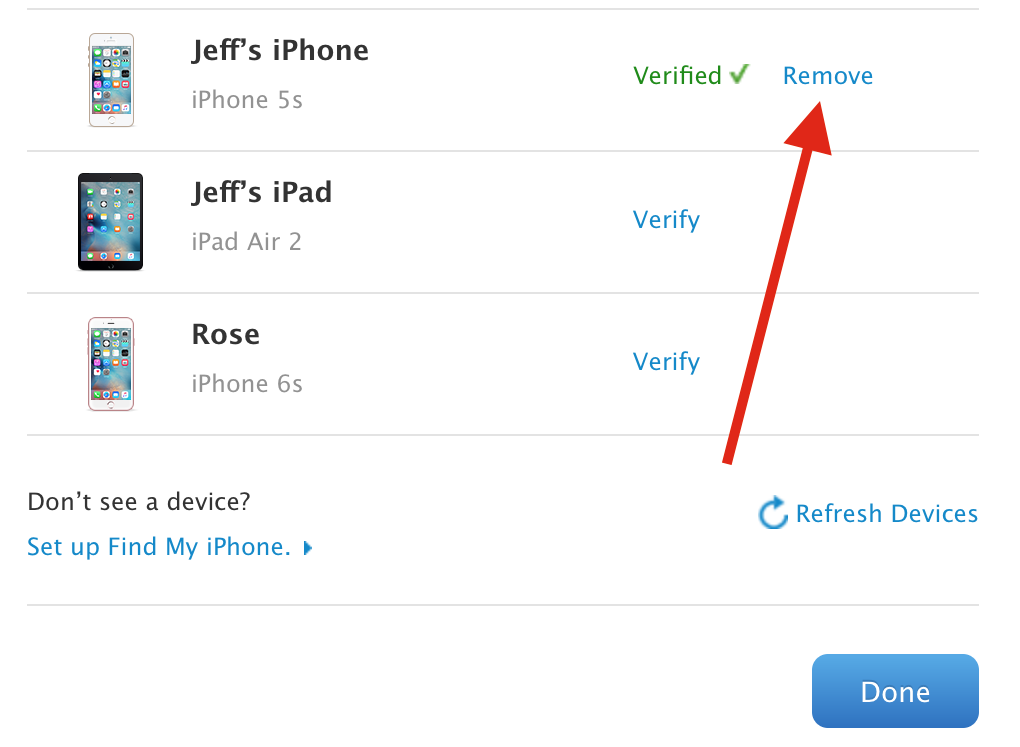

Potvrďte odstránenie.


To je vo všeobecnosti všetko. Týmto spôsobom sa pridajú a odstránia dôveryhodné dvojstupňové identifikačné zariadenia. S týmto zoznamom budete často pracovať, najmä ak sa chcete neustále odhlásiť zo svojich účtov a používať rôzne zariadenia.