Aplikácia Sticky Notes na vašom Macu je praktický nástroj, ktorý funguje rovnako ako bežné rýchle poznámky, ktoré používate.
reklama
reklama
Môžete sa opýtať, prečo sú potrebné nálepky, ak nejaké existujúPoznámky a pripomienky? Rýchle poznámky majú niekoľko užitočných funkcií, ktoré poznámky a pripomienky nemajú. Všetky dôležité informácie sú navyše vždy zobrazené na obrazovke.
Nižšie vám povieme o všetkých funkciách programu Notes ao tom, ako ho používať.
- Ako otvoriť Sticky Notes
- Ako vytvoriť poznámku
- Ako prispôsobiť poznámkové bloky
- Navigácia v poznámkach
- Triedenie poznámok
- Exportovať do poznámok
reklama
reklama
Ako otvoriť Sticky Notes
Poznámky je možné otvárať rôznymi spôsobmi. Vyberte si ten, ktorý sa vám páči najviac.
- Prostredníctvom priečinka programu v Docku.
- skrz
- Prostredníctvom Spotlight Search.
- S pomocou
Ako vytvoriť poznámku
Ak chcete vytvoriť novú poznámku, otvorte aplikáciu Sticky Notes a vybertesúbor>Nová poznámka,
</ p>Ako prispôsobiť poznámkové bloky
Svoj zošit si môžete prispôsobiť. Môžete zmeniť štýl a veľkosť písma, urobiť text tučným alebo kurzívou, zmeniť jeho veľkosť a vybrať farbu poznámok.
Komu zmeniť písmo, vyberte text a kliknite naň pravým tlačidlom myši, potom vyberte ponukuPísmo. Môžete tiež kliknúťPísmo na paneli s ponukami. Môžete zmeniť štýl, veľkosť a farbu písma.
reklama
reklama
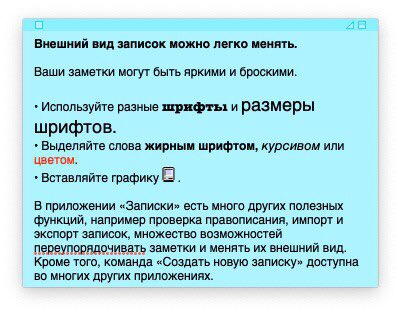

Tu sú ďalšie spôsoby prispôsobenia poznámok:
- Komuzmeniť veľkosť poznámky, stačí potiahnuť jeden z jeho rohov.
- Komuzmeniť farbu poznámky, vyberte ho a klikniteFarbana paneli s ponukami.
- Komuurobte poznámku priehľadnou, na paneli s ponukami vyberte okno>Priesvitnosť,
- Komupridať obrázok respPDFk poznámke, stačí pretiahnuť súbor do poznámky.
- Komuvytvoriť zoznam, otvorte poznámku a klepnite na voľba+Tab... Ak chcete zoznam ukončiť, po poslednej položke dvakrát stlačte Enter.


Navigácia v poznámkach
Pri každom otvorení rýchlych poznámok sa zobrazia všetky vaše rýchle poznámky.
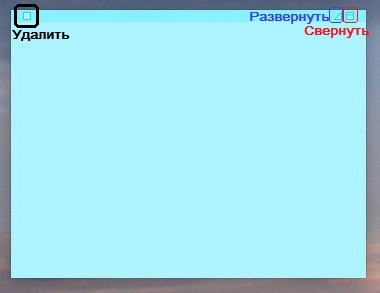
Poznámku na obrazovke môžete minimalizovať pomocou tlačidla v pravom hornom rohu. Môžete tiež dvakrát kliknúť na horný panel lepiacej poznámky. Zmení sa na malý panel.
Ak chcete poznámku rozbaliť, kliknite na trojuholník v pravom rohu panela. Ak chcete odstrániť poznámku, kliknite na tlačidlo na ľavej strane panela.

Keď vytvoríte poznámku, automaticky sa uloží do programu. Ak si vyberietesúbor>zavrieť pre konkrétnu poznámku sa zobrazí výzva na jej uloženie. V tomto prípade sa zmení na textový súbor a zmizne z Notes.
</ p>Triedenie poznámok
Poznámky na obrazovke môžete triediť rôznymi spôsobmi. Ak chcete poznámku presunúť, jednoducho ju presuňte na iné miesto. Môžete tiež použiť triedenie cez menu.
Na paneli s ponukami vyberte okno, a potomTriediť podľa... Poznámky môžete triediť podľa farby, obsahu, dátumu a umiestnenia na obrazovke.


Nalepovacie papieriky môžete tiež presunúť hore alebo dopredu.
Na jedálnom lístku okno Všetky vaše poznámky sú zobrazené nižšie. Vďaka tomu sa medzi nimi pohodlne prepína.
reklama
reklama
Exportovať do poznámok
Pomocou funkcie exportu môžete svoje odkazy premeniť na poznámky. Ak to chcete urobiť, vyberte z panela ponukysúbor>Exportujte všetky rýchle poznámky do poznámok,
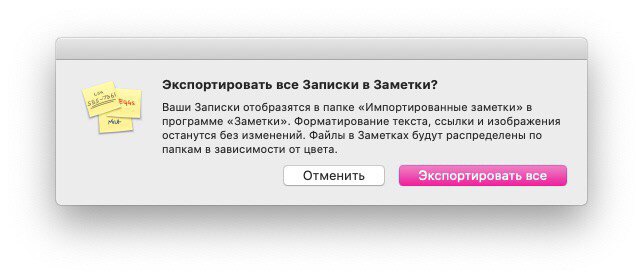

Ak chcete exportovať text z jednej poznámky, vyberte súbor>Exportovať text... Dá sa uložiť ako obyčajný text, RTF alebo RTFD.
Sticky Notes na Macu sú niekedy veľmi užitočné. S ich pomocou si môžete na obrazovku pripnúť nejaké drobnosti, na ktoré nesmiete zabudnúť. Dúfame, že vám tento článok pomohol!