Jednou z výhod Apple Watch v kombinácii s bezdrôtovými slúchadlami je možnosť počúvať pridanú hudbu
Tento článok sa týka synchronizácie hudby medzi iPhone a Apple Watch, aby ste mohli počúvať skladby na hodinkách bez iPhone a internetu.
reklama
reklama
- Pridajte do Apple Watch hudbu
- Zakázať automatické sťahovanie zoznamov skladieb z Apple Music
- Vytvorte zoznam skladieb na cvičenie Apple Watch
- Pozrite sa, koľko miesta zaberá hudba na hodinkách Apple Watch
- Na iphone
- Na Apple hodinky
- Odstrániť hudbu z Apple Watch
Pridajte do Apple Watch hudbu
Do Apple Watch môžete pridať albumy a zoznamy skladieb (nemôžete nahrávať jednotlivé skladby).
reklama
reklama
Skôr než začnete synchronizovať hudbu, nabite si hodinky Apple Watch a zapnite na svojom iPhone Bluetooth.
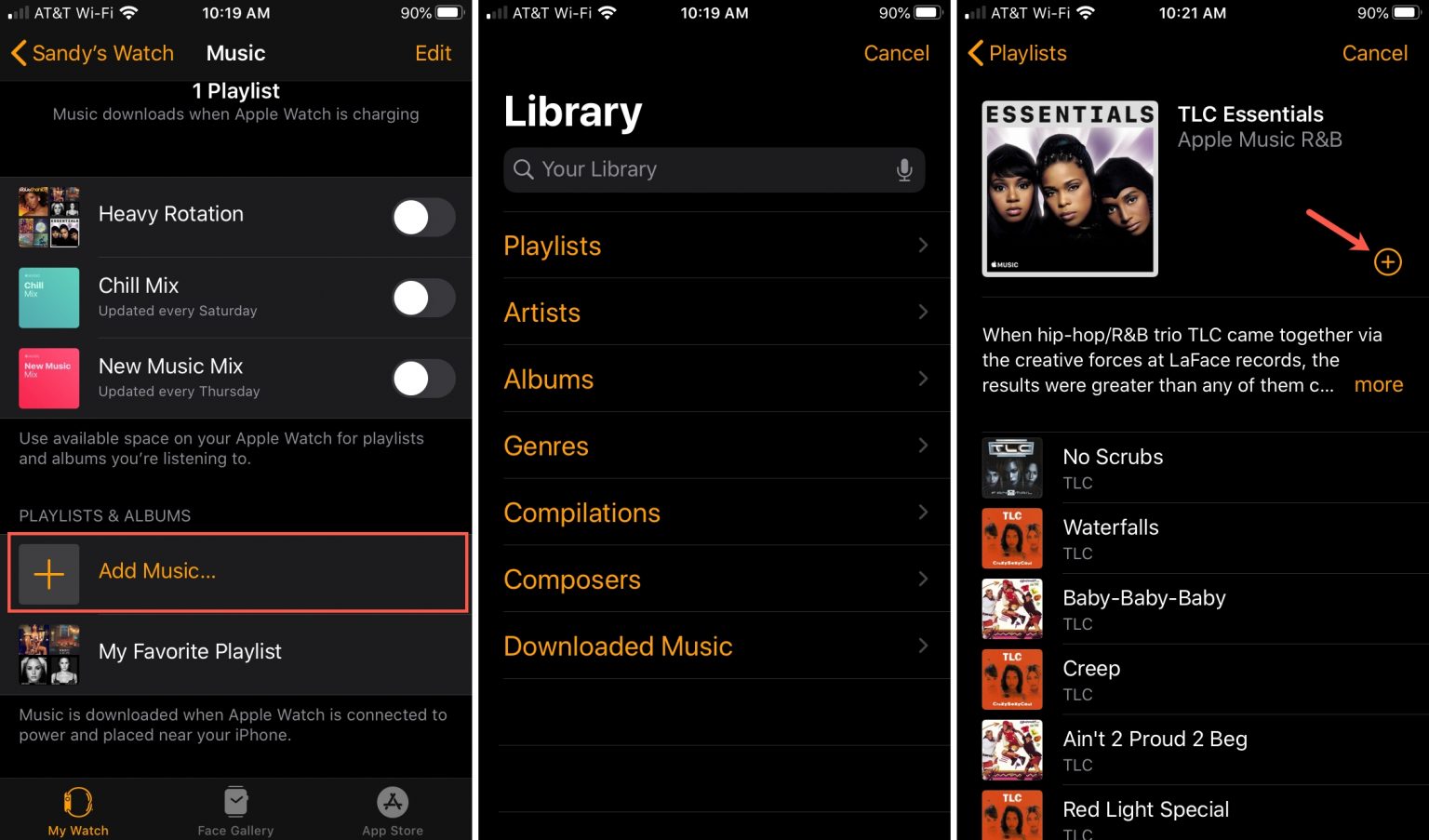
1) Otvorte aplikáciuApple Watchna iPhone a vyberte sekciuMoje hodinky,
2) Kliknitehudba.
3) V dolnej časti vyberte položkuPridajte hudbu,
4) Vyberte požadovaný zoznam skladieb alebo album z knižnice a klikniteplus,
Pridaný prvok sa zobrazí v spodnej časti obrazovky v sekciiZoznamy skladieb a albumy,

Zakázať automatické sťahovanie zoznamov skladieb z Apple Music
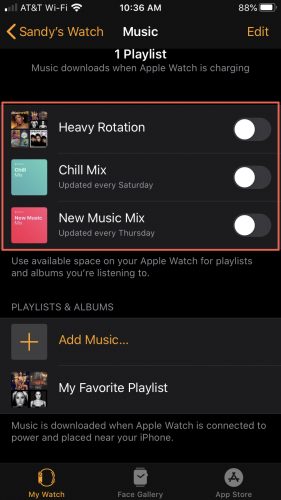
Ak si predplatíte Apple Music, niektoré zoznamy skladieb sa automaticky stiahnu do Apple Watch, keď sa hodinky nabíjajú. Stiahnuté zoznamy skladieb sú k dispozícii v hornej časti sekcieMoje HODINKY>hudba,
Vyberte prepínač zo zoznamov skladieb - a hodinky ich počas nabíjania nenahrávajú.

Vytvorte zoznam skladieb na cvičenie Apple Watch
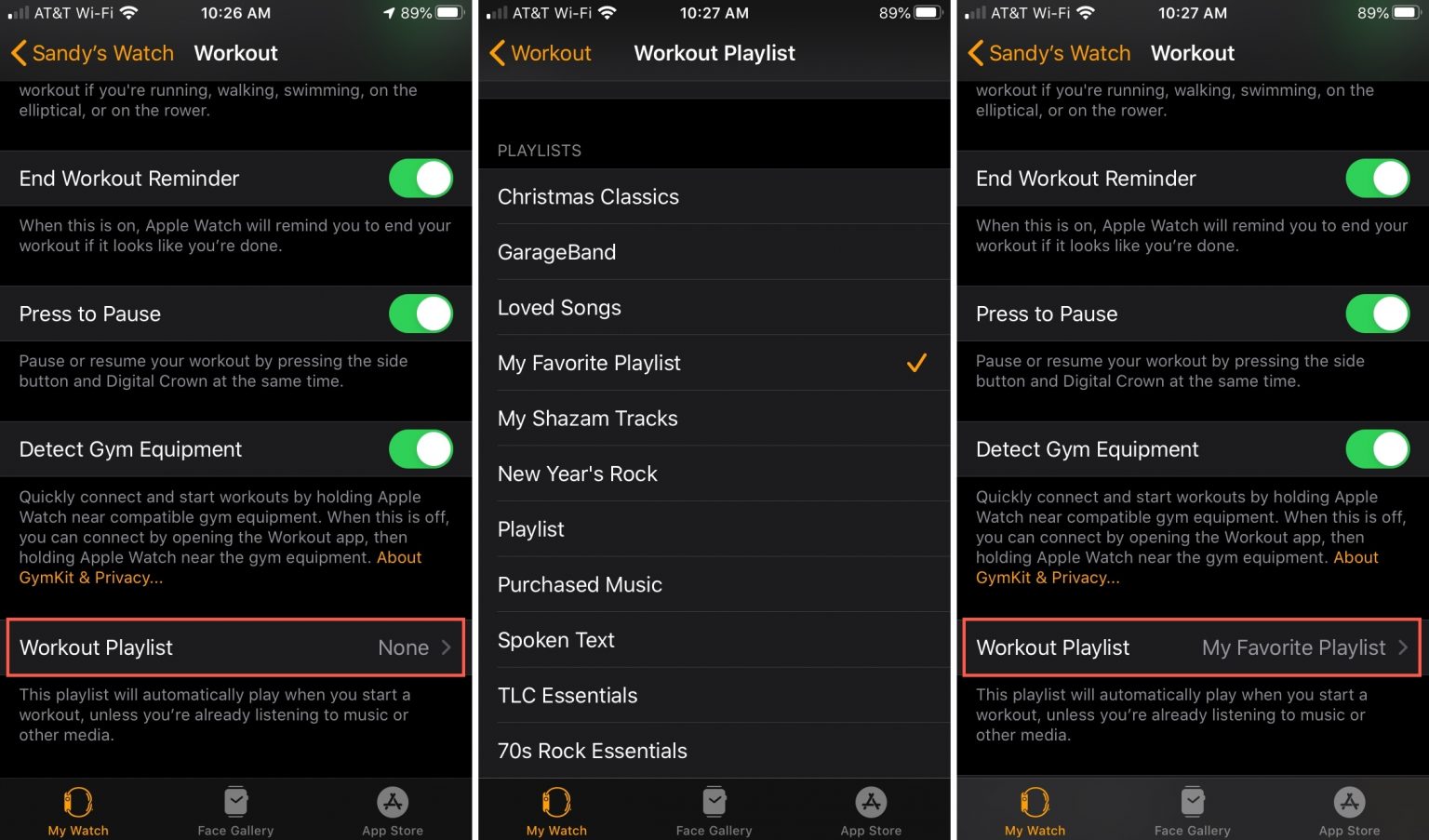
Ak trénujete alebo prevádzkujete Apple Watch,Môžete si vytvoriť samostatný zoznam skladieb, ktorý sa automaticky spustí ihneď po začatí tréningu (ak sa súčasne neprehráva žiadna iná hudba).
1) Otvorte aplikáciuApple Watchna iPhone a vyberte sekciuMoje hodinky,
2) Kliknitevýcvik>Zoznam skladieb na cvičenie,
3) Vyberte zoznam skladieb, ktorý chcete počúvať počas behu alebo tréningu, stlačením šípky sa vráťte.
4m) Zobrazí sa požadovaný zoznam skladiebZoznam skladieb na školenie.

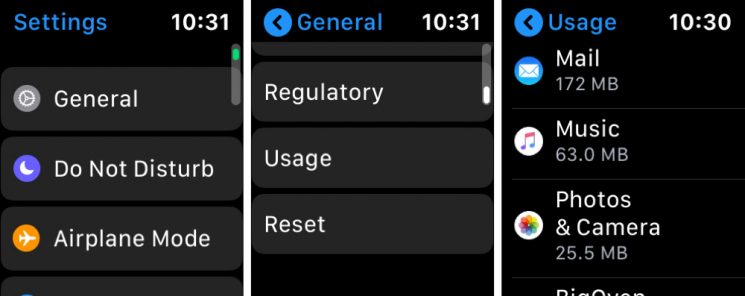
Pozrite sa, koľko hudby zaberie váš Apple Watch.
Na iphone
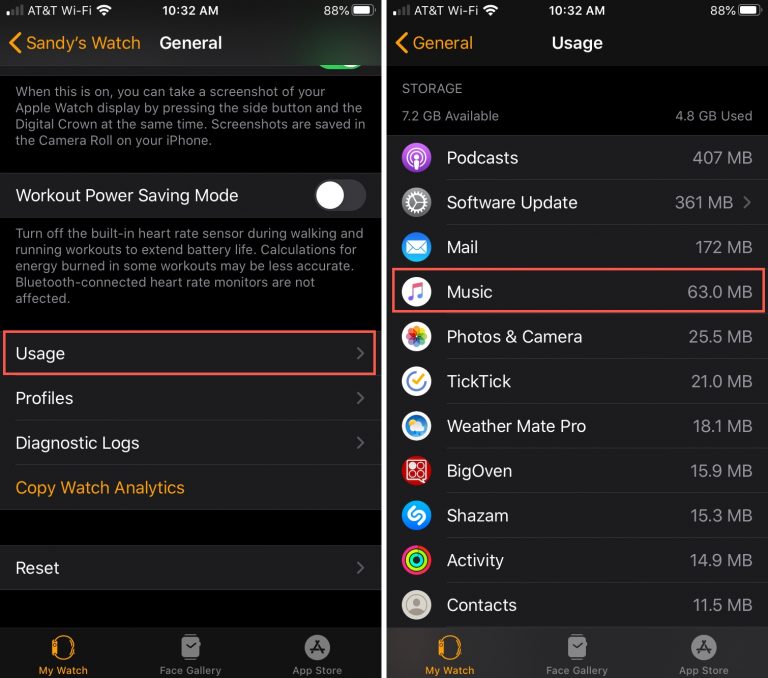
1) Otvorte aplikáciuApple Watchna iPhone a vyberte sekciuMoje hodinky,
2) VyberteZákladné> Apoužitie,
Pamäť obsadená hudbou sa zobrazí v príslušnej časti.

Na Apple hodinky
1) Otvortenastaveniena Apple Watch.
2) VyberteZákladné> Apoužitie,
Otočte kolieskom do hudobnej sekcie.

Odstrániť hudbu z Apple Watch
Odstránenie albumu alebo zoznamu skladieb z Apple Watch:
1) Otvorte aplikáciuApple Watchna iPhone a vyberte sekciuMoje hodinky,
2) Kliknite na kartuHudba> v pravom hornom rohu vyberteZmeniť.
3) Kliknite na znamienko mínus pre položku, ktorú chcete odstrániť.
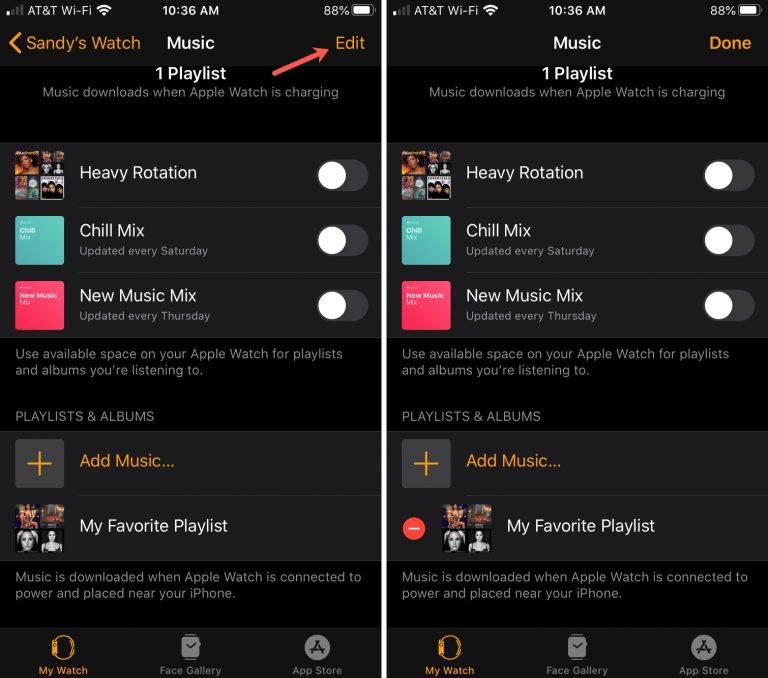

4) Kliknitevymazať, potom potvrďte odstránenie.
Hudba odstránená z Apple Watch zostane v iPhone.