Apple prvýkrát pridal možnosť nahrávať spomalené video do iPhone 5s už v roku 2013. Funkcia je teraz k dispozícii
reklama
reklama
Napodiv len málo ľudí vie písaťspomalené video na iPhone. Na prvý pohľad sa zdá, že je všetko všetko všetko úplne jednoduché, ale v skutočnosti treba pri zaznamenávaní spomaleného videa brať do úvahy niekoľko odtieňov. Našťastie sa dajú ľahko zapamätať.
Ak máte iPhone 6, iPhone 7 alebo iPhone 8 a nemôžete nahrávať spomalené video, čítajte ďalej.
O nahrávaní spomaleného videaiPhone
Spomalené video sa zaznamenáva pri vysokej frekvenciisnímok, takže malému senzoru vášho iPhone zostáva menej času ako bežnému videu s rýchlosťou 30 snímok za sekundu. Z tohto dôvodu sa neodporúča nahrávať spomalené video pri slabom osvetlení, inak bude tmavé a rozmazané.
reklama
reklama
V interiéri môže byť kvalita spomaleného videa zhoršená blikaním žiarovky.
Schopnosti rôznych modelov iPhone sa mierne líšia. Novšie modely dokážu natáčať spomalené video s vyšším rozlíšením a vyššou snímkovou frekvenciou. Tu sú všetky technické parametre modelov:
- iPhone 6: [chránené e-mailom] fps
- iPhone6s: [e-mail chránený] fps, [e-mail chránený] fps
- iPhone 7: [e-mail chránený] fps, [e-mail chránený] fps
- iPhone 8: [e-mail chránený] fps, [e-mail chránený] fps
Ako vidíte, iPhone 8 dokáže zaznamenávať spomalené video vo Full HD pri 240fps. Čím vyššia je snímková frekvencia, tým pomalšie sa dá prehrávať video.
Ako nahrávať spomalené videoiPhone6,iPhone6s,iPhone7 aiPhone8
Krok 1: Predtým, ako začnete nahrávať spomalené video na iPhone, musíte v nastaveniach zvoliť rozlíšenie a snímkovú frekvenciu.
Z nejakého dôvodu to nie je možné vykonať priamo v aplikácii Fotoaparát. Namiesto toho musíte ísť doNastavenia -> fotoaparáta v sekciiSpomaľ. videovyberte požadované rozlíšenie a snímkovú frekvenciu.
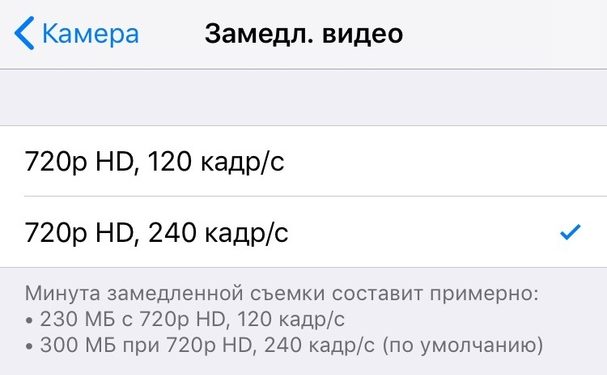

Nezabúdajte, že ak často nahrávate spomalené videá pri slabom osvetlení, je lepšie zvoliť nižšie rozlíšenie a rýchlosť snímania, čím obetujete kvalitu videa.
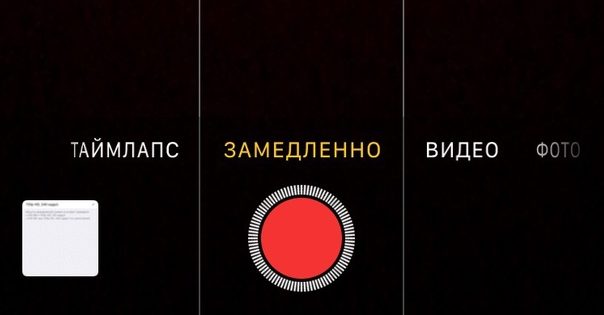
Krok 2: Po výbere nastavení otvorte Fotoaparát a vyberte režim v spodnej časti obrazovkyPomaly... Kliknutím na tlačidlo nahrávania spustíte nahrávanie videa. Po dokončení znova zastavte nahrávanie kliknutím na tlačidlo nahrávania.

Krok 3: Teraz prejdite do aplikácie Fotky a vybertenahrané video. V predvolenom nastavení sa prvých pár sekúnd na začiatku a na konci videa prehrá normálnou rýchlosťou, takže ho môžete upraviť kliknutím na tlačidloUpraviť (Upraviť),
Po otvorení editora vyberte na posuvníku nižšie časť videa. Prehráva sa spomalene a zvyšok videa normálnou rýchlosťou.
Potom video uložte a ak chcete, zdieľajte ho so svojimi priateľmi alebo rodinou ako s každým iným videom.