Pomocou Nastavenia v iPadOS 13.4 a novšom môžete k iPadu nielen pripojiť myš alebo trackpad, ale aj zmeniť
reklama
reklama
Informácie o pripojení myši alebo trackpadu k iPadu
V iPadOS 13.4 a novších verziách je veľmi jednoduché nakonfigurovať myš alebo trackpad pripojený k tabletu prostredníctvom Nastavenia.
Teraz môžete pripojiť zariadenie Magic Trackpad k iPadu,Magic Mouse 2 alebo príslušenstvo tretích strán. S ich pomocou môžete pohodlnejšie a rýchlejšie pracovať s tabletom. Okrem toho môžete dokonca používať gestá bez toho, aby ste sa dotkli obrazovky.
Prečítajte si aj: Ako pripojiť myš k iPadu alebo iPhone s iOS 13 / iPadOS
reklama
reklama
Okrem toho môžete zmeniť rýchlosť kurzora, nakonfigurovať funkciu „Prirodzené posúvanie“ a simulovať kliknutia ľavým a pravým tlačidlom myši.
Ďalej vám povieme, ako zmeniť rýchlosť kurzora na iPade.
Ako zmeniť rýchlosť kurzora na iPad
- Otvorte aplikáciunastaveniena vašom iPade.
- Vyberte sekciuhlavná,
- Tu vyberte sekciutrackpadaleboTrackpad a myš,
Ak chcete zmeniť rýchlosť kurzora, použite posúvač „Rýchlosť pohybu“.
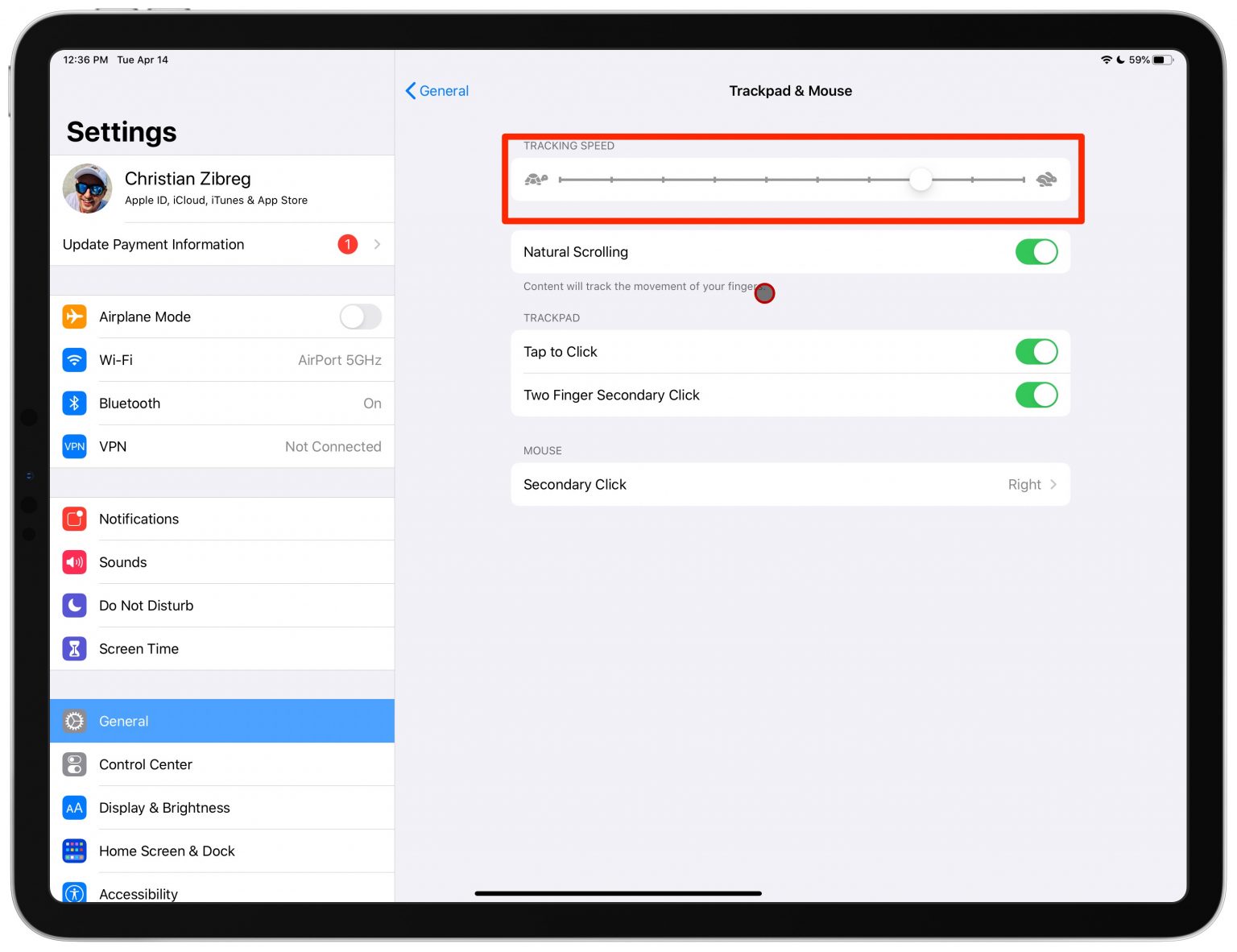

Ak chcete kurzor spomaliť, posuňte posúvač doľava. Ak chcete kurzor zrýchliť, posuňte posúvač doprava.
Môžete vyskúšať rôzne rýchlosti kurzora a rozhodnúť sa, ktorá z nich vám najviac vyhovuje.
Rýchlosť kurzora myši a trackpadu nie je možné nastaviť samostatne. Posuvník riadi rýchlosť kurzora a myši a trackpadu spolu.