Widgety iOS 14
V systéme iOS 14 spoločnosť Apple vykonala niekoľko významných zmien na domovskej obrazovke iPhone. Najmä my
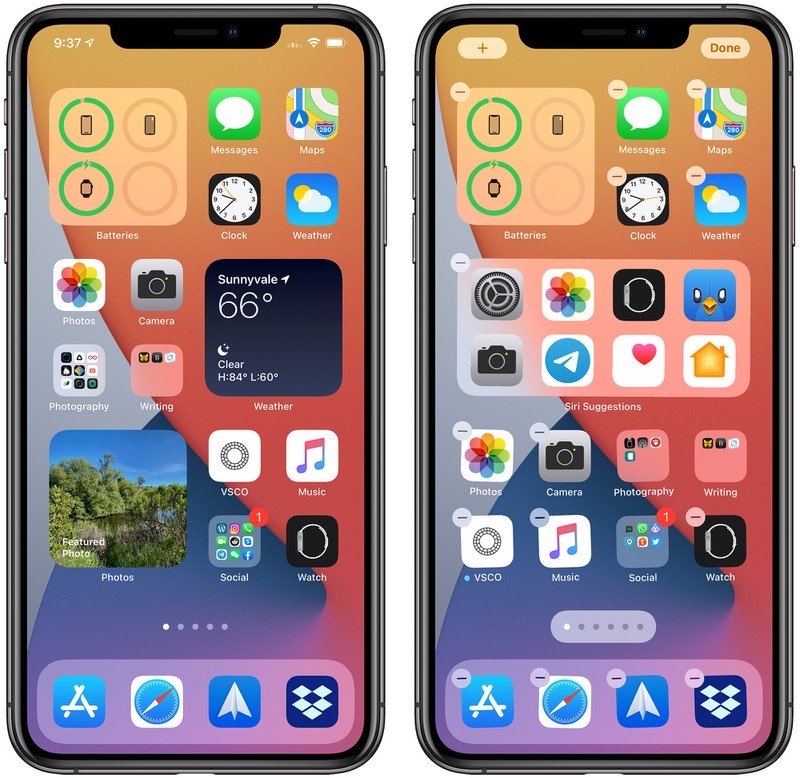
Predtým bolo používanie „widgetov“ obmedzenékarta Dnes, na ktorú sa dostanete potiahnutím zľava doprava po domovskej obrazovke. V systéme iOS 14 však widgety prešli zmenami dizajnu a funkčnosti a teraz je možné na domovskú obrazovku spolu s vašimi aplikáciami pridať aj všetky miniaplikácie dostupné v zobrazení Today.
Ako pridať widgety na domovskú obrazovku
Existuje niekoľko spôsobov, ako pridať „widgety“ doDomovská obrazovka. Ak dlho stlačíte widget v sekcii Dnes, zobrazí sa rozbaľovacie menu Upraviť domovskú obrazovku. Kliknutím na toto tlačidlo vstúpite do režimu vrtenia a odtiaľ môžete pretiahnuť „widgety“ z „Dnes“ a umiestniť ich kamkoľvek na „domovskú obrazovku“.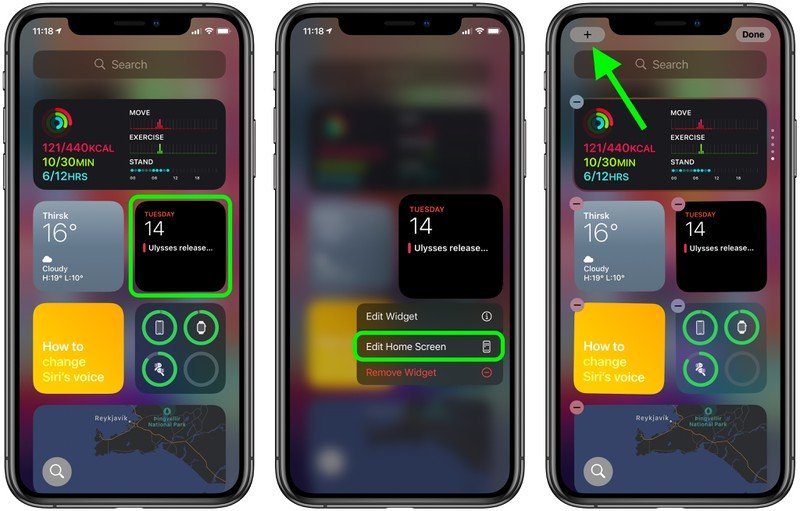
V režime vrtenia si všimnite tlačidloPlus (+) v ľavom hornom rohu obrazovky. Rovnaké tlačidlo sa zobrazí, ak dlho stlačíte prázdne miesto na domovskej obrazovke alebo na ktorejkoľvek ďalšej stránke aplikácie. Kliknutím na toto tlačidlo sa otvorí galéria miniaplikácií, kde môžete pridávať a upravovať miniaplikácie.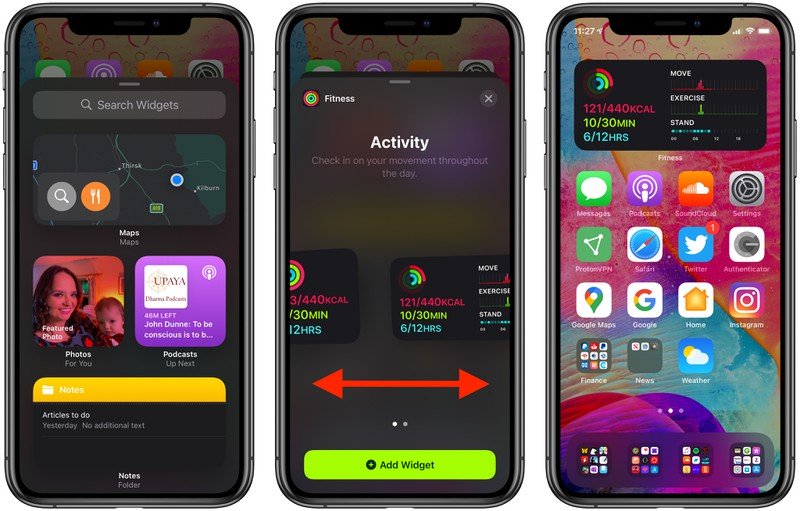
V galérii widgetov môžete vyhľadať konkrétnywidget alebo prechádzajte dostupnými možnosťami. Kliknutím na miniaplikáciu v zozname môžete zobraziť možnosti veľkosti a obsahu, ktoré sú pre miniaplikáciu k dispozícii. Ak chcete pridať miniaplikáciu na Dnes alebo Domov, vyberte ju, zvoľte veľkosť (malú, strednú alebo veľkú) a potom kliknite na tlačidlo Pridať miniaplikáciu.
Veľkosti miniaplikácií a ďalšie funkcie
Pri nastavovaní nového widgetu si to všimneteČím väčšia je veľkosť miniaplikácie, tým viac obsahu dokáže zobraziť. Napríklad v miniaplikácii Počasie zobrazuje najmenšia miniaplikácia aktuálne podmienky a najväčšia — predpoveď na najbližšie dni.
Pamätajte, že veľké „widgety“ zaberajú viacumiestnenia domovskej obrazovky “. Malý widget zaberá priestor štyroch aplikácií štvorcového tvaru, stredný widget zaberá priestor ôsmich obdĺžnikových aplikácií a veľký widget zaberá priestor 16 aplikácií štvorcového tvaru.
Niektoré aplikácie sa tiež líšiaparametre widgetov v závislosti od funkcie. Napríklad v miniaplikácii Apple News si môžete vybrať, či chcete zobraziť príslušné denné správy alebo prijímať príbehy o téme, ktorá vás zaujíma. Túto funkciu môžete v existujúcom widgetu Apple News kedykoľvek zmeniť. Stačí stlačiť a podržať miniaplikáciu a potom zvoliť možnosť „Upraviť“.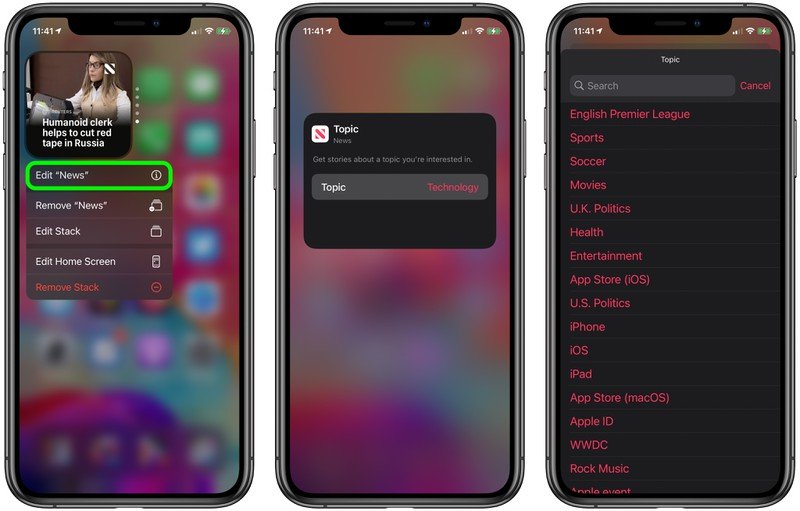
Keď máte na ploche widgety, môžete ich presúvať ako aplikácie. Jednoduchým stlačením a podržaním obrazovky prejdete do režimu krútenia a potom prstom potiahnete miniaplikáciu.
Ak sa posuniete nadol na, v Galérii widgetovV časti zoznamu sa zobrazí miniaplikácia Siri Suggestions. Tento dynamický widget zobrazuje návrhy aplikácií na základe vašich zvykov v používaní iPhone, podobne ako sa to zobrazuje v návrhoch Siri pri používaní vyhľadávania iPhone.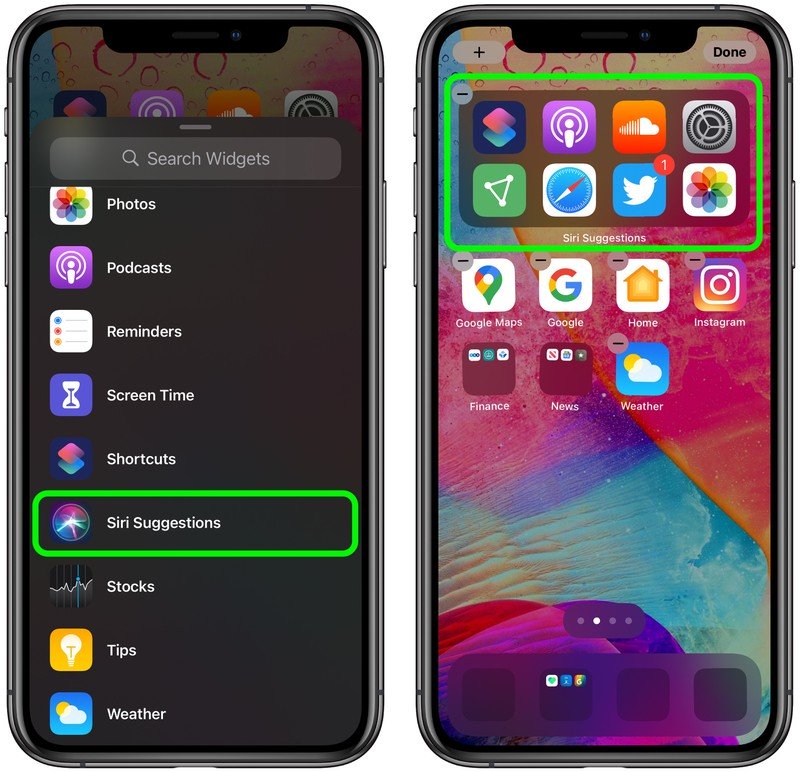
Môžete tiež prekryť viacero "widgetov"na seba, takže môžete zoskupiť všetky obľúbené položky a potom medzi nimi potiahnuť prstom nahor alebo nadol. Spoločnosť Apple tiež pridala funkciu, ktorá vám ukáže najrelevantnejšiu a najužitočnejšiu miniaplikáciu na základe vašich zvyklostí pri používaní iPhonu.
Widgety tretích strán
Apple umožňuje vývojárom vytváraťprispôsobené widgety domovskej obrazovky na rozšírenie funkcií v aplikácii, takže dávajte pozor na dostupné widgety pre vaše obľúbené aplikácie tretích strán.