Keď prvýkrát navštívite stránku alebo aplikáciu, musíte si pre ňu vytvoriť účet
reklama
reklama
Našťastie má Apple autorizačnú funkciupomocou Apple. Toto je nový spôsob autorizácie na stránkach a v aplikáciách, s ktorými nemusíte zakaždým vytvárať nový účet. Tento spôsob je navyše bezpečnejší.
V tomto článku budeme hovoriť o tom, ako používať a spravovať autorizáciu spoločnosti Apple.
Informácie o prihlásení pomocou Apple
- Pre vaše Apple ID musí byť povolená dvojfaktorová autentifikácia.
- ICloud musí používať rovnaké Apple ID ako na zariadení.
- Musíte mať viac ako 13 rokov. Vek sa môže líšiť v závislosti od krajiny.
- Ak chcete používať túto funkciu v aplikáciách, musíte mať iOS 13, iPadOS 13, watchOS 6, macOS Catalina 10.15 alebo tvOS 13 a novšie.
- Túto funkciu je možné použiť na iných platformách, ako sú Android a Windows, ako aj v iných prehliadačoch, nielen v prehliadači Safari.
Ak používate prihlasovacie meno na stránkach spoločnosti Apple aaplikácie si budú môcť na vytvorenie účtu vyžiadať iba vaše meno a poštovú schránku. Svoje pole Apple ID môžete tiež skryť. Ak ho nezakryjete, bude k dispozícii pre web alebo aplikáciu a môžete ho identifikovať.
reklama
reklama
Ak pole skryjete, vygeneruje sanáhodne, zobrazí sa stránka / aplikácia. Všetky prichádzajúce listy sa odošlú na vašu adresu, takže môžete získať všetky informácie bez otvorenia e-mailu.
Tu je to, čo píše spoločnosť Apple:
Obsah sa nezobrazuje ani nespracováva.vaše e-maily vylučujú iba spam. Všetky listy sa z našich serverov odstránia po ich doručení. Zvyčajne sa tak stane v priebehu niekoľkých sekúnd.
Svoju adresu môžete kedykoľvek zverejniť, zmeniť atď. Viac informácií nájdete nižšie.
reklama
reklama
Ako používať prihlásenie s Apple
V niektorých aplikáciách a weboch je ako možnosť autorizácie zadaná možnosť Login with Apple alebo Continue with Apple.
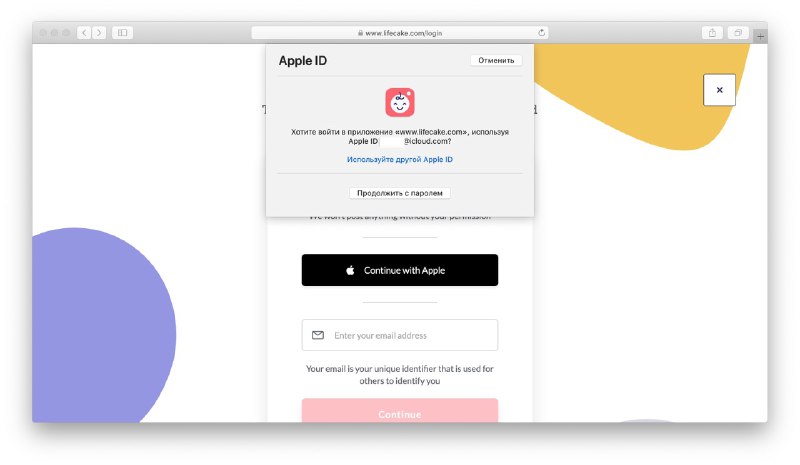

Ak je v aplikácii dostupné prihlásenie Apple, vyberte ho a potom vyberte, otvorte alebo skryte e-mail. Potom sa prihláste pomocou hesla Touch ID, Face ID alebo Apple ID.
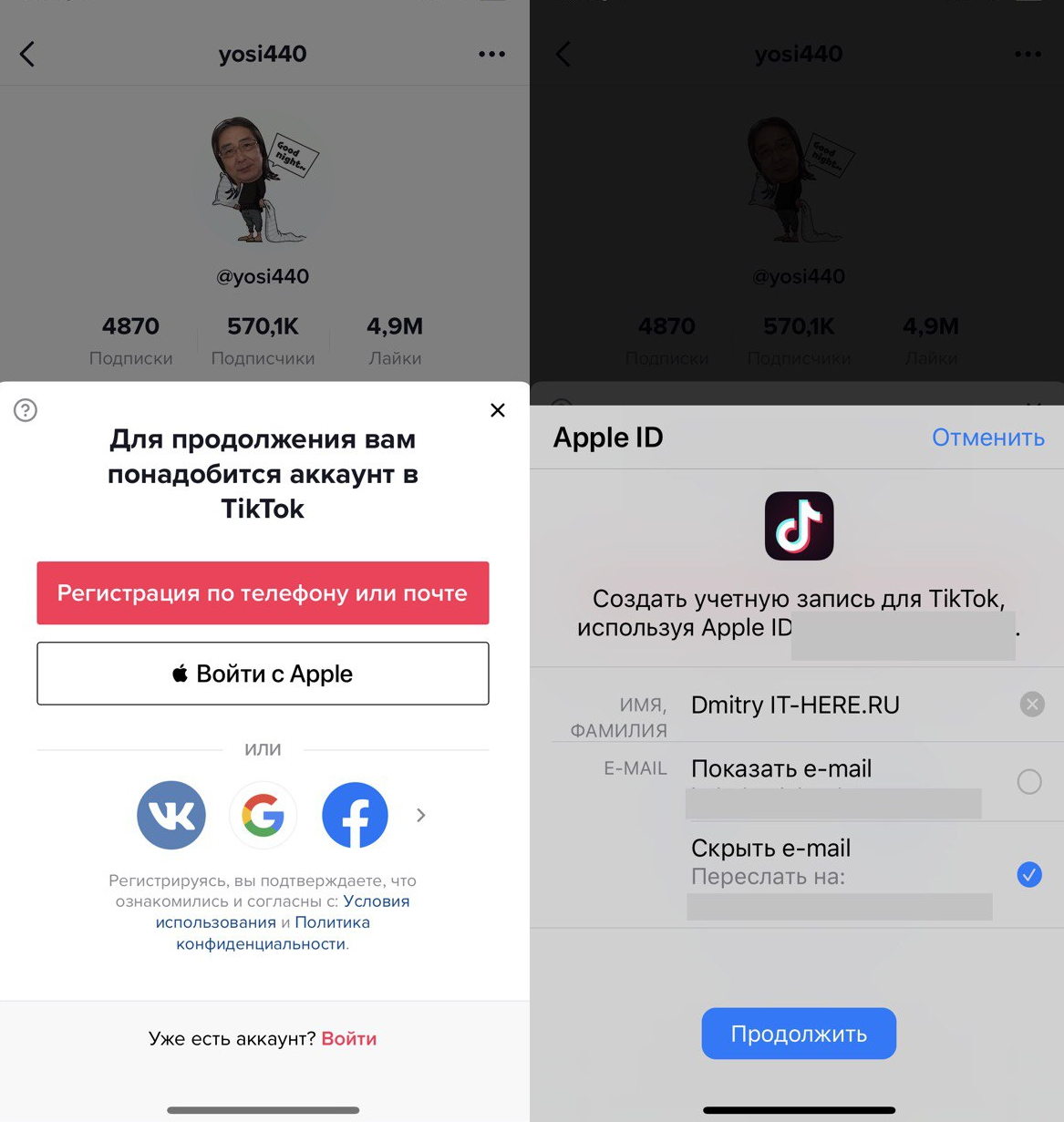

Mac aplikácie fungujú rovnako. Stačí si vybrať Prihlásiť sa pomocou Apple, nastaviť poštovú schránku a potom sa prihlásiť pomocou hesla Apple ID.
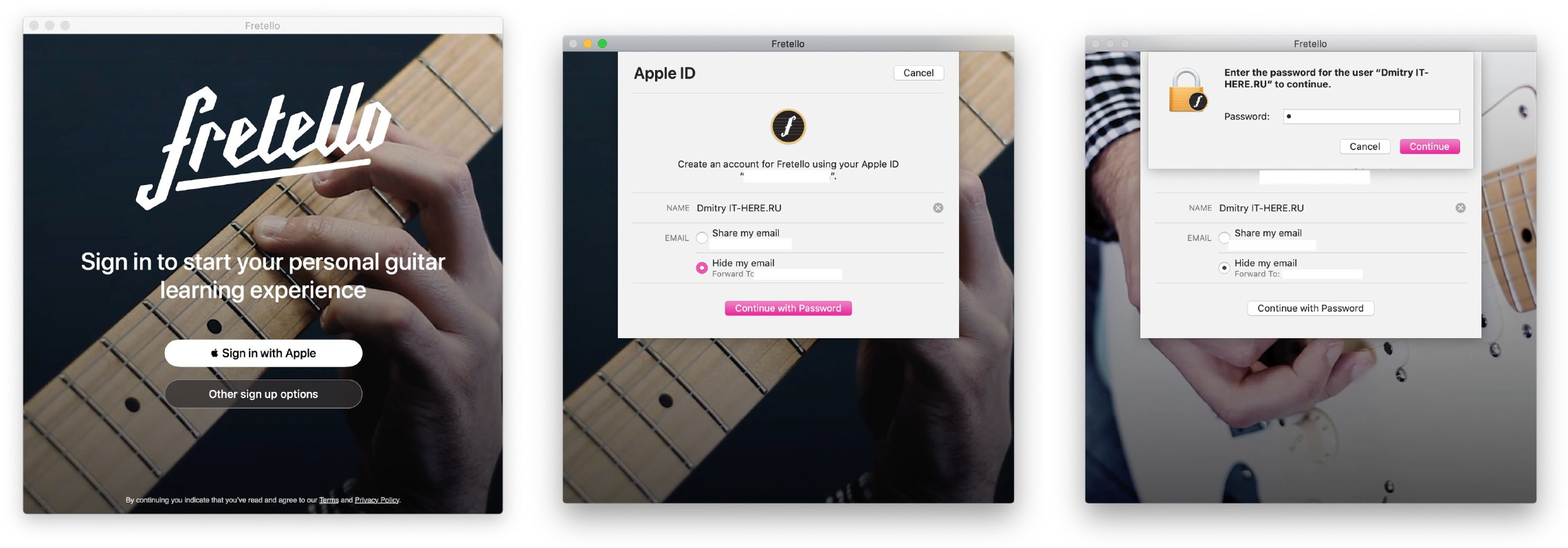

Túto funkciu je možné použiť na stránkach v ľubovoľnom prehliadači, ale táto metóda sa môže na rôznych stránkach líšiť.
Ak napríklad používate počítač Mac s prehliadačom Safari, môže sa zobraziť nasledujúca správa:


Kliknutím na Pokračovať môžete použiťiný Apple ID a zdieľajte alebo skryte svoju doručenú poštu. Keď budete pripravení, kliknite na „Pokračovať s heslom“, zadajte heslo zo svojho Apple ID a ste hotoví.
V prehliadačoch Firefox alebo Chrome stačí zadať svoje ID Apple. Potom môžete nakonfigurovať svoju poštovú schránku.
reklama
reklama


Keď sa znova vrátite na web, môžete kliknúť na Pokračovať v Apple a prihlásiť sa pomocou svojho Apple ID.
Správa stránok a aplikácií
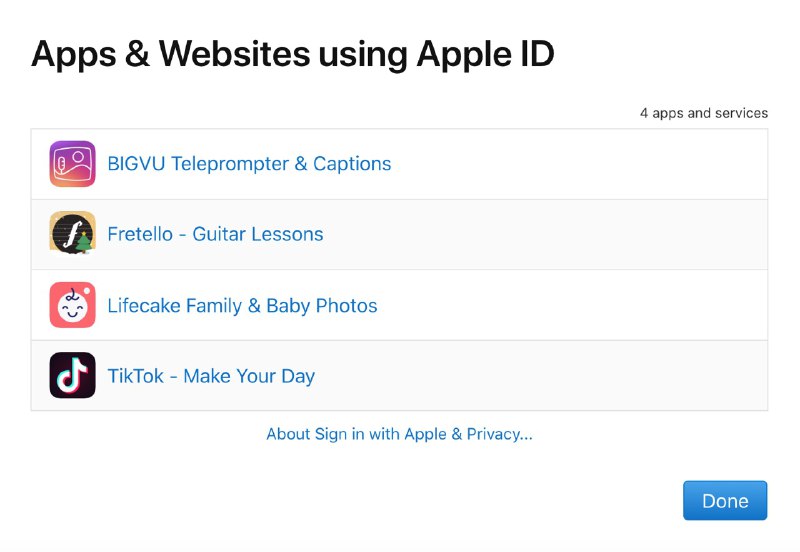
Môžete si prezerať webové stránky a aplikácie, pre ktoré sa používa aplikácia Prihlásiť sa pomocou Apple na vašich zariadeniach a na týchto stránkach. Tu môžete zmeniť niektoré nastavenia.
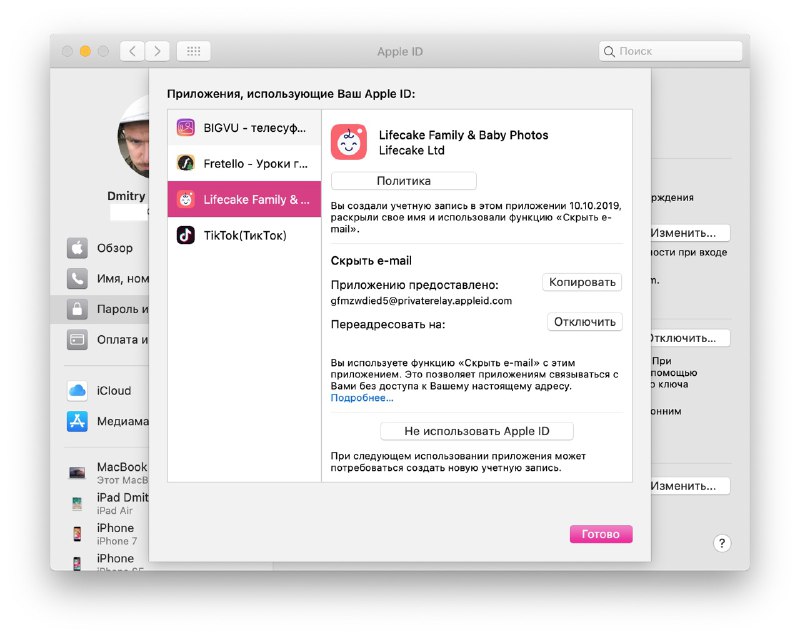

V systéme iOS
- Otvorte aplikáciunastaveniea potom vyberte položkuvaše meno,
- Vyberte si položkuheslo a bezpečnosť,
- Tu si môžete prezrieťAplikácie využívajúcejablko ID,
Na počítači Mac
- Prostredníctvom panela s ponukami prejdite na položku Predvoľby systému.
- Vyberte si tú svojuApple ID,
- Vyberteheslo a bezpečnosťvľavo.
- Kliknitepozmeniť,
web–site
- Prejdite na webovú stránku Apple ID.
- Prejdite na sekciubezpečnosť,
- V sekciiPoužívanie aplikácií a stránokjablko IDvybertespravovať,

Funkcia prihlásenia Apple je veľmi užitočná, ak nechcete zverejňovať svoje osobné informácie. Teraz viete, ako ho používať.