Čas pred obrazovkou je názov novej sekcie nastavení spoločnosti Apple týkajúcich sa zdravia v systéme iOS 12.V ňom sa dozviete všetko o
Prečítajte si tiež:Najlepšie funkcie iOS 12 v GIFoch
reklama
reklama
Ako zobraziť čas obrazovky

Krok 1: Otvorte aplikáciu Nastavenia.
reklama
reklama
Krok 2: Prejdite nadol do časti Čas obrazovky a zadajte ju.
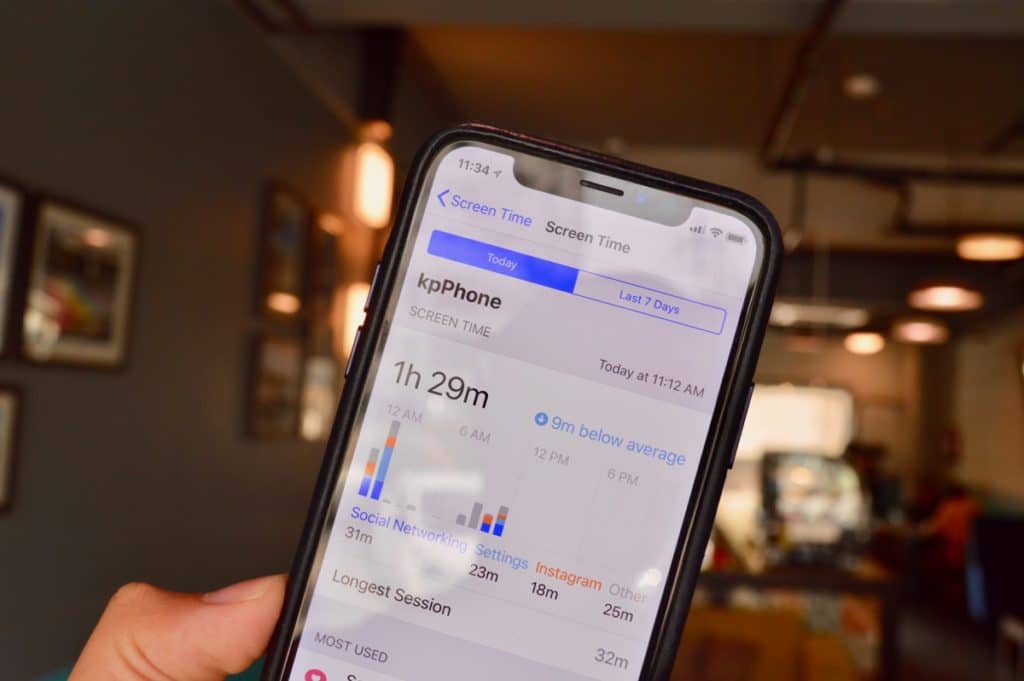
Krok 3: Tu uvidíte, koľko času stráviteváš iPhone alebo iPad. Celkový čas je rozdelený do kategórií: Sociálne siete, Správy a Iné. Ak často používate aplikáciu, zobrazí sa tu aj čas, ktorý na nej strávite. Uvidíte aj priemerný čas pre váš deň.
Krok 4: Kliknite na čas s časom a uvidítepodrobné informácie o používaní aplikácií. Môžete prepínať medzi dnešným a posledným 7 dní. V grafe sa zobrazujú hodinové alebo denné údaje o používaní aplikácie.

Krok 5: Nižšie nájdete údaje o čase strávenom každou aplikáciou v troch kategóriách: Najpoužívanejšie,doplnenéAoznámenia,
Krok 6: V sekcii väčšina použité(najpoužívanejšie) uvidíte aplikácie, ktoré používate najčastejšie. Nižšie sa dozviete, ako často dvíhate telefón (číslo môže byť šokujúce a prinúti vás zamyslieť sa).
Krok 7: Ešte nižšie je sekcia oznámeniaktorá vám povie, koľko upozornení dostanete.


V hornej časti sú aplikácie, z ktorých dostanete najčastejšie upozornenia.
ako nastaviť limity programov
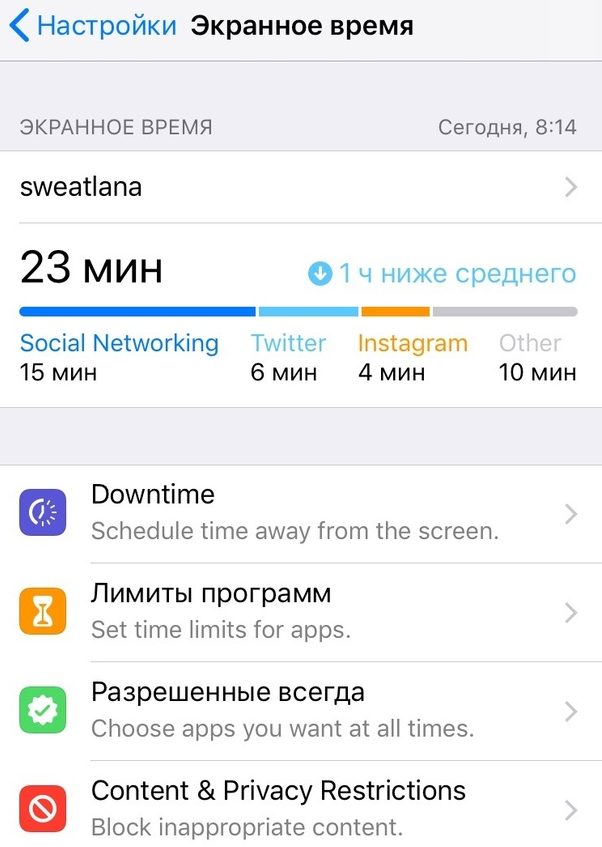
Časť Čas obrazovky obsahuje niekoľko položiek: Prestoje, Programové limity, Vždy povolené a Obmedzenia obsahu a ochrany osobných údajov.
reklama
reklama
Začnime programovými limitmi.
Krok 1: KliknitePridať limit,
Krok 2: Zobrazí sa výzva na výber kategórieaplikácie. Môžete dokonca vybrať všetky aplikácie, ale najlepšie je začať so sociálnymi sieťami alebo hrami. Systém kategorizuje aplikácie celkom dobre. A čo viac, možnosť sociálnych médií funguje aj v prehliadači Safari. Keď vyprší čas, nebudete môcť prostredníctvom Safari pristupovať ani na stránky sociálnych sietí.
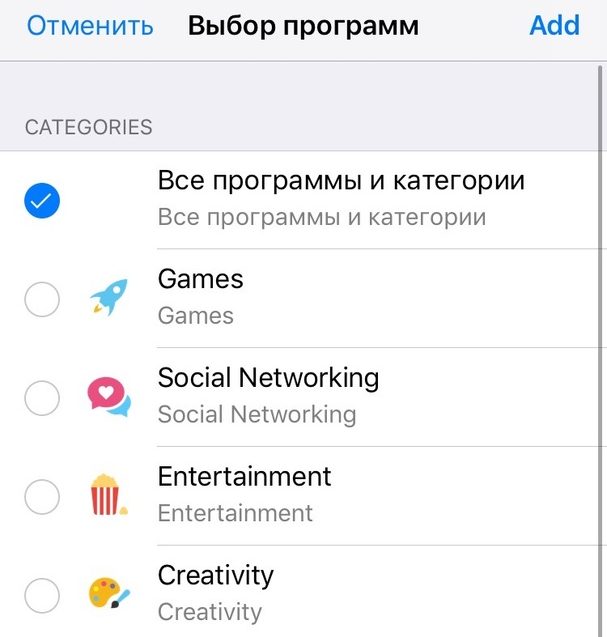

Krok 3: Vyberte kategóriu a potom čas. Môžete si vybrať rôzne časy pre rôzne dni. Tu môžete obmedziť iba celé kategórie aplikácií.
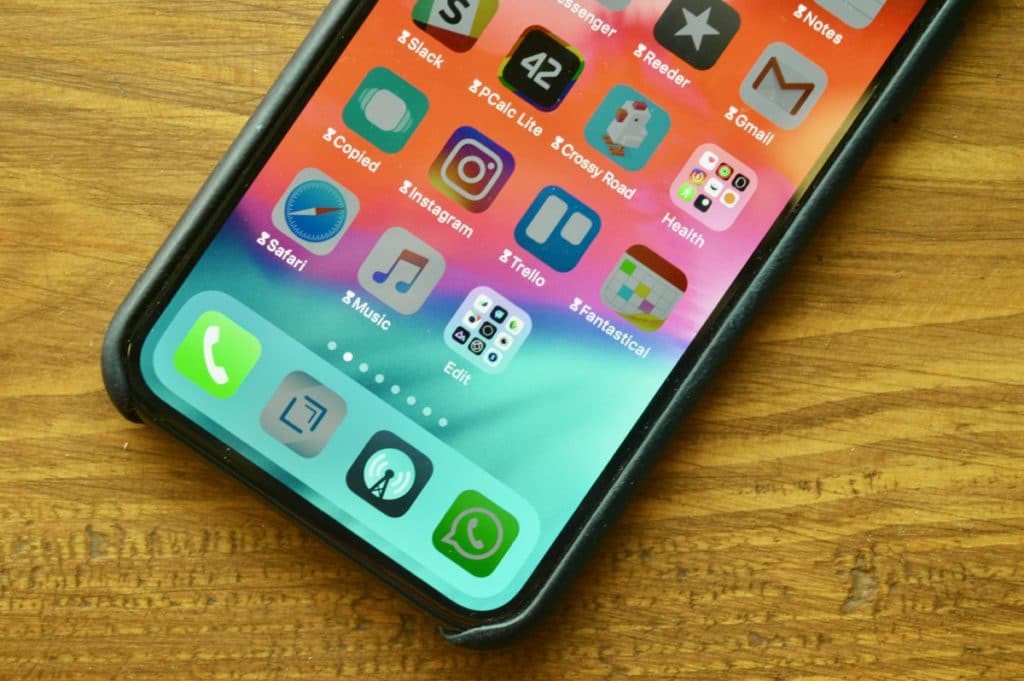
Krok 4: Ak chcete pridať limit pre konkrétnu aplikáciu, musíte sa vrátiť do sekcie Čas pred obrazovkou. V bodeväčšina použité vedľa aplikácií uvidíte ikony presýpacích hodín.
Krok 5: Kliknite na túto ikonu a otvorí sa obrazovka obmedzenia pre vybratú aplikáciu.
Krok 6: Keď vyprší čas, dostaneteoznámenie o tom. Po uplynutí limitu sa aplikácia neotvorí - uvidíte obrazovku so správou, že čas vypršal. Môžete to ignorovať a získať ďalších 15 minút alebo celý deň.
Ako to zapnúťprestoje a nakonfigurovať povolené aplikácie

reklama
reklama
Prestoje sú na steroidoch režimom Nerušiť. Ak je aktívna, nebudete mať prístup k žiadnym iným aplikáciám a webom, ako sú povolené.
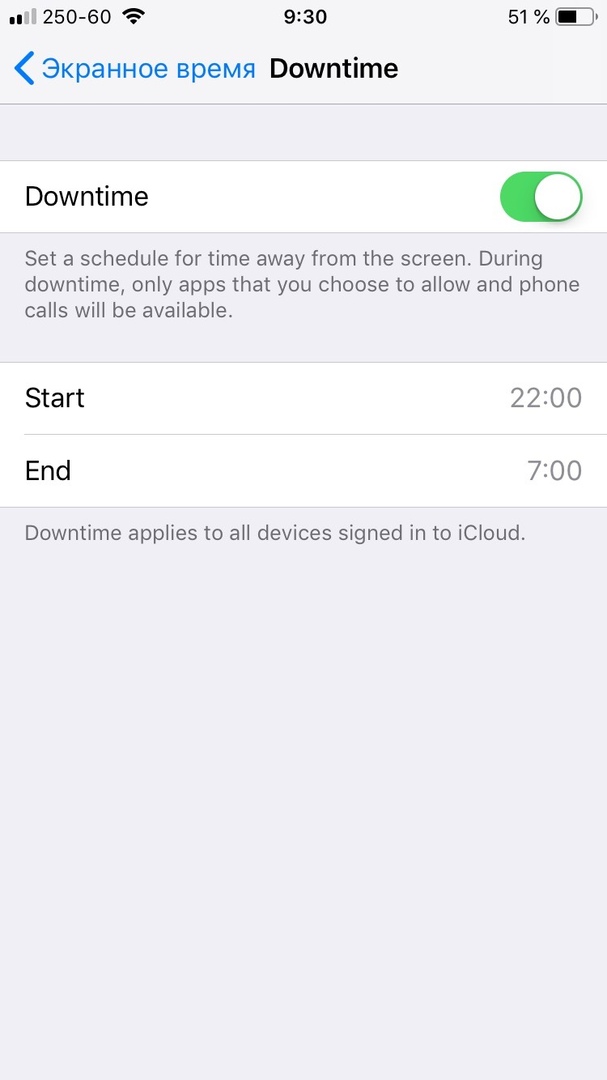

Ak ste typ človeka, ktorý sa nemôže v noci vzdialiť od Instagramu alebo Twitteru, táto funkcia je pre vás. Rovnako ako Nerušiť, môžete nastaviť rozvrh výpadkov.
Niektoré aplikácie však musia povoliť aj nočný prístup. Napríklad Počasie a Hudba. Môžete to urobiť v položke Vždy povolené.
ako zapnúťObmedzenia obsahu a súkromia
Obmedzenia v systéme iOS 12 sa presunuli do časti Čas obrazovky a mierne sa premenovali. Tu môžete úplne zakázať prístup k niektorým funkciám a aplikáciám.
Ak máte aktívne zdieľanie rodiny, môžete obmedziť obsah smartfónov vašich detí.
Prečítajte si tiež:20 nových nastavení systému iOS 12, o ktorých potrebujete vedieť
synchronizácia skrziCloud
Každý týždeň dostanete správu o čase na obrazovke, a preto nemusíte nikam chodiť. Oznámenie bude podobné oznámeniu o aktivite na Apple Watch.
Čas synchronizácie obrazovky sa navyše synchronizuje na všetkých vašich zariadeniach. Ak sa prihlásite do Instagramu cez iPad, tento limit sa tiež pridá k limitu.