Keď Apple predstavil funkciu Screen Time v iOS 12, mnoho ľudí si ju okamžite obľúbilo. Funkcia je užitočná na veľa vecí,
reklama
reklama
Ako povoliť čas na obrazovke v systéme Mac
Na paneli s ponukami vybertejablko>Systémové nastavenia. Teraz vyberteČas obrazovky,
Pri prvom otvorení časti Čas strávený na obrazovkeuvidíte úvodnú obrazovku so všetkými dostupnými funkciami. Patria sem týždenné správy, limity odpočinku a aplikácií, obsah a ochrana osobných údajov a nastavenie hesla.
Kliknitepokračovať, a potomumožniť,
reklama
reklama
Ako nastaviť čas na obrazovke
Po zapnutí času na obrazovke môžete prispôsobiť každú časť alebo iba tie, ktoré vás zaujímajú.
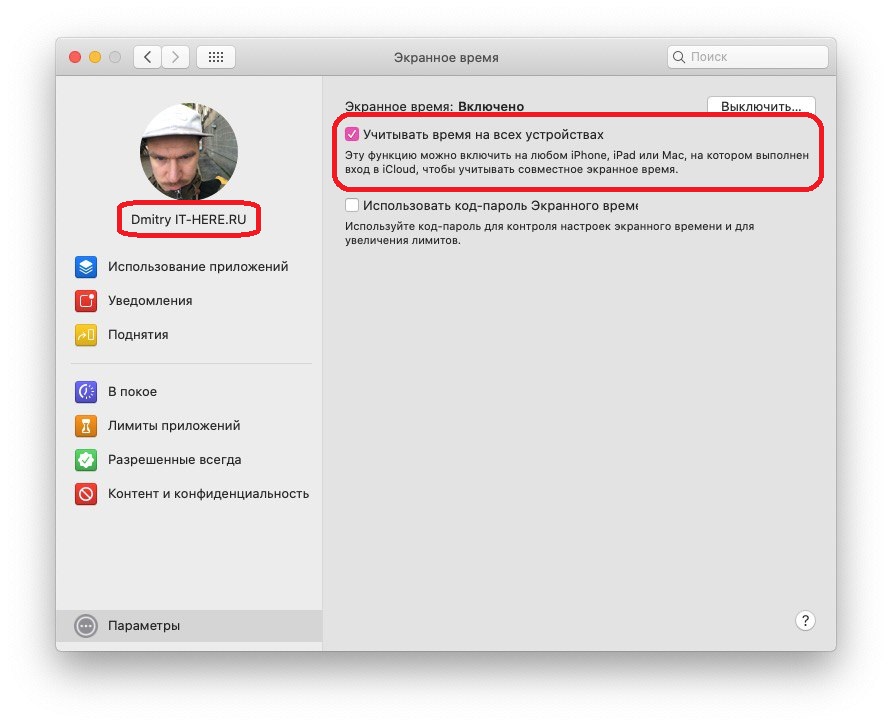
Ak chcete dostávať konsolidované prehľady času pred obrazovkou zo všetkých zariadení, začiarknite políčko vedľaSledujte čas na všetkých zariadeniach. Na túto obrazovku sa môžete kedykoľvek vrátiť výberomparametrev hlavnom okne. Ak chcete nastaviť Čas pred obrazovkou, vyberte svoj profil vľavo hore.

V pokoji
Vyberte sekciuV pokojinastaviť rozvrh. Ak chcete použiť túto funkciu, kliknite na tlačidloumožniťvyššie. Potom vybertekaždý deňna stály denný režim respmelódiezvoliť iný rozvrh pre každý deň.
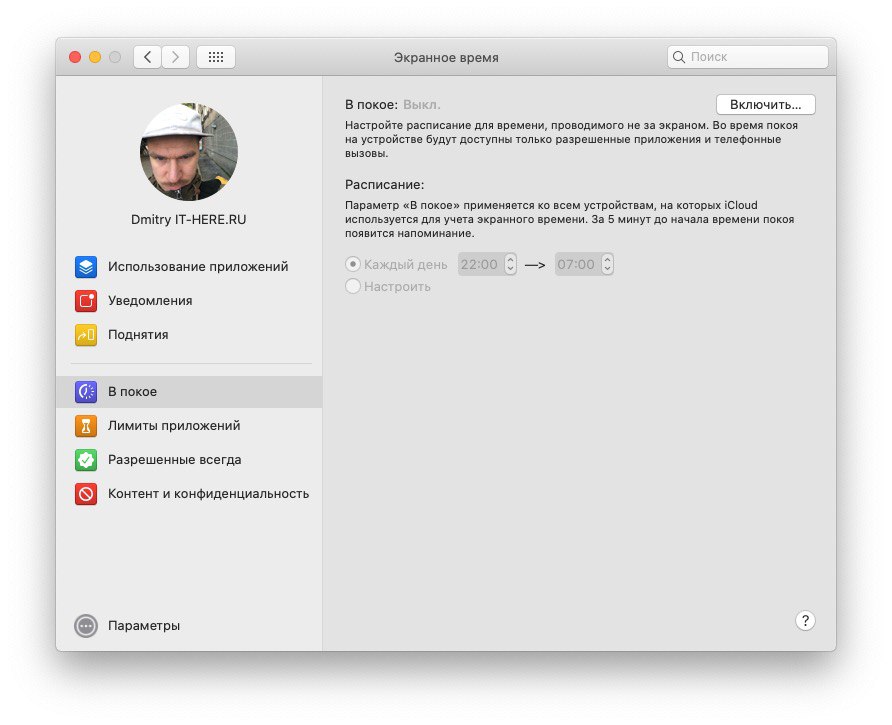

Ak túto funkciu povolíte, budete mať k dispozícii iba hovory a aplikácie, ktoré vyberiete. V sekcii si môžete vybrať aplikáciePovolené vždy... O tom si povieme podrobnejšie nižšie.
Limity aplikácie
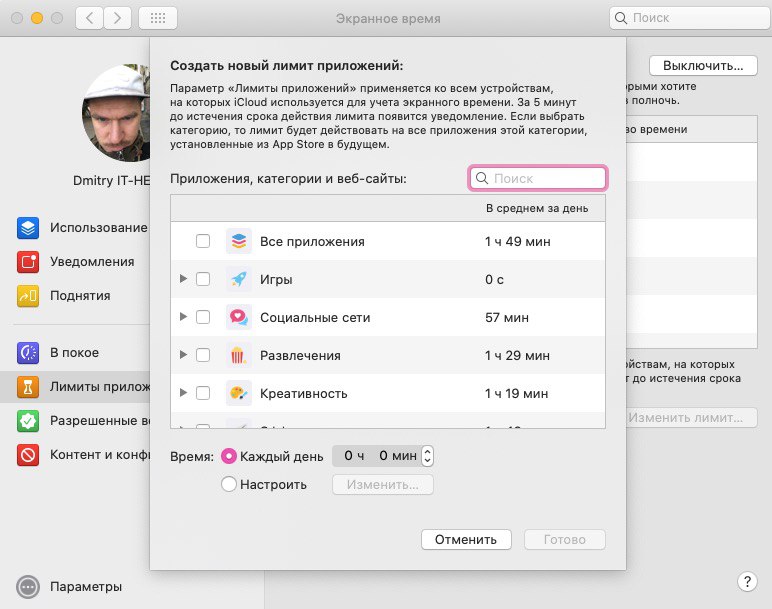
Ďalšou funkciou Screen Time jeLimity aplikácie... Umožňuje vám nakonfigurovať obmedzenia prekategórie aplikácií alebo konkrétne aplikácie, aby ste v nich strávili menej času. Ak napríklad trávite príliš veľa času na sociálnych sieťach, môžete im určiť limit.
Kliknite na ikonupluszobraziť kategórie. Začiarknutím políčok vedľa kategórií vyberte všetky aplikácie naraz alebo začiarknite iba konkrétne aplikácie.

reklama
reklama
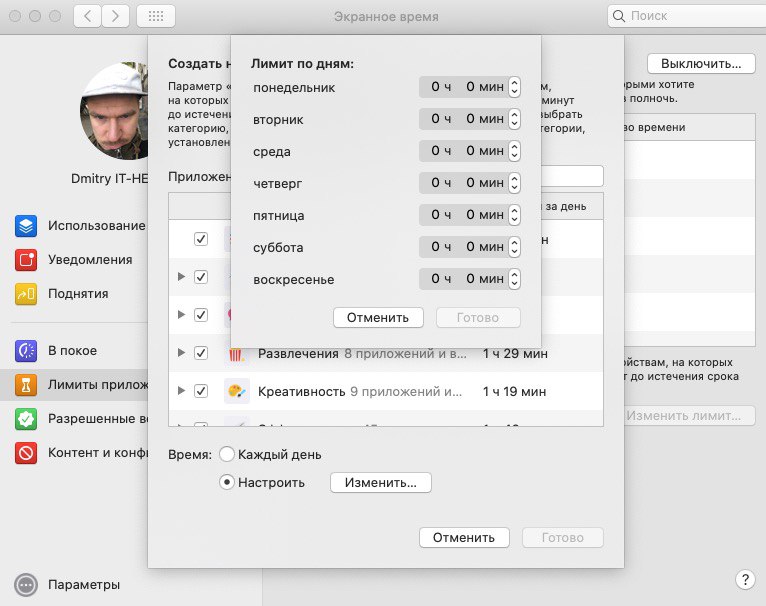
Potom nastavte limit pre tieto kategórie, prípaplikácie. Môžete nastaviť limity pre každý deň alebo môžete nastaviť dni zvlášť. Napríklad cez víkendy si môžete dať viac času na sociálnych sieťach.

Povolené vždy
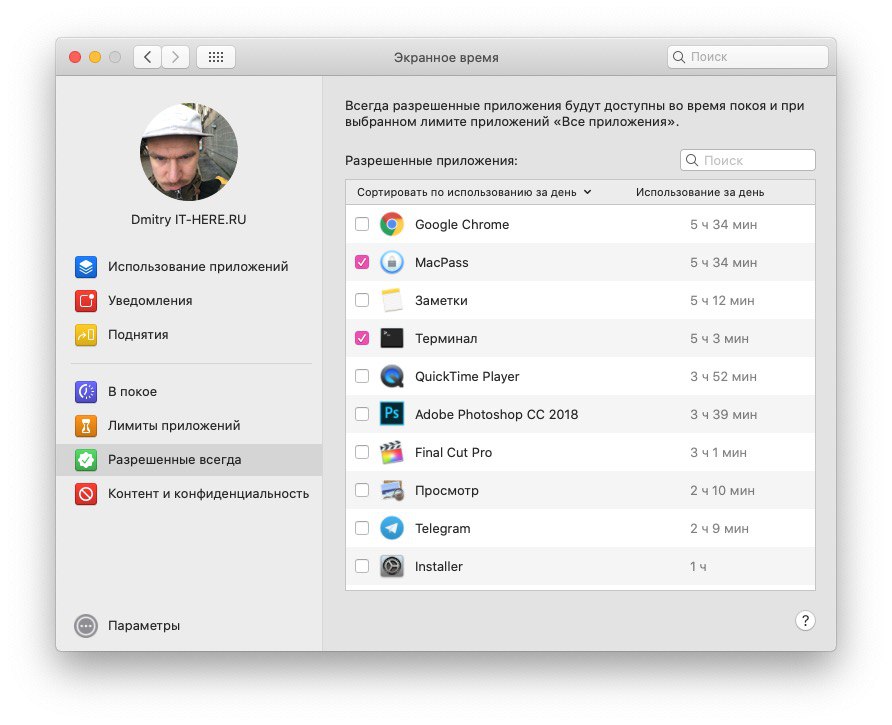
V sekciiPovolené vždymôžete si vybrať výnimočné aplikácie, ktoré môžete vždy použiť. Nebudú sa na nich vzťahovať obmedzenia v pokoji a Limity.

Obsah a ochrana osobných údajov
V sekciiObsah a ochrana osobných údajovmôžete obmedziť obsah, nákupy, sťahovanie a nastaviť súkromie. Ak vás funkcia zaujíma, kliknite na tlačidloumožniť... Potom prispôsobte karty Obsah, Obchody, Aplikácie a Iné.
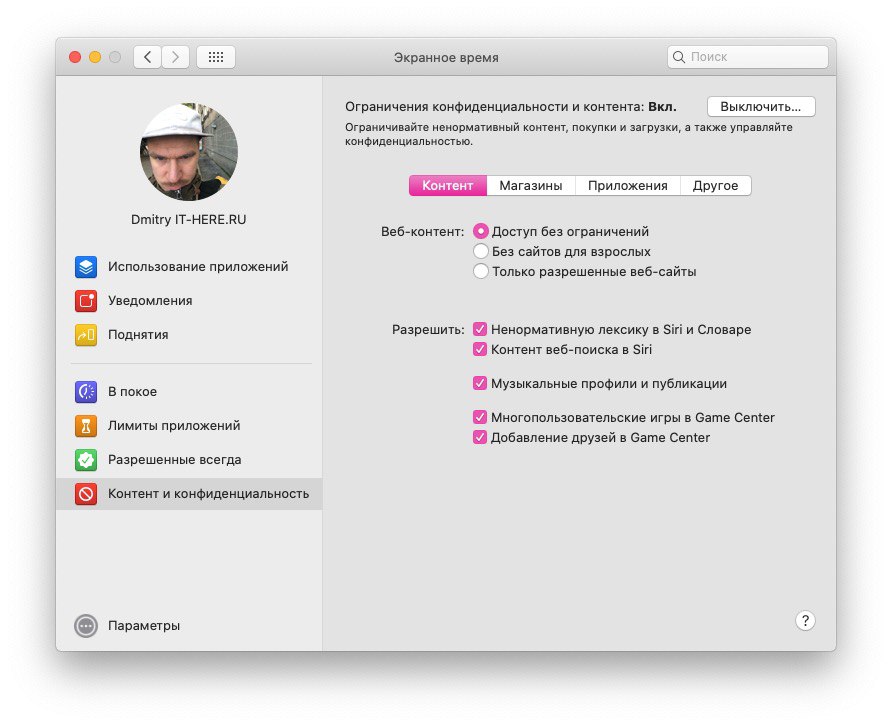

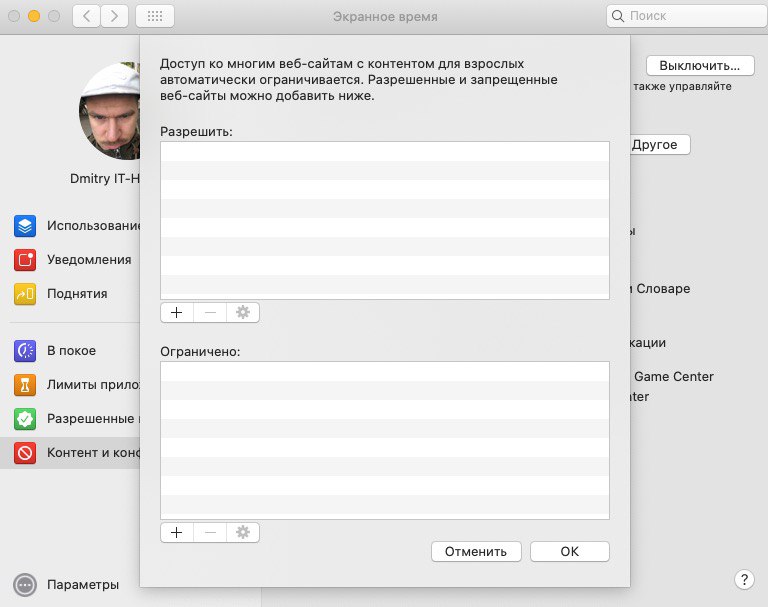
Na karteObsahmožnosť si môžete prispôsobiťWebový obsahpovolením alebo obmedzením prístupu iba na určité stránky. To je skvelé, ak nastavujete pre svoje dieťa obmedzenia.

Správy o čase strávenom na obrazovke
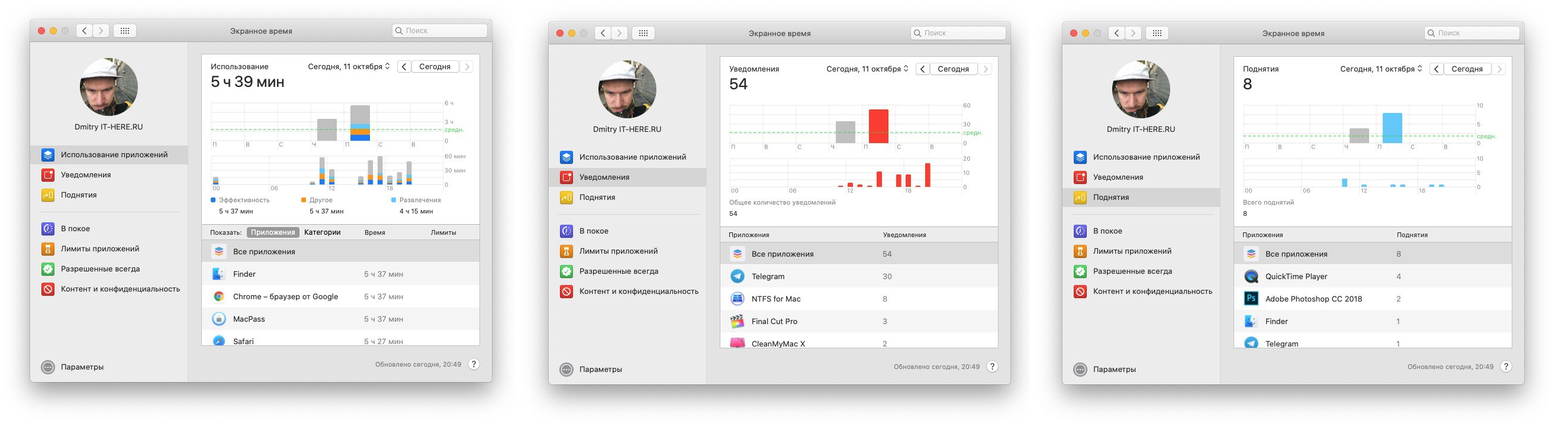
Po nakonfigurovaní všetkých sekcií Čas strávený na obrazovke budete chcieť prehľad zobraziť. Správy je možné zobraziť podľa časového obdobia, aplikácie, kategórie, webu alebo zariadenia.
Môžete si pozrieť čas strávený rôznymi aplikáciami, počet upozornení z nich, ako aj počet zdvihnutí smartfónu.

Čas strávený na obrazovke v systéme Mac je veľmi užitočný, najmä ak chcete sledovať, ako vaše dieťa používa počítač.