HomePod má Bluetooth 5.0 pre automatické nastavenie. Nefunguje ako bežný Bluetooth reproduktor, ale funguje
Stojí za zmienku, že pomocou aplikácie Siri na HomePode nemôžete začať hovor. Musíte to urobiť na svojom iPhone a potom jednoducho vydať zvuk do reproduktora.
reklama
reklama
Táto metóda funguje pri všetkých hovoroch, od bežných hovorov až po hovory FaceTime, WhatsApp, Viber, Facebook Messenger atď.
Skôr ako začnete, mali by ste vedieť, že hovory na reproduktor je možné prenášať iba zo zariadenia, ktoré bolo použité na jeho konfiguráciu.
Ako prevádzať hovory z iPhone na HomePod
1)Začnite alebo prijmite hovor na svojom iPhone.
reklama
reklama
2)Počas hovoru klepnite naaudiov aplikáciiTelefón,
3)Vyberte zo zoznamuHomePod,
Keď hovor ide na HomePod, v hornej časti reproduktora sa zobrazí zelené svetlo.
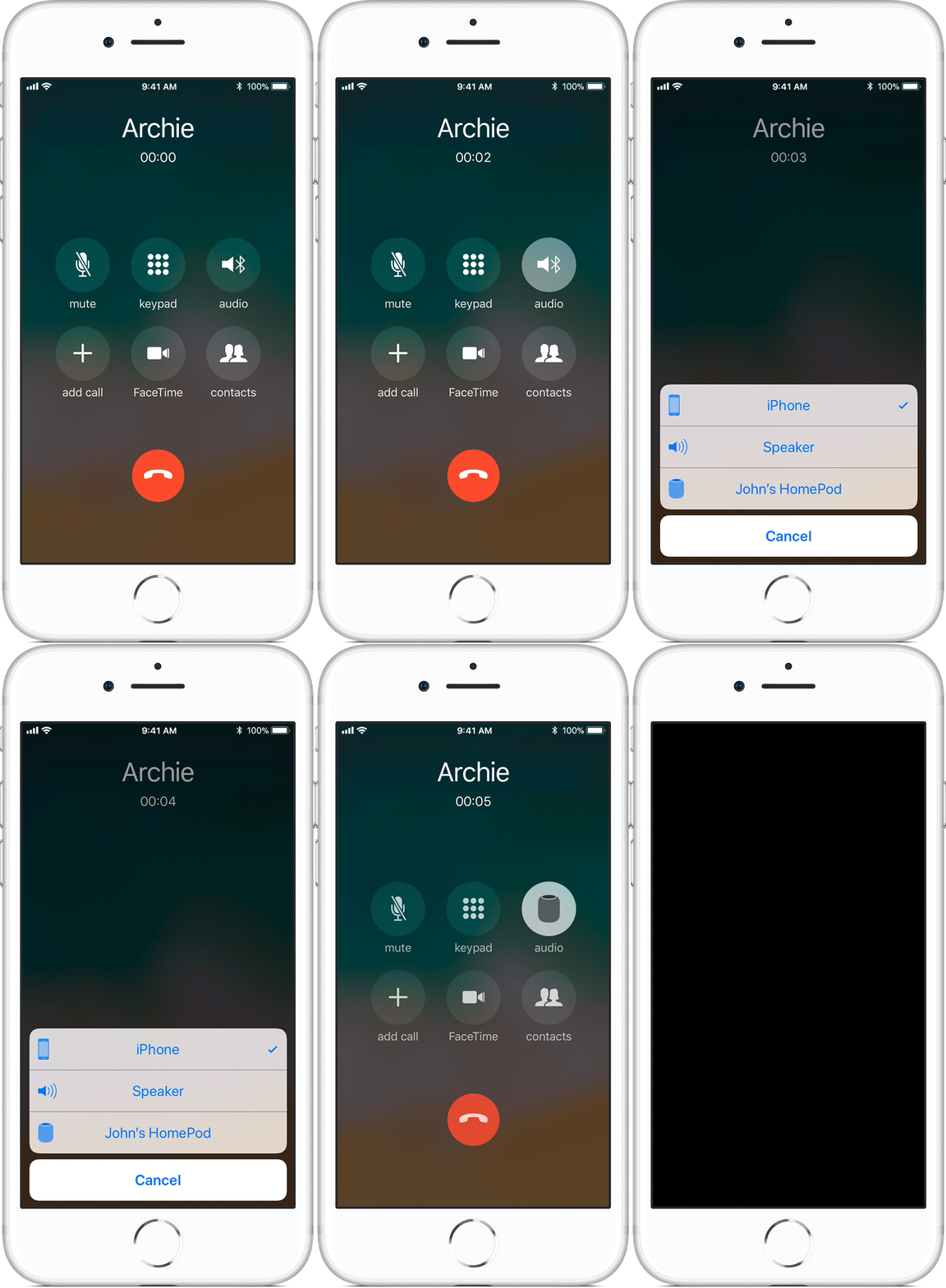

Teraz môžete pokračovať v hovorení s voľnými rukami, pričom HomePod bude vystupovať ako reproduktor.
Hovor ukončíte klepnutím na hornú časť reproduktora alebo prostredníctvom iPhone.
Ako vrátiť hovor späť na iPhone
Ak chcete vrátiť zvukový výstup počas hovoru na váš iPhone, môžete kedykoľvek znova klepnúť na ikonu Zvuk a vybrať si zo zoznamuiPhone,
Správa viacerých hovorov na HomePod
Ak počas hovoru cez HomePod prijmete ďalší hovor, môžete vykonať nasledovné:
- Ukončite aktuálny hovor a prijmite nový- Klepnite na niekoľko sekúnd na zelené svetlo v hornej časti zariadenia HomePod.
- Odpovedzte na novú a podržte aktuálnu- rýchlo sa dotknite zeleného svetla v hornej časti stĺpca.
- Prepínajte medzi hovormi- dotknite sa hornej časti HomePod.
Apple varuje, že v niektorých prípadoch môžu nastať problémy s prepínaním hovorov. Tiež stojí za to zistiť, či túto funkciu podporuje váš operátor.