IFTTT je užívateľsky prívetivá aplikácia, ktorá vám umožňuje automatizovať jednoduché aj zložité úlohy. Dané
Vedeli ste, že IFTTT môže nájsť hry pre vás aaplikácie v App Store? Budete vedieť, kedy existujú zľavy na vaše obľúbené hry a uvoľnia sa aktualizácie aplikácií. Môžete tiež vyhľadávať aplikácie podľa kategórií, všetko automaticky pomocou IFTTT.
reklama
reklama
Používajte pripravené applety IFTTT
Najjednoduchší spôsob zobrazenia dostupných apletov IFTTT pre App Store je vyhľadávanie. Otvorte aplikáciu a kliknitevyhľadávaniealebo prejdite na webovú stránku IFTTT a kliknitevyhľadávanietam. Napíšte „App Store“ a potom z výsledkov vyberte Apple App Store.
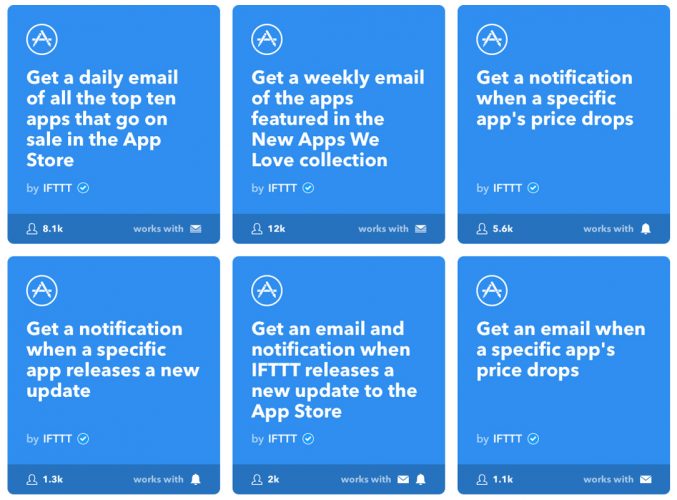
Uvidíte asi tucet hotových šablónApplety, ktoré sa dajú použiť. Upozorňujeme, že niektoré z nich robia to isté, ale rôznymi spôsobmi. Napríklad sa môžete dozvedieť o znížení cien pomocou oznámení alebo e-mailom, jedná sa o dva rôzne applety.

reklama
reklama
Môžete použiť nasledujúce šablóny appletov:
- Prijímajte dennee–poštou so špičkovými 10 aplikáciami so zľavou.Môžete si vybrať čas na odoslanie e-mailu a byť informovaný o predaji každý deň.
- Dostanete upozornenie, keď cena konkrétnej aplikácie klesne.Vyberte tento aplet a zadajte názovaplikáciu alebo odkaz na prijímanie upozornení na zmeny jej ceny. Takto neprídete o zľavy na hry a aplikácie, ktoré ste si chceli stiahnuť.
- Prijaťe–poštou keď ceny klesnú.Táto šablóna funguje ako predchádzajúca, upozorní vás však e-mailom.
- Vyhľadávajte aplikácie podľa kľúčových slov.Tento applet je dokonalý, ak máte radi aplikácieurčitých kategórií. Napríklad akčné hry, nové aplikácie alebo systémové nástroje. Zapnite applet, zadajte kľúčové slovo a dostanete upozornenie.
- Prijaťe–poštou s aktualizáciami hier a aplikácií.Ak máte vypnuté automatické aktualizácie aplikácií, tento aplet je pre vás. S ním vám neunikne ani jedna aktualizácia vašich obľúbených aplikácií.
Ako zahrnúť šablóny appletov
Proces je rovnaký pre aplikáciu aj web.
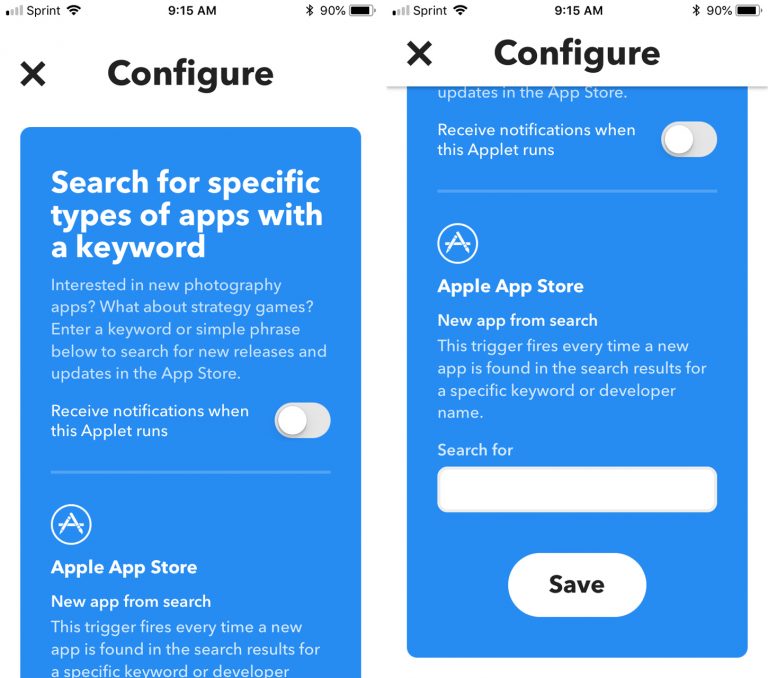
1)Vyberte požadovaný aplet a kliknite na prepínač vedľa neho.
2)Pridajte potrebné nastavenia (čas dňa, názov aplikácie alebo kategóriu).
3)Rozhodnite sa, či chcete dostávať upozornenia, ak áno, kliknite na prepínač.
4)KlikniteUložiť,

Ako zakázať šablóny appletov
1)V aplikácii kliknite namôj Appletyv spodnej časti obrazovky a na webovej stránkemôj Appletyvyššie.
2)Vyberte aplet, ktorý chcete zakázať.
3)Kliknutím na prepínač zakážete šablónu. Zošedne.


Vytvorte si svoje vlastné šablóny IFTTT appletu
Možno sa vám páči koncept šablón appletu,ale žiadny z vopred pripravených nie je pre vás ideálny. V takom prípade si môžete applet vytvoriť sami a je to celkom jednoduché. Existuje mnoho krokov, ktoré uvidíte nižšie, ale aplikácia IFTTT robí tento proces čo najjednoduchším.
1)V aplikácii alebo na webe vybertemôj Applety,
2)V aplikácii kliknite naznamienko plusv hornej časti obrazovky. Kliknite na webovú stránkuNový Applet,
3)Keď sa zobrazí obrazovka Nový aplet, vyberte+toto,
4)Prejdite si zoznam sami a nájdite v ňom Apple App Store, alebo to urobte pomocou vyhľadávania.
reklama
reklama
5)Na obrazovkeVyberte si Spúšťačvyberte jednu z možností.
reklama
reklama
6)Na obrazovkeDokončené Spúšťač Poliazadajte všetky podrobnosti. Kategórie sa budú líšiť v závislosti od zvoleného spúšťača.
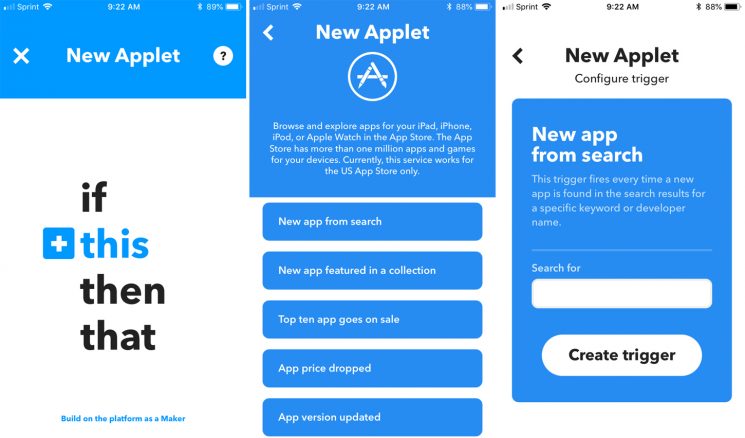

7)Na ďalšej obrazovke vyberte+že,
8)Na obrazovkeVyberte si Akcia Službyvyberte požadovanú akciu. Práve tu si môžete svoj Applet skutočne maximálne prispôsobiť. Možno chcete dostávať e-maily alebo správy, pridávať pripomienky alebo vytvárať poznámky.
9)Možnosti na ďalšej obrazovke budú závisieť od akcie, ktorú vyberiete. Musíte si vybrať jeden.
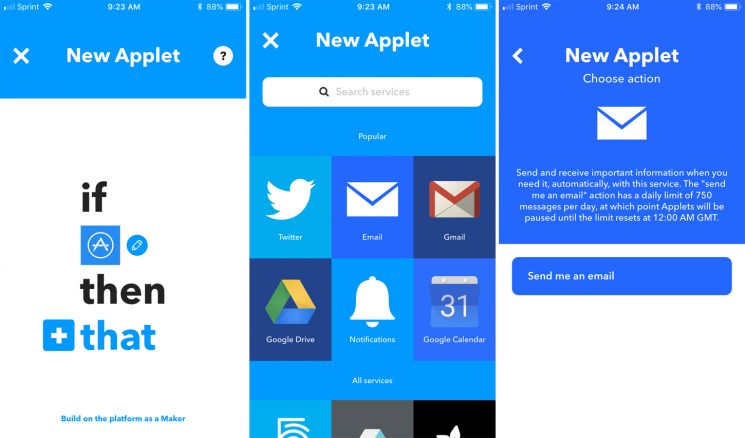

10)Ďalej budete musieť pridať ďalšie podrobnosti o svojej akcii. Aj tu budú možnosti pre každého iné. Po dokončení kliknitevytvoriť Akcia,
11)Rozhodnite sa, či chcete dostávať upozornenia, keď je šablóna spustená.
12)Klikniteúprava,
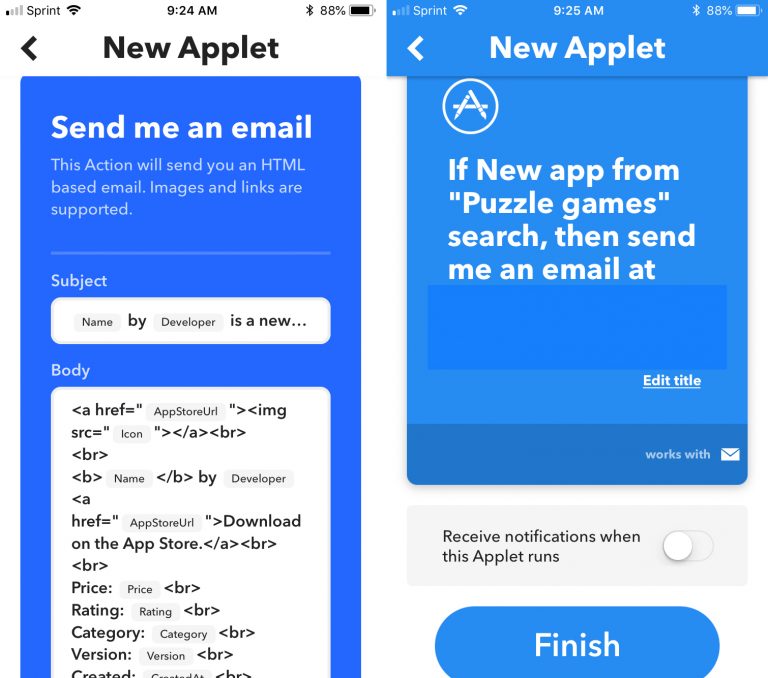

Po dokončení procesu uvidíte aplet, ktorý ste vytvorili. Ak ho chcete okamžite zapnúť, klikniteSkontrolujte teraz. Potom sa zobrazí vmôj Appletykde je možné ho deaktivovať alebo zmeniť.