Mission Control znie ako nejaký druh vesmírnej misie, ale v skutočnosti je to len funkcia Macu na ovládanie
reklama
reklama
Ak ste si Mac nedávno kúpili, musíte vedieť, ako nastaviť a používať funkciu Mission Control. Nižšie budeme hovoriť o tom všetkom.
Ako otvoriť kontrolu misie
Existuje niekoľko pohodlných spôsobov, ako otvoriť misiu Control. Môžete použiť ten, ktorý sa vám páči najviac.
- Potiahnite tromi prstami nahorna trackpade.
- Dvojitým poklepaním dvoma prstamipovrchu Magic Mouse.
- Použite klávesovú skratkuovládanie+Šípka hore,
- Použitekľúčposlanie ovládaniena klávesnici (možno budete musieť podržať klávesfnspolu s Mission Control).
- Stlačte tlačidloikona poslanie ovládaniev Launchpade alebo Docku.
Ako používať funkciu Mission Control
Po otvorení aplikácie Mission Control môžete rýchlo prepínať medzi otvorenými oknami aplikácií. Ak to chcete urobiť, presuňte kurzor nad požadované okno a kliknite naň.
reklama
reklama
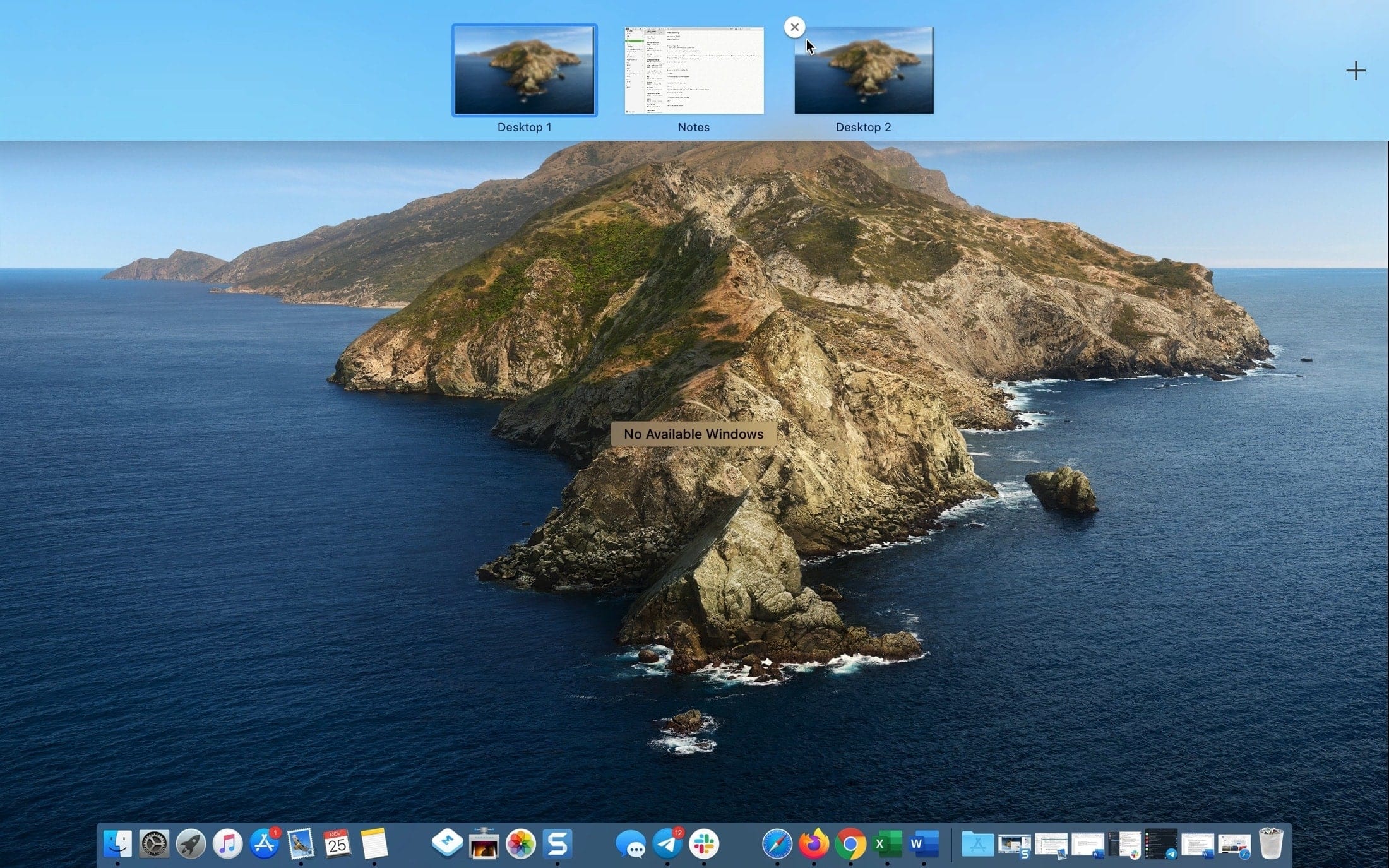
Ak používate rozdelené zobrazenie, niektoréprogram je otvorený na celej obrazovke alebo máte niekoľko pracovných plôch, potom sa toto všetko zobrazí v hornej časti obrazovky Ovládanie misií. Môžete prejsť na ktorúkoľvek z týchto položiek.
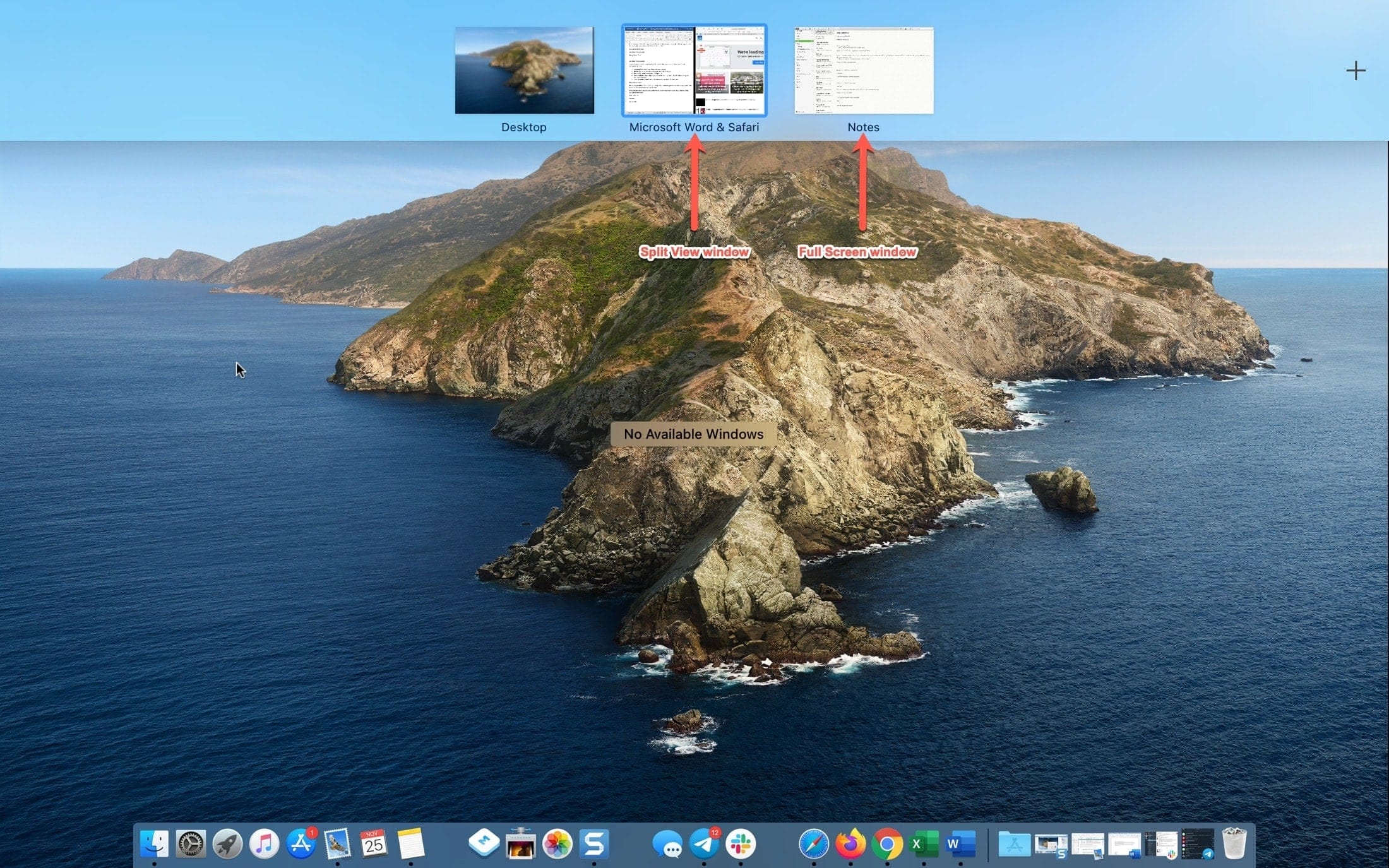

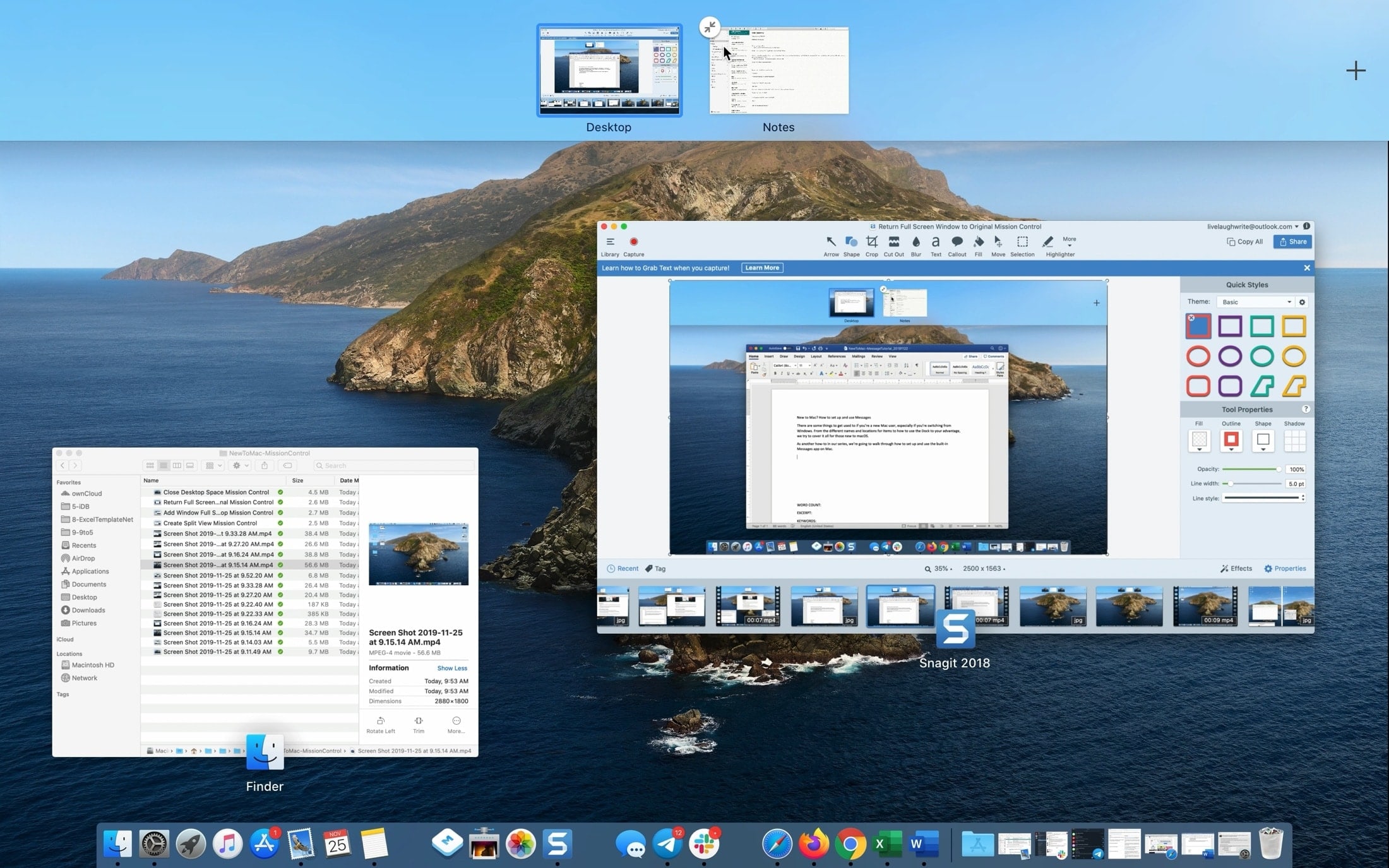
Okno, ktoré je otvorené, môžete tiež minimalizovaťobrazovka pomocou funkcie Mission Control. Ak to chcete urobiť, kliknite na šípku v ľavom hornom rohu ukážky alebo jednoducho ukážte ukážku nadol. Okno sa vráti do pôvodnej veľkosti.
reklama
reklama

reklama
reklama
Ak je program otvorený na celej obrazovke a chcete vytvoriť novú pracovnú plochu, jednoducho pretiahnite okno programu do hornej časti obrazovky Ovládanie misií. Keď sa objaví plus, okno uvoľnite.
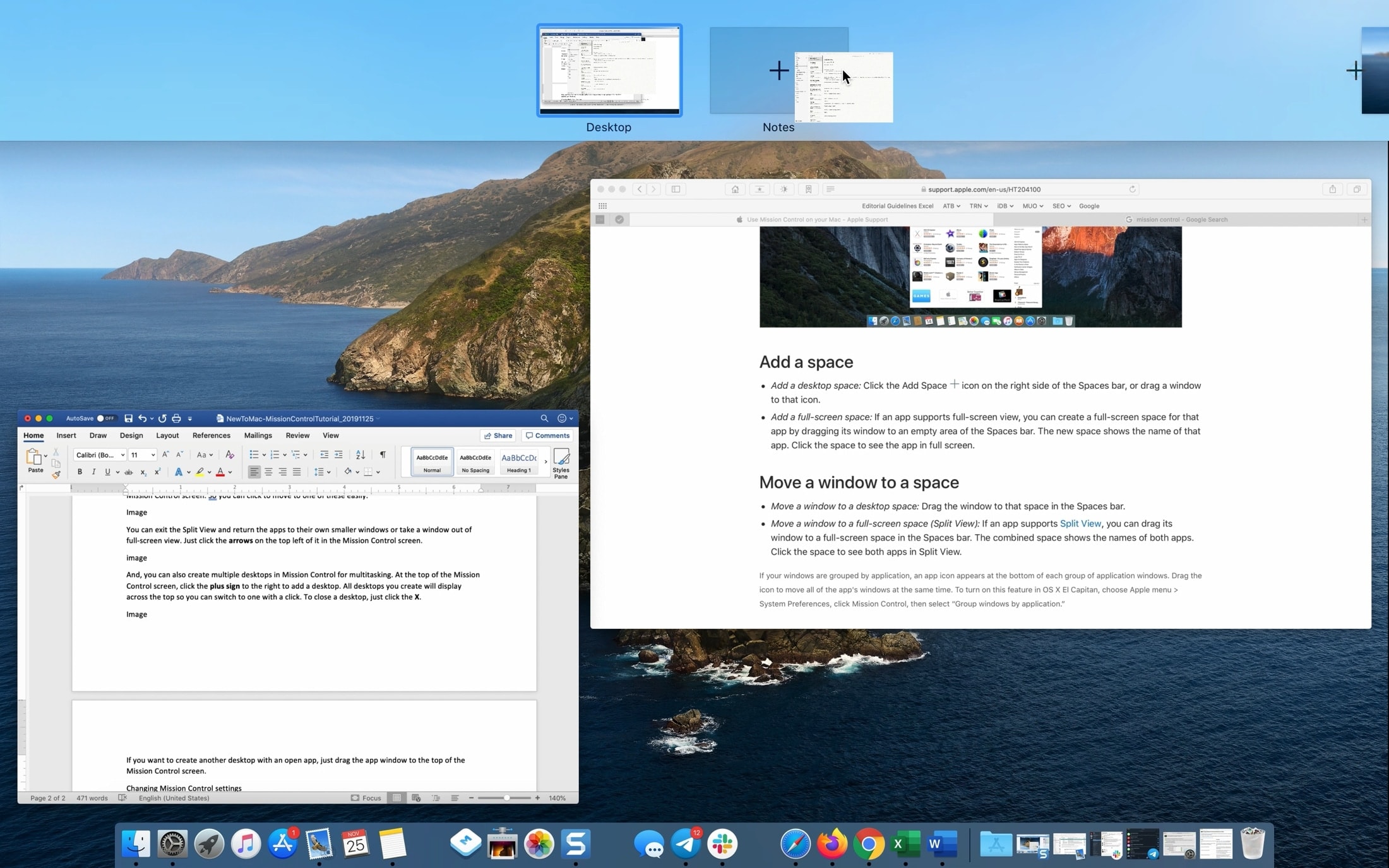

Obrazovky rozdeleného zobrazenia môžete vytvoriť aj v aplikácii Mission Control. Jedno okno musí byť vo forme náhľadu v hornej časti obrazovky. Potom jednoducho umiestnite druhé okno nad ukážku prvého okna.


Môžete zatvoriť rozdelené zobrazenie a rozdeliť okná. Ak to chcete urobiť, kliknite na šípky v náhľade alebo jednoducho pretiahnite náhľad rozdeleného zobrazenia nadol.
Môžete vytvoriť viac pracovných plôch (medzier) na viac úloh. V hornej časti obrazovky Ovládanie misií kliknite na znamienko plus vpravo.
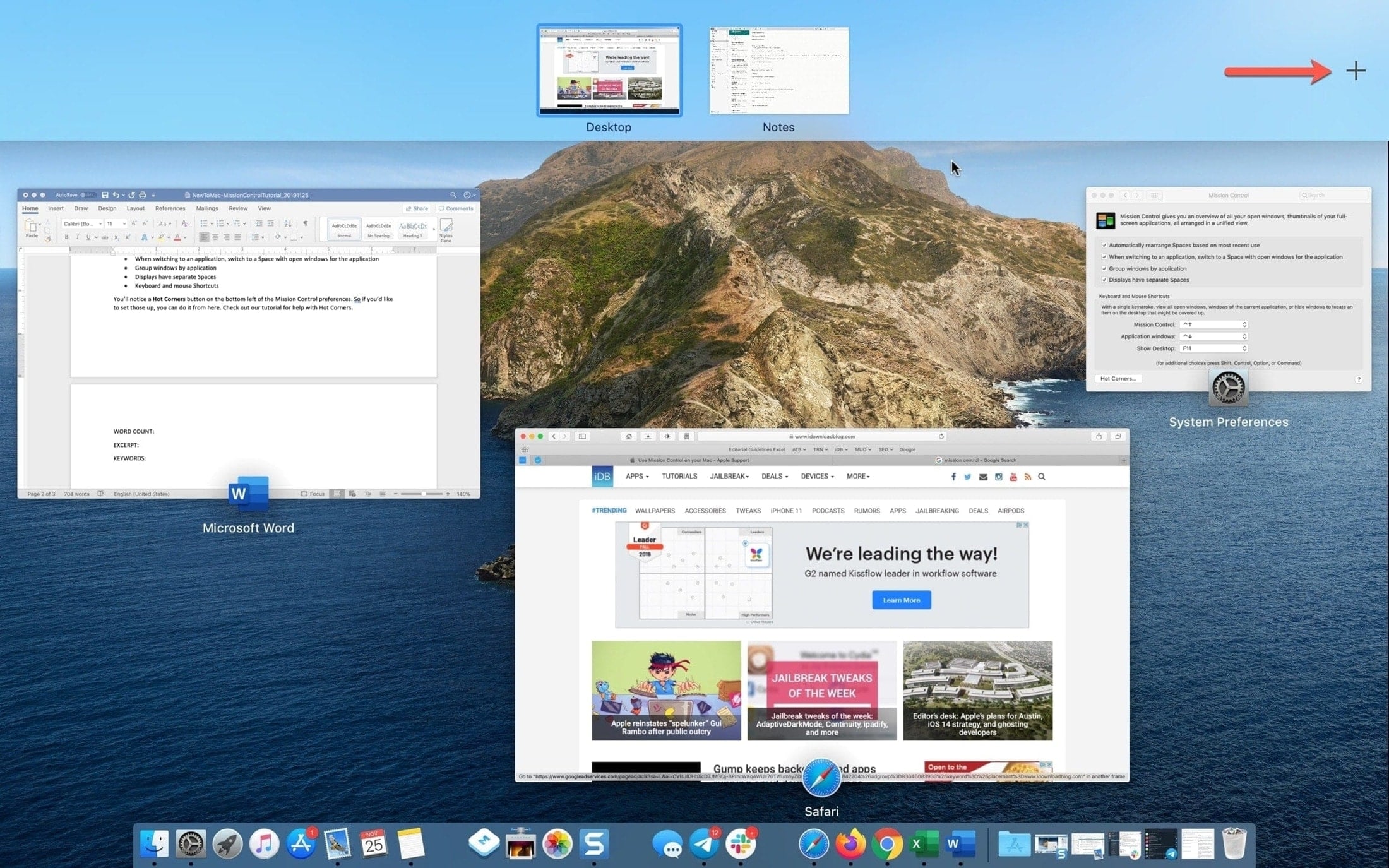

Všetky pracovné priestory sa zobrazia hore, takže medzi nimi môžete rýchlo prepínať. Môžete to urobiť aj gestami.
- Potiahnite prstom doľava alebo dopravatri alebo štyri prsty na trackpadu.
- Prejdite prstom doľava alebo dopravadvoma prstami na povrchu Magic Mouse.
- Použite klávesovú skratkuovládanie+Pravá šípkaaleboovládanie+Ľavá šípka,
Ak chcete zmeniť usporiadanie stolových počítačov, jednu podržte a potiahnite na iné miesto. Ak ju chcete zatvoriť, kliknite na ikonu „x“ v ľavom hornom rohu ukážky.

Ako zmeniť nastavenie ovládania misií
Rovnako ako väčšina ostatných funkcií systému MacOS si môžete prispôsobiť funkciu Mission Control. Ak to chcete urobiť, prejdite do časti Systémové preferencie a vyberte časť Ovládanie misií.
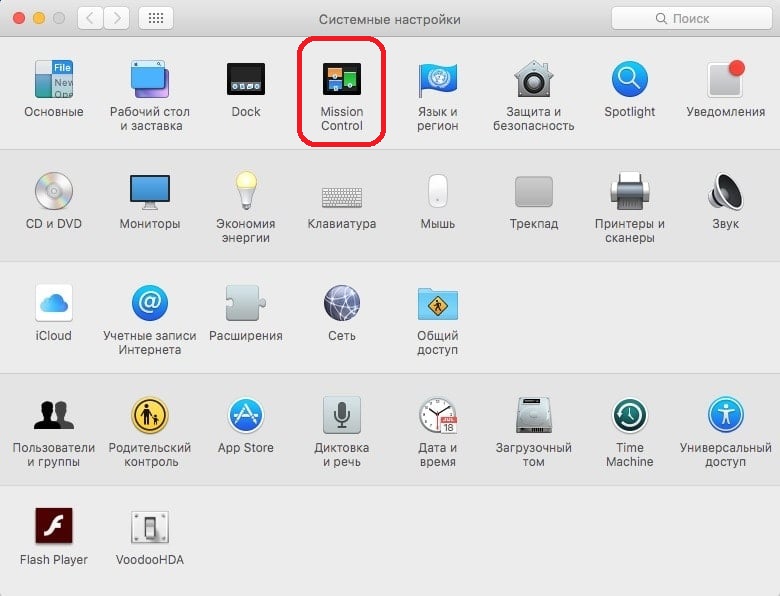

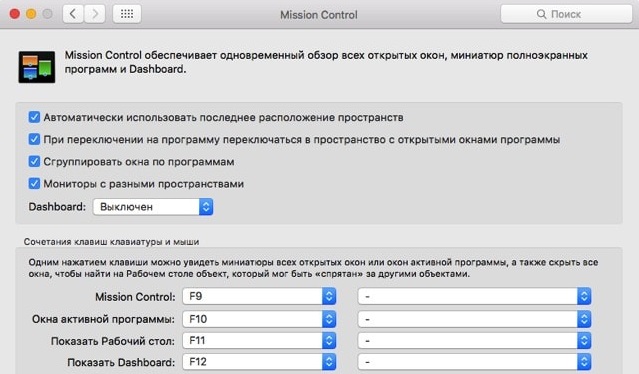
Môžete povoliť alebo zakázať nasledujúce možnosti:
- Automaticky použije posledné miesto v priestore.
- Pri prepínaní na program prepnite na priestor s otvorenými oknami programu.
- Zoskupovanie okien podľa programu.
- Monitory s rôznymi priestormi.
- Klávesové skratky a myši.

V spodnej časti je tiež tlačidlo Hot Corners. Máme o nich samostatný článok.
Mission Control je jednou z tých funkcií, ktoré vám budú užitočné až potom, ako ich začnete používať. Teraz viete, ako to urobiť.