Mnoho používateľov iTunes sa skôr či neskôr stretne s chybou číslo 7. iTunes nepochybne -
Okrem toho môže pracovať automatickyzálohovanie pri pripojení iPhone. Existuje však niekoľko dôvodov, ktoré môžu spôsobiť chyby, ktoré môžu narušiť iTunes alebo Windows. Pre takéto prípady existujú špeciálne programy, medzi ktorými vyniká TunesCare od Tenorshare. V tomto článku vám poradíme, čo môžete urobiť, keď sa ocitnete v takejto situácii, a ako uviesť iTunes do činnosti po neúspešnej inštalácii alebo odinštalovaní.
reklama
reklama
varovanie:Keď iTunes prestane normálne fungovaťzálohy v iPhone sa vo väčšine prípadov stanú nedostupnými. Aby ste predišli takýmto incidentom, vytvorte zálohy pomocou iCareFone.
dôvody
Chyby za behu, ako napríklad „iTunesnainštalované nesprávne. Preinštalujte si iTunes. Chyba 7 (chyba systému Windows 127) „iTunes neboli nainštalované správne. Preinštalujte si prosím iTunes. Chyba 7 (chyba systému Windows 127)“ môže byť spôsobená mnohými faktormi; preto je dôležité zvážiť všetky možnosti a prijať nevyhnutné opatrenia na zabránenie ich opakovaniu. Tu je zoznam hlavných príčin tejto chyby:
reklama
reklama
- Nesprávna inštalácia alebo odstránenie softvéru, ktorý môže zanechať nesprávne záznamy v registri Windows.
- Poškodené súbory alebo nedokončená inštalácia iTunes.
- Infekcia škodlivým softvérom, ktorý poškodzuje súbory systému Windows alebo iTunes.
- Nesprávne vypnutie počítača z dôvodu výpadku napájania alebo z iných dôvodov.
- Náhodné vymazanie potrebných súborov alebo záznamov v registri nekompetentným používateľom.
rozhodnutie
Existujú tri najjednoduchšie spôsoby, ako ich vylúčiťchyba 127 v iTunes 7 pod Windows. Najvýhodnejšia je prvá, ktorá využíva bezplatnú utilitu TunesCare. Ďalšie dve metódy vám umožňujú manuálne obnoviť funkčnosť iTunes bez použitia softvéru tretích strán.
Metóda 1: Jedným kliknutím v TunesCare
TunesCare je jednoduchý a všestranný nástroj na opravu rôznych chýb týkajúcich sa synchronizácie, aktualizácie a obnovy iTunes.
- Nainštalujte si TunesCare a pripojte svoje zariadenie iOS k počítaču pomocou kábla USB.
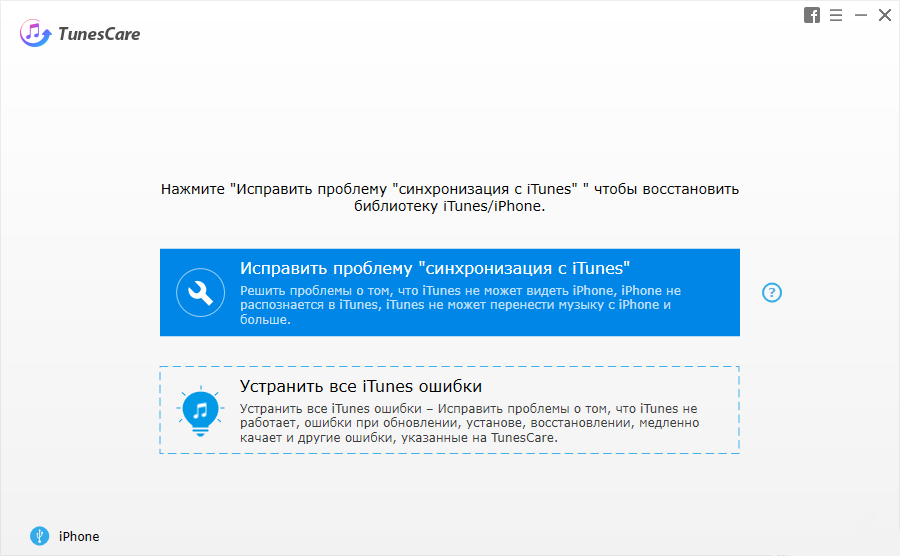

- Kliknutím na Opraviť problém synchronizácie iTunes problém automaticky vyriešite.
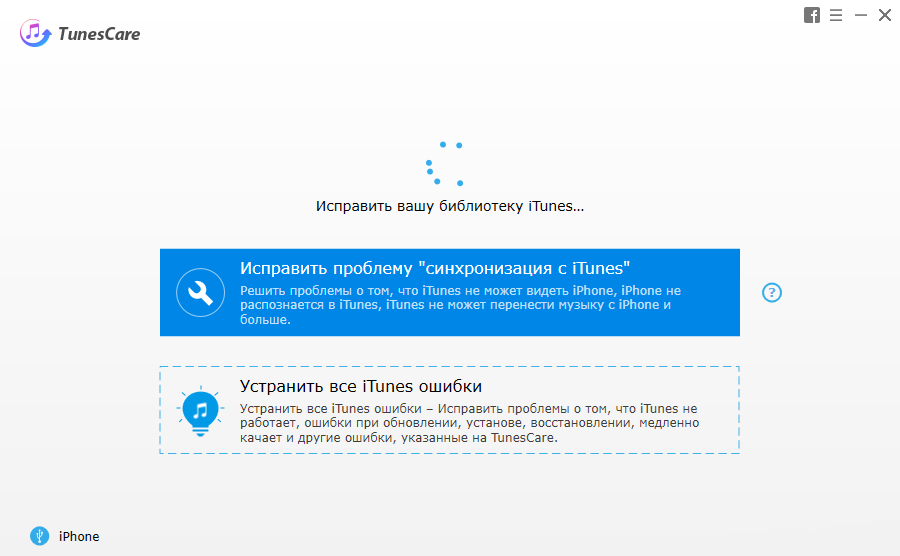

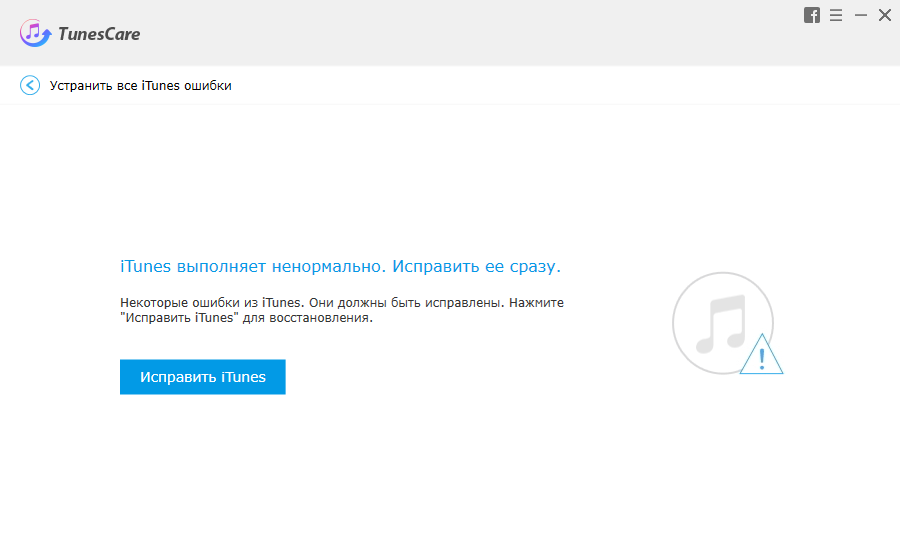
- Ak to problém nevyrieši, skústepoužite pokročilý režim výberom možnosti „Opraviť všetky chyby iTunes“. Umožňuje vám opraviť všetky problémy s iTunes odstránením poškodenej knižnice a opätovným vytvorením.

Metóda 2: Aktualizácia rozhrania Microsoft NET Framework
Chyba je niekedy spôsobená zlyhaním inštalácie produktu Microsoft NET Framework. V takom prípade by vám mala pomôcť nasledujúca metóda:
- Prejdite na webovú stránku spoločnosti Microsoft a stiahnite si najnovší rámec.
- Dokončite inštaláciu.
- Reštartujte počítač a skontrolujte výsledok.
Metóda 3: Odinštalujte a preinštalujte iTunes
Ak chcete použiť túto metódu, budete musieť odinštalovať všetky nástroje spoločnosti Apple skôr, ako začnete s odstraňovaním chyby.
- Otvorte Programy a súčasti v ovládacom paneli a odinštalujte všetky produkty Apple po jednom.


reklama
reklama
- Upozornenie: Po každej odinštalovaní nezabudnite reštartovať počítač. Udržujte antivírus v chode, aby bol systém Windows stabilný.
- Spustite program Prieskumník súborov a prejdite do sekcie operačného systému.
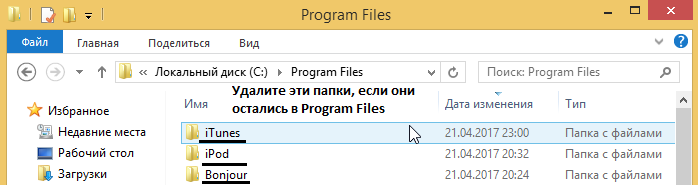
- Skontrolujte a odstráňte nasledujúce adresáre:
- C: Program FilesBonjour
- C: Program FilesCommon FilesApple
- C: Programujte súbory iTunes
- C: Programové súbory iPod
- C: Program FilesQuickTime
- C: WindowsSystem32QuickTime
- C: WindowsSystem32QuickTimeVR

- Reštartujte počítač a znova nainštalujte iTunes.
Hotový! Uvedené metódy by vám mali pomôcť vyrovnať sa s problémom chyby 7 v iTunes. Ak máte ešte nejaké otázky, môžete sa ich opýtať v komentároch nižšie.
Tu si môžete stiahnuť TunesCare.