Konverzia dokumentov a súborov je neoddeliteľnou súčasťou bežnej rutiny bežného používateľa. Niekedy dokument Pages
reklama
reklama
downloadPDF Converter: Dokumenty do PDF
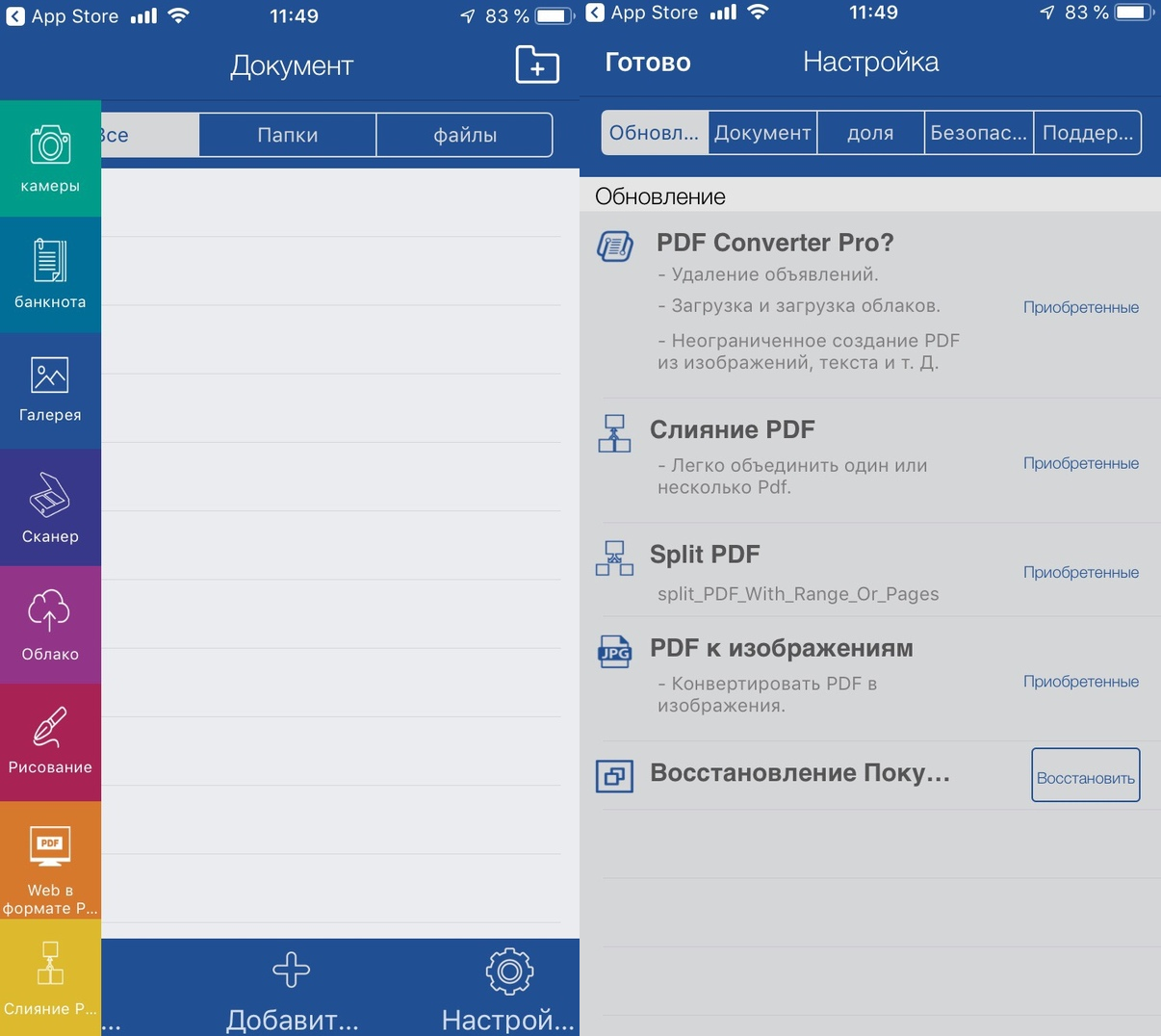
Na úvod by ste nemali nechať pochybovať názov aplikácie. Konvertor PDF: Dokumenty do PDF zvládne oveľa viac, ako naznačuje jeho názov, vrátane prevodu PDF na PNG.
Táto aplikácia sa líši od podobných v nasledujúcich funkciách:
- Je k dispozícii pre iPhone aj iPad.
- Neexistujú žiadne nákupy v aplikácii.
- Počet súborov nie je obmedzený.
- Na výsledok netreba čakať.
- Aplikácia je zadarmo.
- Obsahuje mnoho pokročilých funkcií, ako je skenovanie dokumentov, nástroje na úpravu, správa súborov atď.

reklama
reklama
Ako používaťPDF Prevodník
Na začiatku môžete otvoriť aplikáciu a preskúmať jej rozhranie. Ak to nechcete urobiť, preskočte dopredu pokyny.
1)Otvorte PDF v akejkoľvek aplikácii, kde ho môžete zdieľať.
2)Otvorte ponuku Zdieľať a vyberte z konca zoznamu aplikáciíkópie na PDF Prevodník,
3)Dokument bude odoslaný do aplikácie.
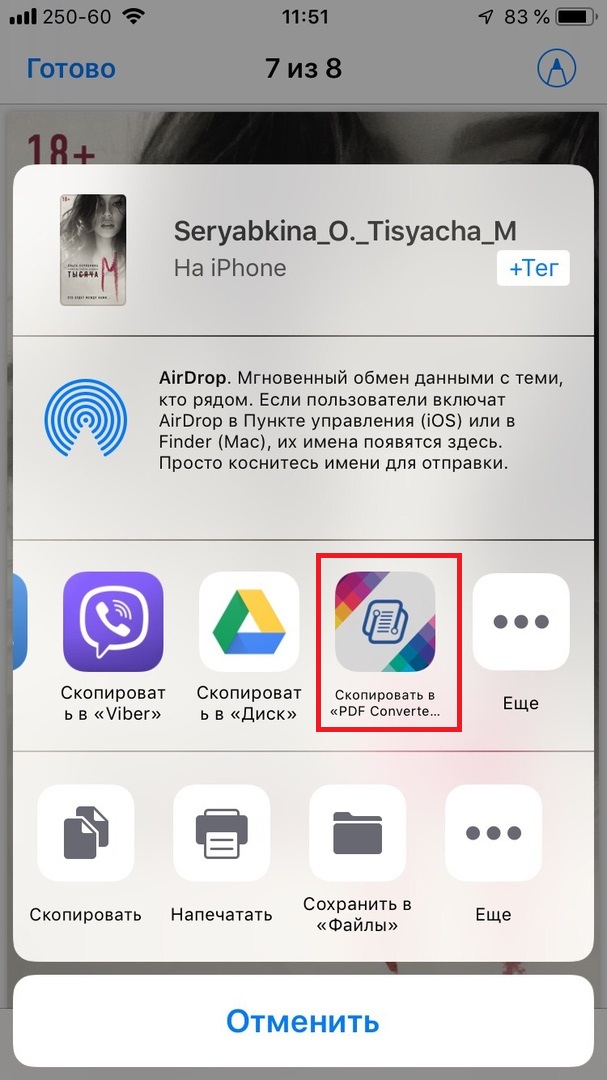

Aplikácia PDF Converter by sa mala otvoriť automaticky. Kliknutím na Dokončiť sa vrátite na domovskú obrazovku.
1)Vyberte priečinokImportovanédokumentya nájdite tam svoj súbor.
2)V dolnej časti obrazovky kliknite naUpraviť,
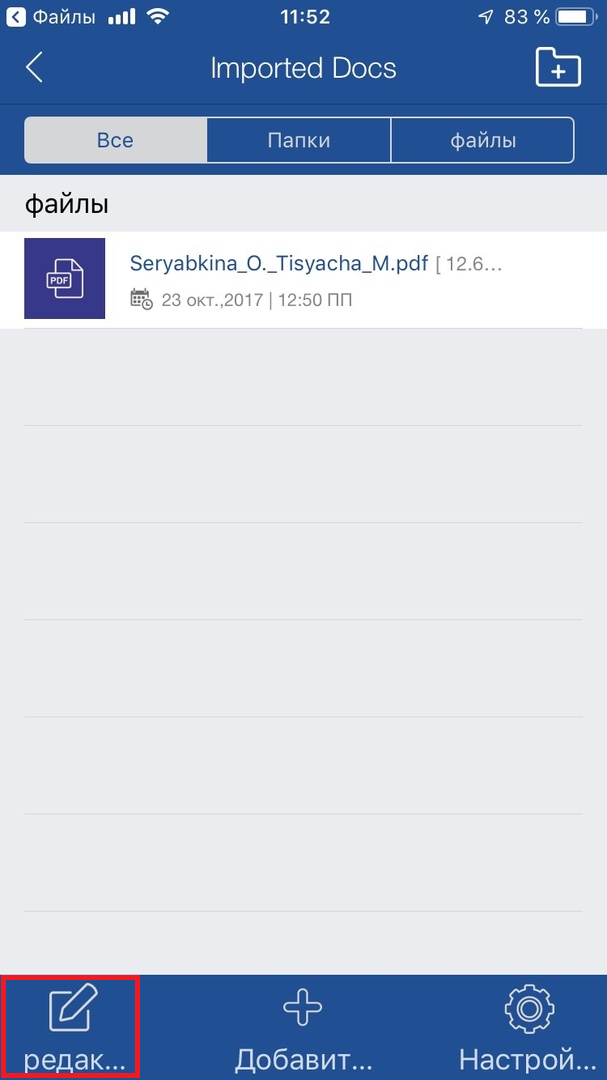

3)Vyberte požadovaný dokument.
4)VybertePDF na obrázkyv menu nižšie.
5)Vráťte sa na hlavnú obrazovku aplikácie a vyberte priečinok s názvom vášho súboru.
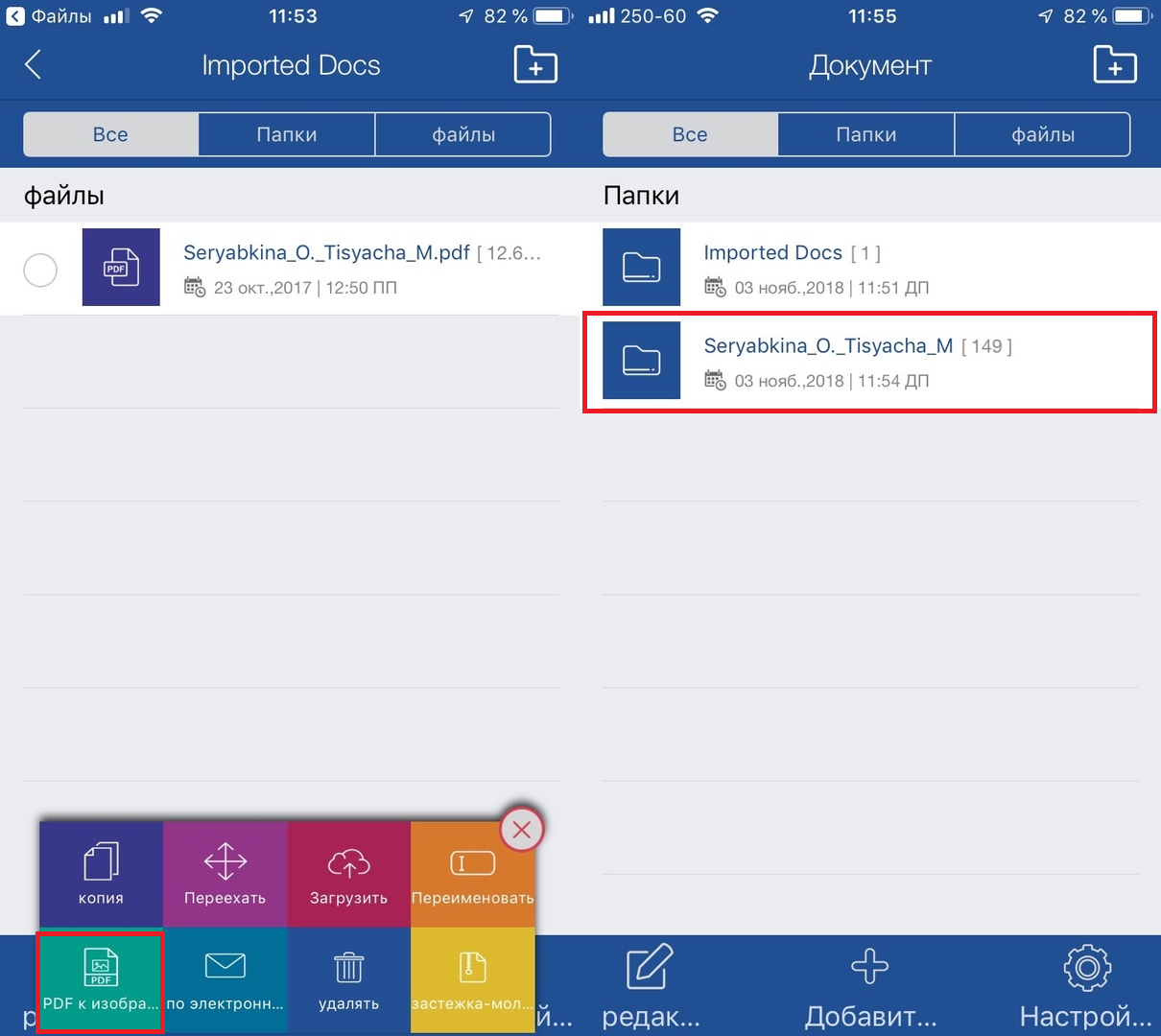

Obrázky budú v tomto priečinku. Ak chcete otvoriť a zobraziť obrázok, jednoducho naň klepnite. Tu ho môžete okamžite zdieľať.


Konvertujte dokumenty PDF na obrázky rýchlo a jednoducho. Najlepšie zo všetkého je, PDF Converter: Docs To PDF vám to umožní urobiť zadarmo!