Problém nedostatku priestoru má tendenciu vznikať v najnepriaznivejších okamihoch: napríklad,
Ako povoliť funkciu „Stiahnutie nepoužívaného softvéru“
IOS 11 predstavuje nový „SkladiPhone “. Nájdete tam odporúčania na uvoľnenie miesta na disku pri presune vašej knižnice na iCloud pred odstránením príloh zo starých správ.
reklama
reklama
Medzi nimi je aj „Stiahnutie nepoužívaného softvéru“.
Krok 1:Otvorte položku Nastavenia a vyberte položku Všeobecné.
Krok 2:Vyberte položku iPhone / iPad Storage (Úložisko pre iPhone/iPad).
reklama
reklama
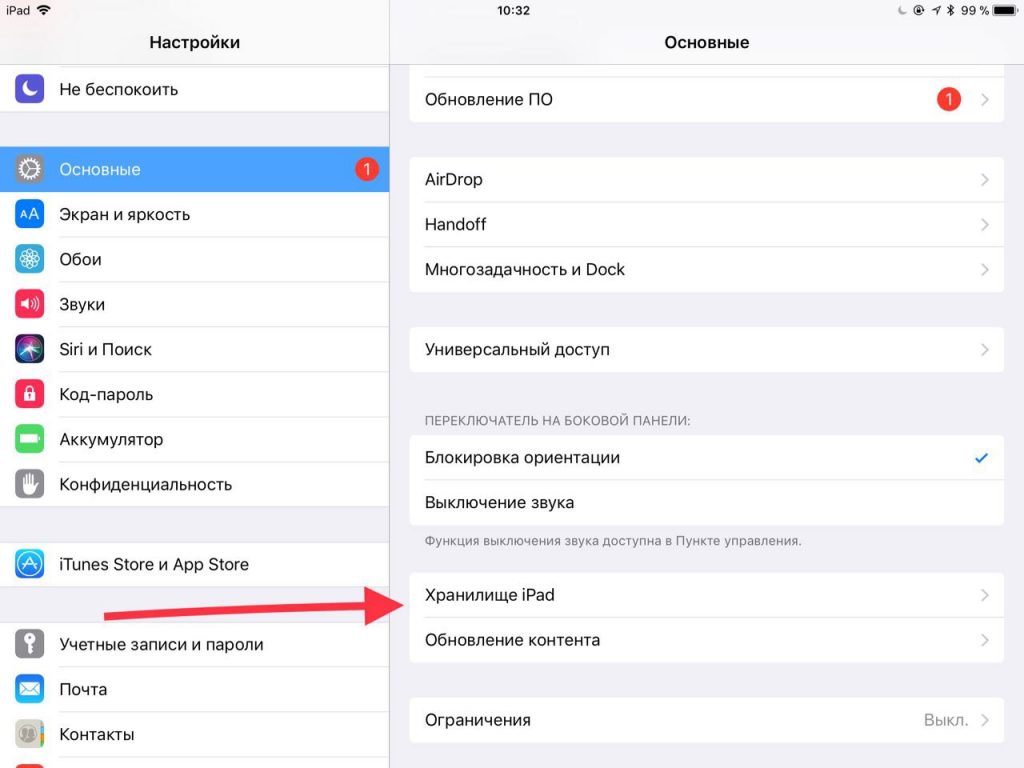

Krok 3:Nájdite sekciu "Vyložiť nepoužité" a kliknite na "Zapnúť".
Ak ste ho nenašli, rovnaký prepínač je k dispozícii v nastaveniach „iTunes Store a App Store“.


Ako to funguje?
Ak váš telefón končívoľný priestor po povolení tejto funkcie budú na nej automaticky detekované a odstránené nepoužívané aplikácie. Údaje aplikácie a súvisiace dokumenty nebudú ovplyvnené.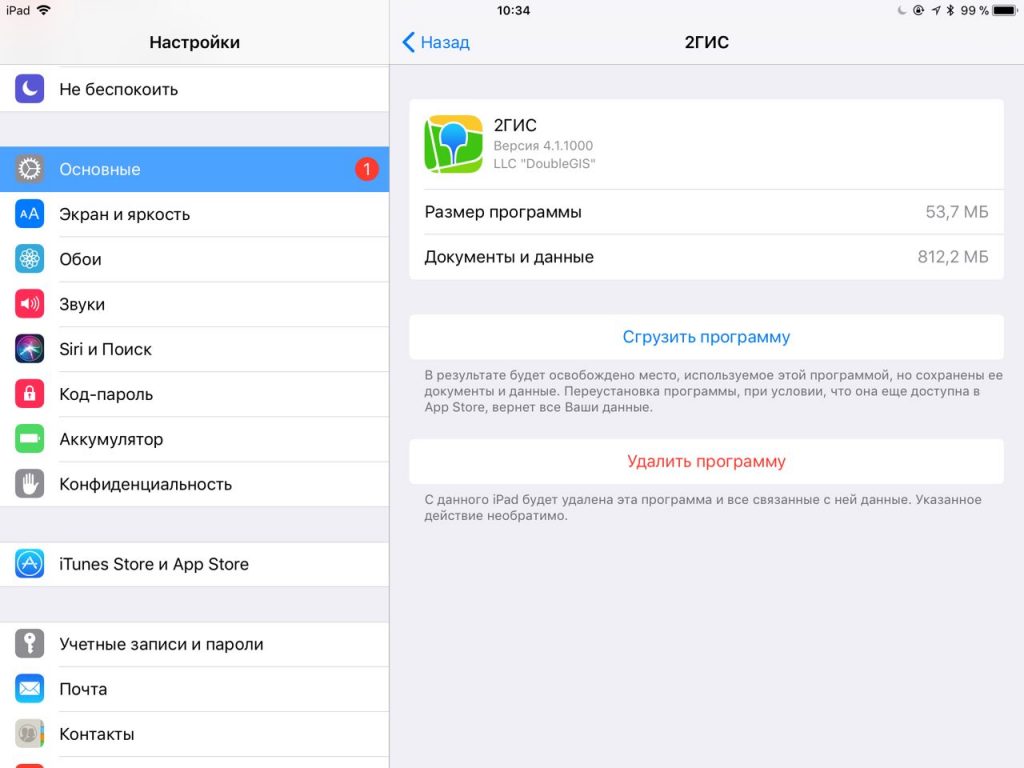


Aplikácie budú odstránené na základe ich frekvencie.použitie. Ovplyvní to iba aplikácie, ktoré ste dlho nepoužívali, takže sa nemusíte báť: vaše každodenné aplikácie zostanú bezpečné a zdravé.
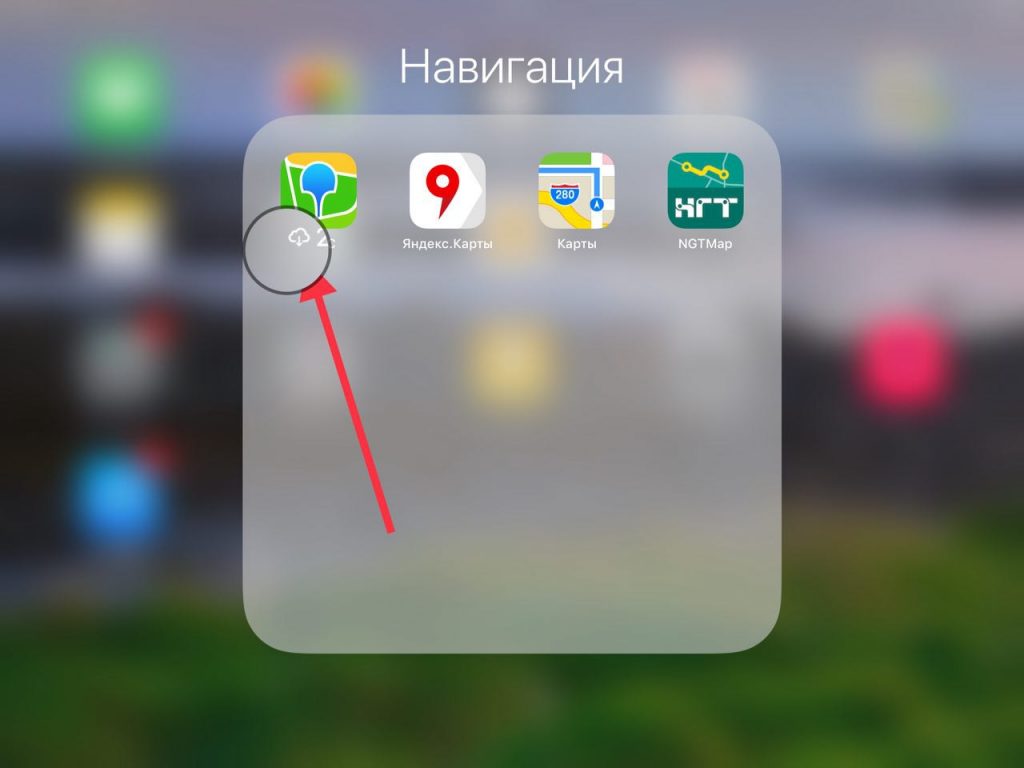
Po odinštalovaní aplikácie sa jej ikona zapnedomovská obrazovka zostane. Stmaví sa a vedľa názvu aplikácie sa zobrazí ikona sťahovania. Kliknutím na ňu začnete sťahovať program z App Store.
Ako ručne sťahovať nepoužívané aplikácie
Ak nedôverujete automatickému algoritmu detekcie nepoužívaných aplikácií, môžete to urobiť sami. Existuje spôsob, ako jednotlivé aplikácie sťahovať ručne.
Krok 1:Prejdite do menu Nastavenia > Všeobecné > úložisko iPhonu.
Krok 2:Prejdite sekciou Odporúčania. Zobrazí sa zoznam aplikácií zoradených podľa miesta na disku, ktoré zaberajú.
Krok 3:Ak chcete prejsť na obrazovku podrobností, vyberte aplikáciu.


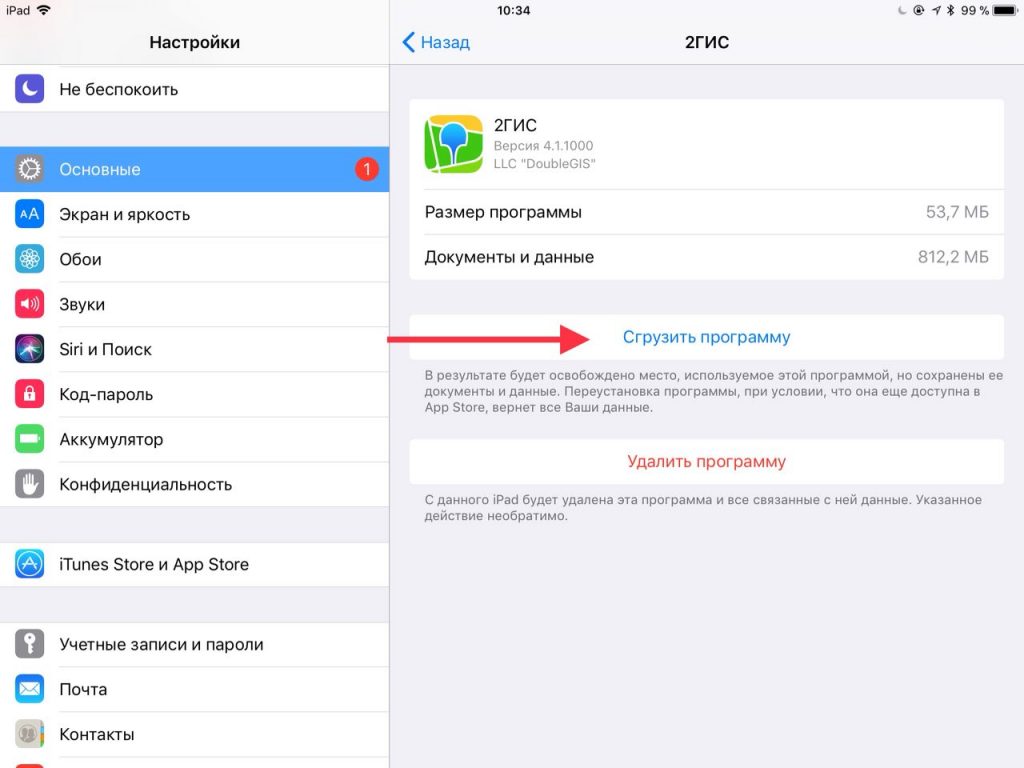
Krok 4:Kliknite na „Stiahnuť program“.

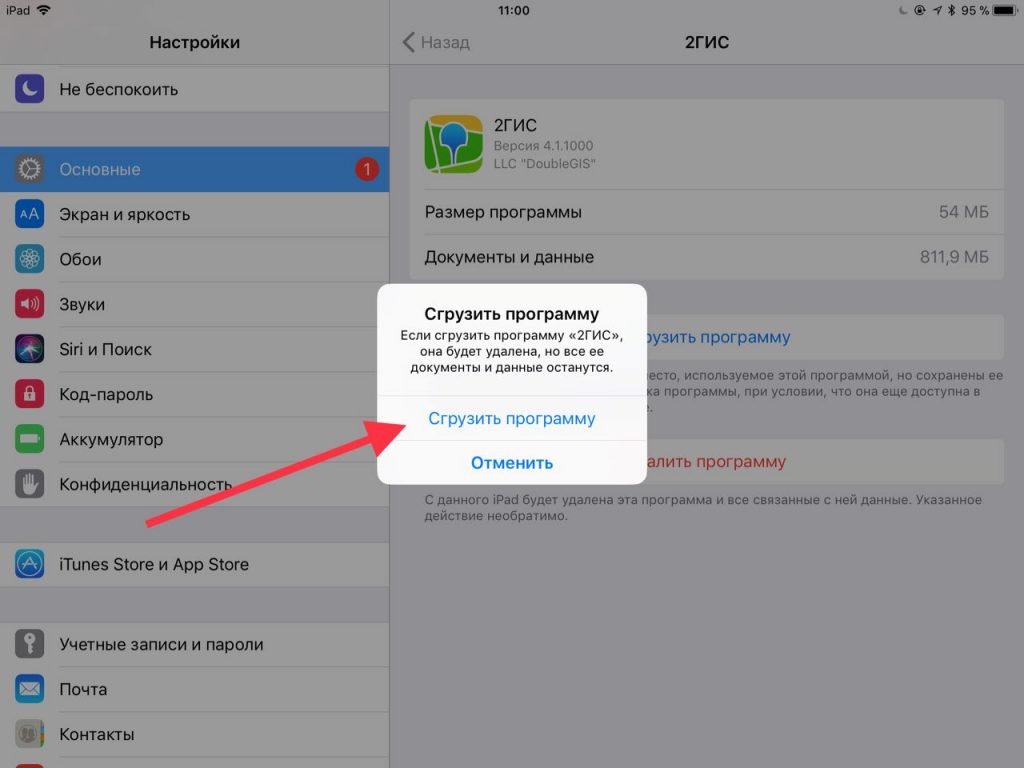
Krok 5:Potvrďte operáciu vo vyskakovacom okne.

Aplikácia bude z telefónu odstránená. Namiesto tlačidla „Stiahnuť program“ sa zobrazí tlačidlo na jeho opätovnú inštaláciu.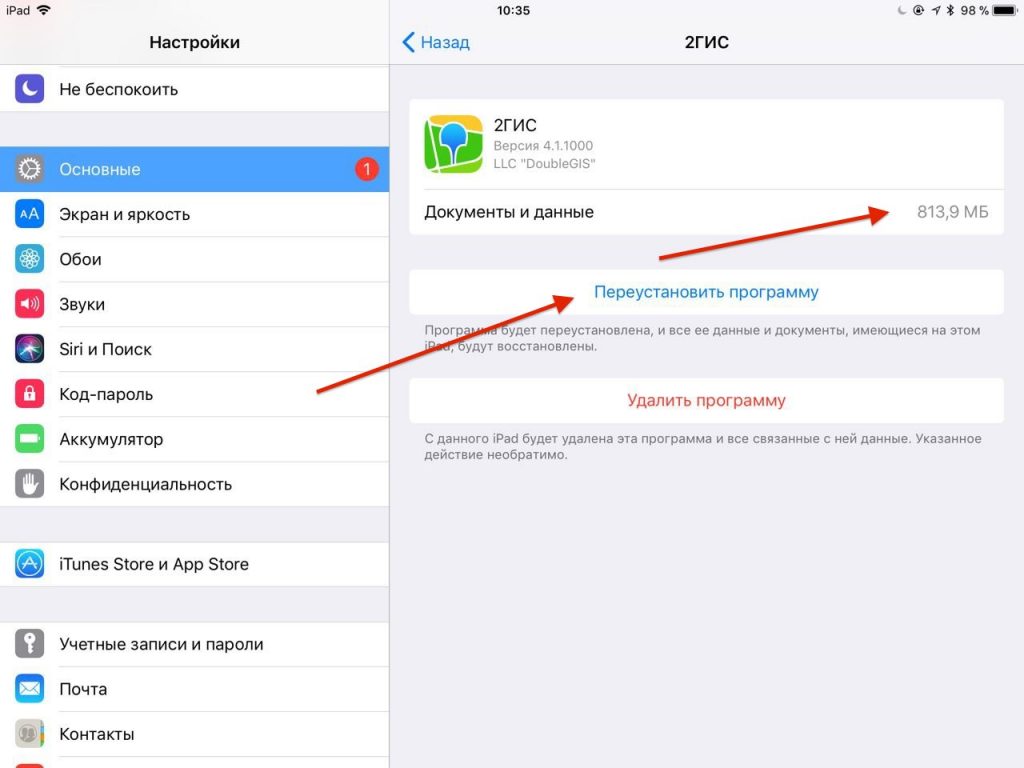

Kliknutím na ňu aplikáciu nainštalujete späť. To isté možno vykonať prostredníctvom ikony aplikácie na domovskej obrazovke.

Ako spravujete miesto na disku?
Aké kroky podnikáte na uvoľnenie miesta? Zdieľajte ich v komentároch nižšie.