Na Macu môžete nastaviť, aby sa šetrič obrazovky po určitom čase automaticky zapol.
Tento článok obsahuje tri spôsoby, ako nastaviť šetrič obrazovky na Macu, aby sa spustil rýchlo, keď ho potrebujete.
reklama
reklama
Pomocou horúcich rohov
Najjednoduchšou a najpohodlnejšou možnosťou na spustenie šetriča obrazovky je použitie aktívnych rohov. Šetrič obrazovky môžete aktivovať potiahnutím myšou do jedného z rohov obrazovky.
1) Kliknite na riadokjablkové menu>Nastavenia systému > Pracovná plocha a šetrič obrazovky.
reklama
reklama
2) Otvorte kartuprilbaa stlačteAktívne uhly,
3) Zadajte uhol, ktorý aktivuje úvodnú obrazovku, vyberte z rozbaľovacej ponukyPovoliť šetrič obrazovky,
4) KlikniteOK,


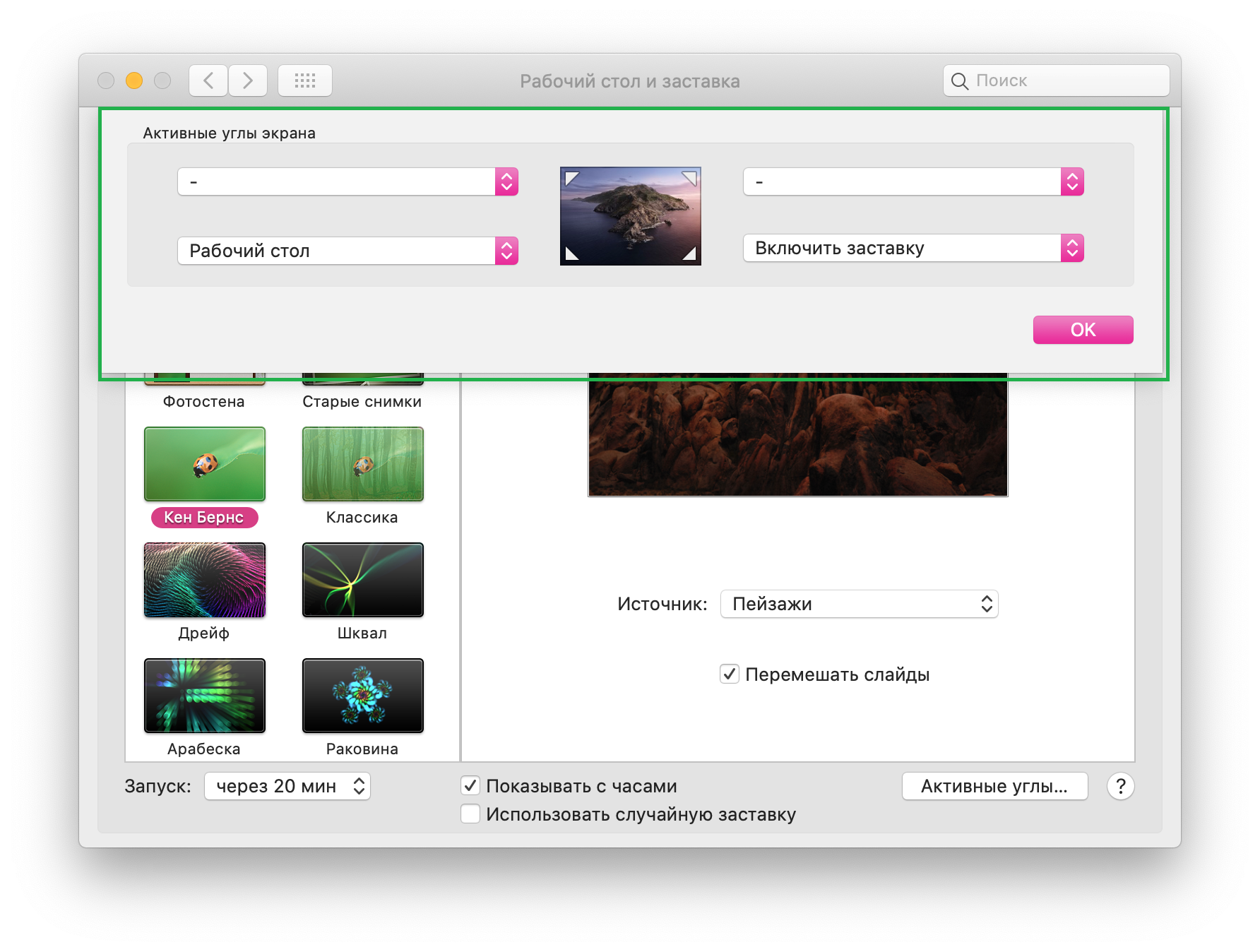

Ak chcete zapnúť šetrič obrazovky, presuňte kurzor do nakonfigurovaného rohu obrazovky. Ak sa chcete vrátiť na plochu, klepnite na trackpad alebo pohnite myšou.
Pomocou doku
Ďalším spôsobom, ako spustiť úvodnú obrazovku na počítači Mac, je pridať do doku skratku pre úvodnú obrazovku.
1) Otvortenálezcu, stlačteChoďte na>Prejdite do priečinka,
2) Zadajte nasledujúcu cestu a klikniteChoďte na,
/ Systém / Knižnica / CoreServices
3) V priečinku, ktorý sa otvorí, nájdite súborScreenSaverEnginea presuňte ho do doku.
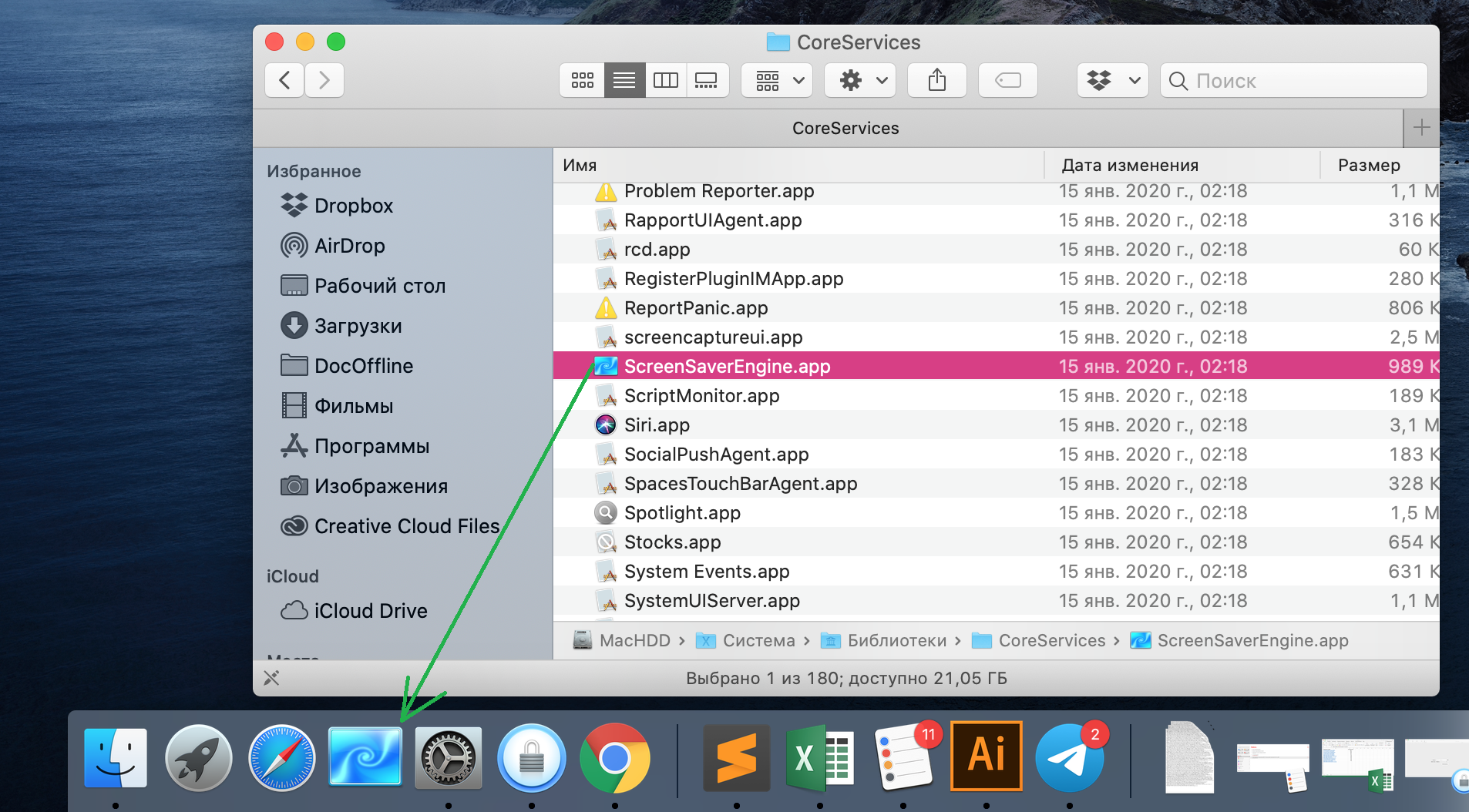

Ak chcete zapnúť šetrič obrazovky, kliknite na ikonu šetriča obrazovky v doku.
Použitie klávesovej skratky
Automatizujte spúšťací šetrič obrazovky na Macuje možné vykonať pomocou programu Automator. Vytvorenie príkazu bude nejaký čas trvať, ale potom je možné úvodnú obrazovku spustiť čo najrýchlejšie a najjednoduchšie - pomocou zadanej klávesovej skratky.
Vytvorte tím v Automatori
1) Otvorte Automator z priečinka Aplikácie v Docku alebo pomocou Spotlightu.
2) Kliknitenový dokument, v okne, ktoré sa otvorí, vyberteRýchla akcia>vybrať,
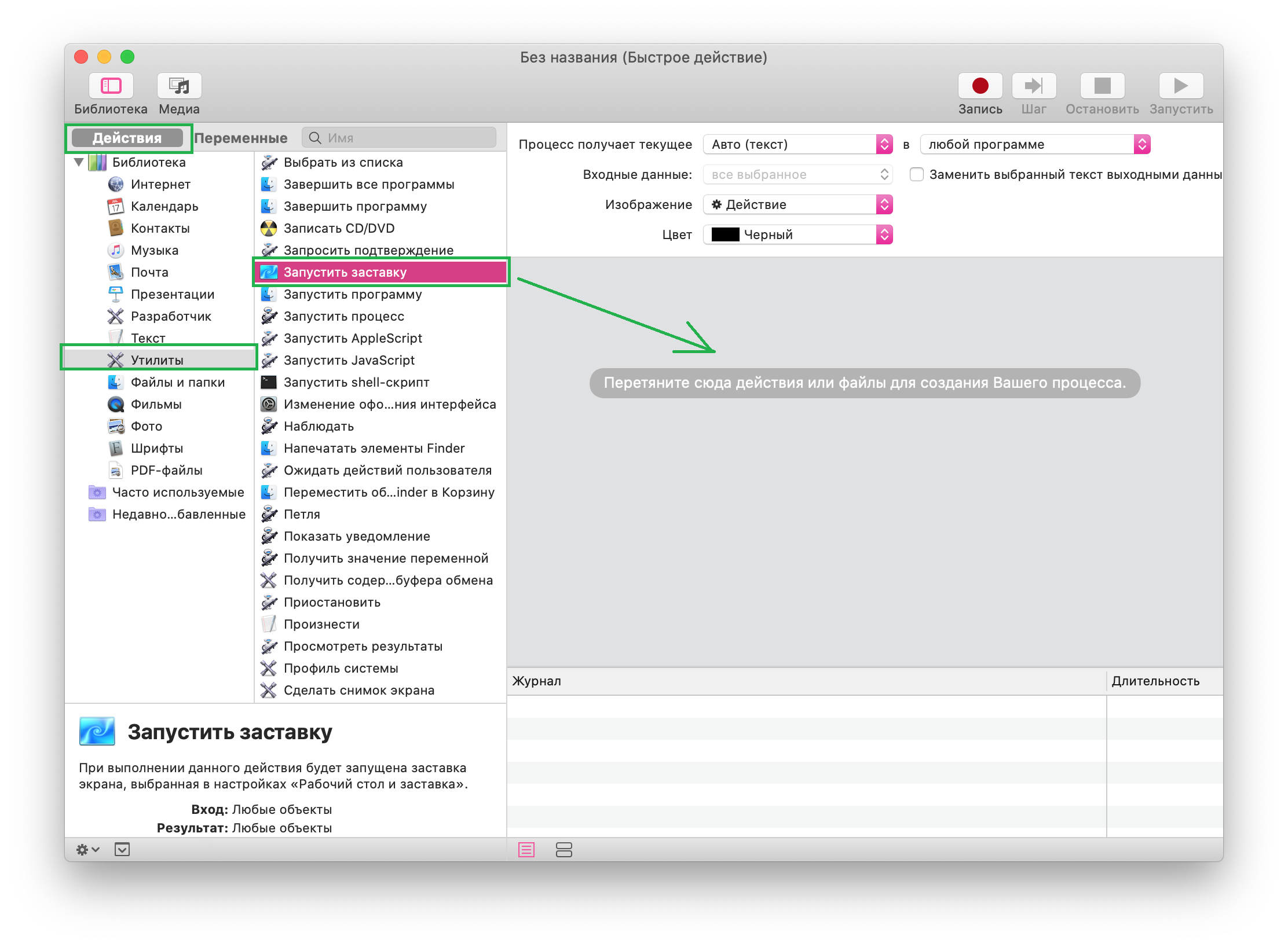
3) Skontrolujte, či je vybratá karta v hornej častiAkcie, v ponuke vľavo klikniteutilities,
4) Vyberte súborSpustite šetrič obrazovkya presuňte ho do okna napravo.

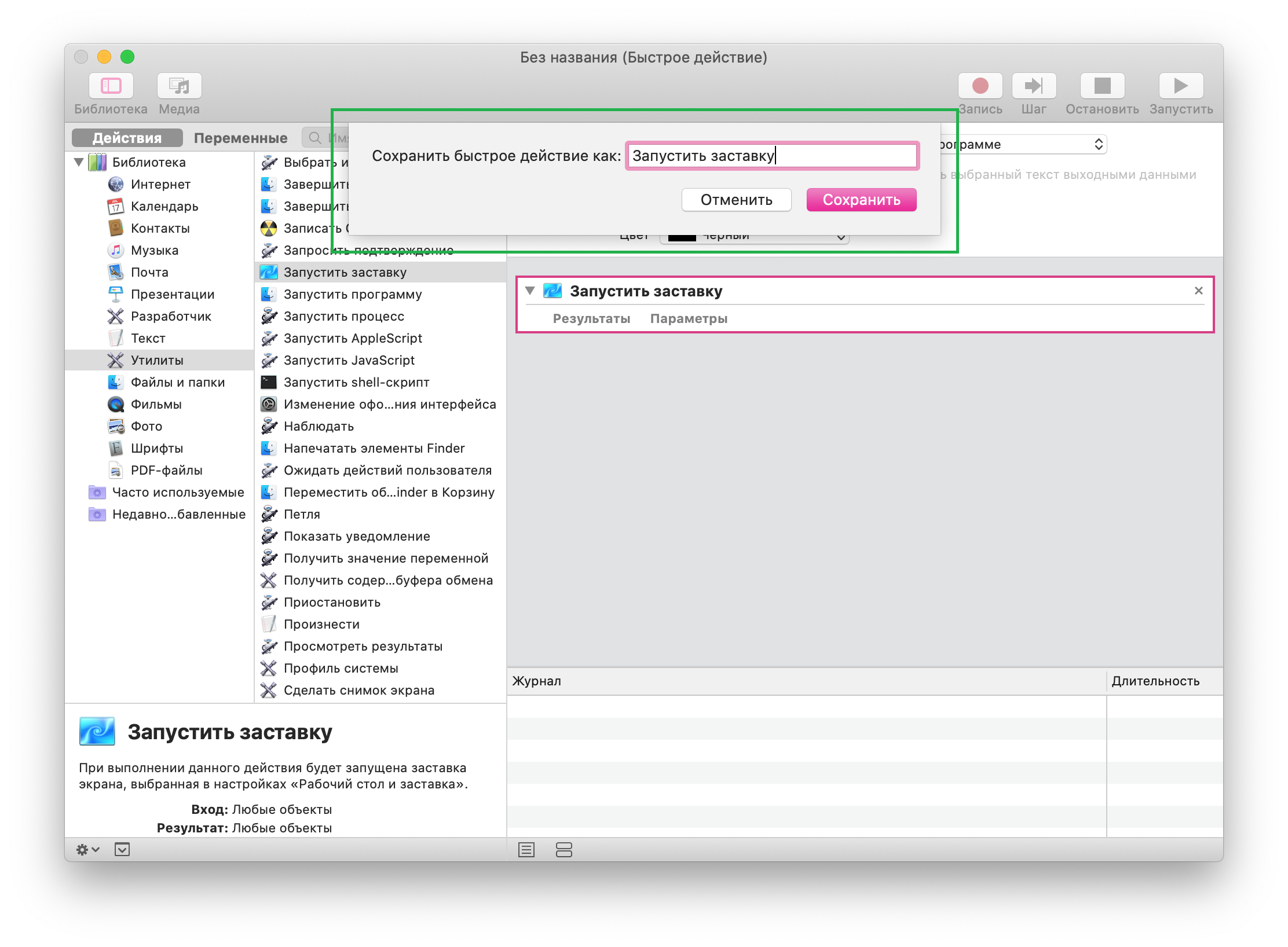
5) Kliknite na tlačidlosúbor>udržať, pomenujte proces, napríklad Spustiť šetrič obrazovky, a znova klikniteudržať,

Pre novú službu musíte nastaviť klávesovú skratku.
Prispôsobením klávesovej skratky spustíte šetrič obrazovky
1) Откройте системные настройки с панели док или в меню jablko>Systémové nastavenia.
2) Выберите раздел Клавиатура, откройте вкладку Klávesová skratka,
3) V ponuke vľavo vyberteSlužby,
4) Справа в разделе hlavná появится название созданного быстрого действия. Нажмите Pridať и введите комбинацию клавиш, которую хотите использовать. Сочетание клавиш должно быть новое (не задано для других команд).
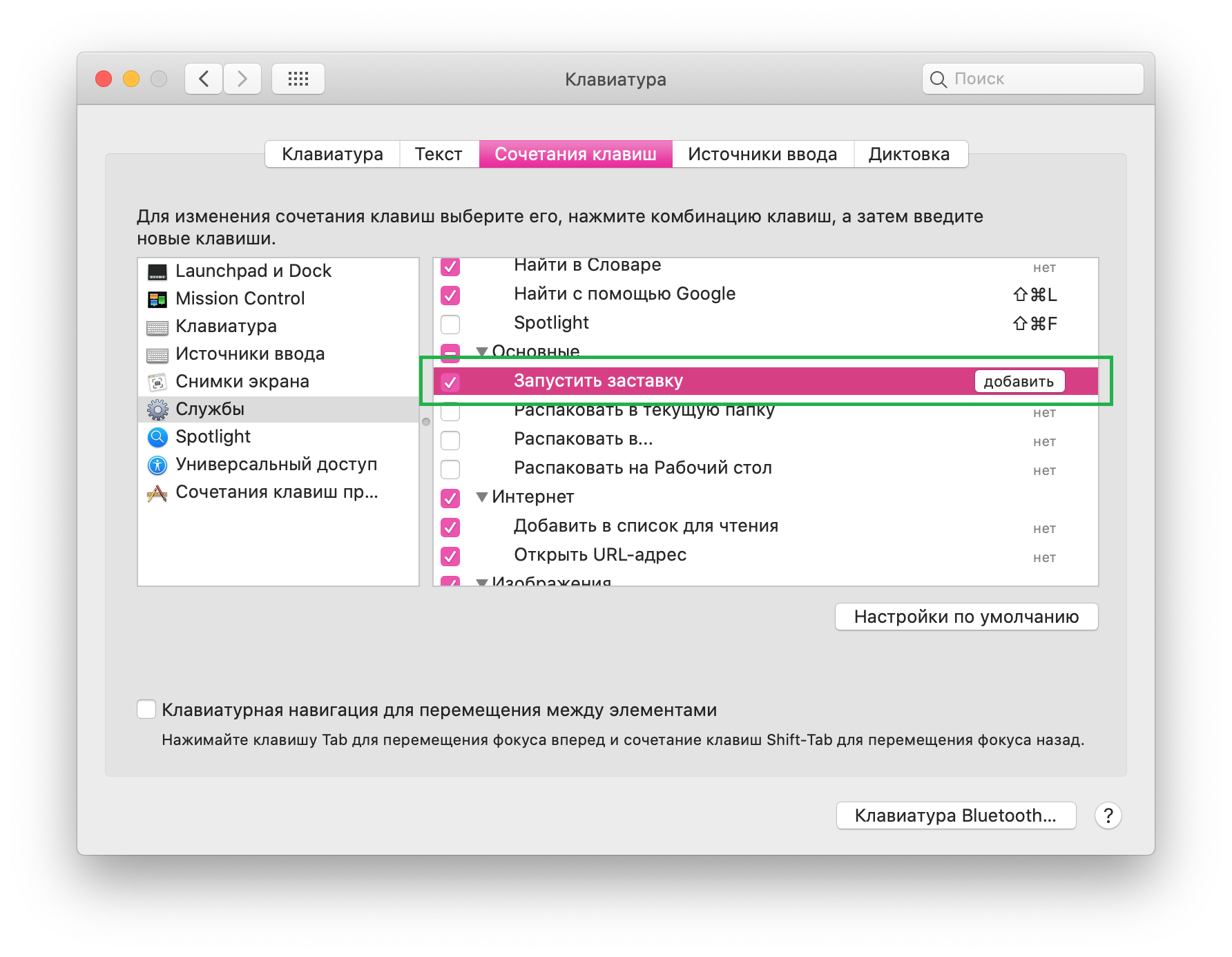


Ak chcete aktivovať šetrič obrazovky, zatvorte predvoľby a zadajte novú klávesovú skratku.