Noví používatelia počítačov Mac si musia na čo zvykať, najmä ak predtým používali Windows. V systéme macOS
reklama
Dnes vás prevedieme tým, ako nastaviť a používať predvolenú aplikáciu Správy na Macu.
Ako prispôsobiť správy v systéme Mac
Ak ste ešte nespustili Správy na Macu, budete musieť najskôr zadať informácie o svojom Apple ID. Používajte rovnaké Apple ID, aké je prepojené s vašim iCloudom, App Store a ďalšími zariadeniami.
Teraz musíte nastaviť informácie o svojom účte.
reklama
reklama
1)Na paneli s ponukami vybertesprávy>nastavenie,
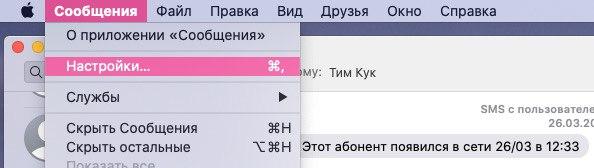

2)Vyberte sekciuiMessage,
3)Tu uvidíte svoje Apple ID, telefónne číslo a poštovú schránku priradenú k vášmu účtu. Môžete si vybrať, ako vás môžu ostatní kontaktovať prostredníctvom Správ.
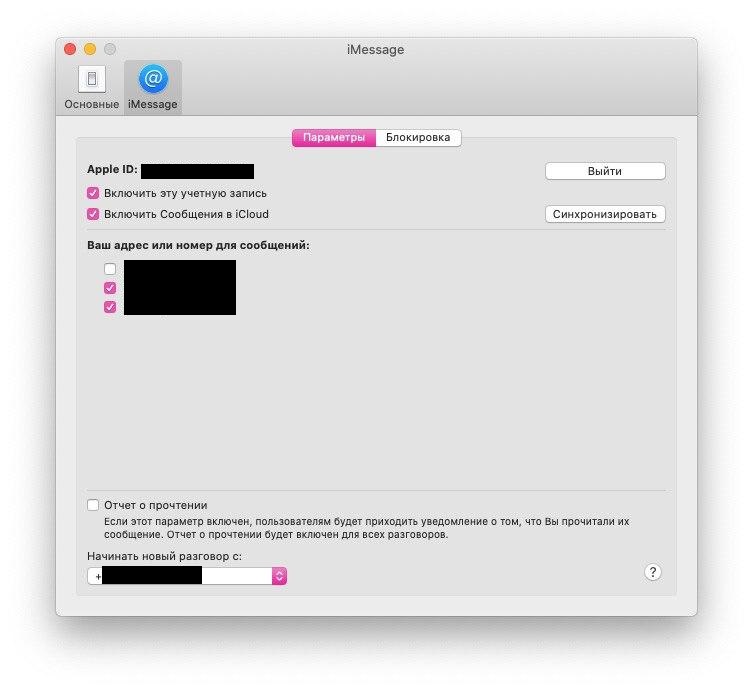

4)V spodnej časti okna kliknite na ponukuZačnite nový rozhovor sa vyberte telefónne číslo a schránku, ktorú chcete použiť.
Ako preposielať správy z iPhone
Ak už v iPhone používate Správy, môžete ich nastaviť tak, aby sa dostali aj na váš Mac. Je to skvelé, ak pracujete na počítači Mac a nechcete, aby vás váš iPhone rozptyľoval.
1)Otvorte aplikáciunastaveniena vašom iPhone a vybertesprávy,
2)Vyberte tuPresmerovanie hovorov,
3)Zapnite prepínač vedľa vášho Macu. Ak sú v zozname ďalšie zariadenia, napríklad iPad, môžete správy preposielať aj na ne.


Teraz, keď vám príde správa na iPhone, zobrazí sa na Macu, z ktorého môžete odpovedať.
Ak vám to prekáža, môžete sa tiež kedykoľvek vrátiť k nastaveniam a túto funkciu deaktivovať.
Ako zmeniť nastavenia správ
Môžete nakonfigurovať dobu uchovávania správ, typ upozornení na ne a zo Správy vybrať umiestnenie na ukladanie súborov.
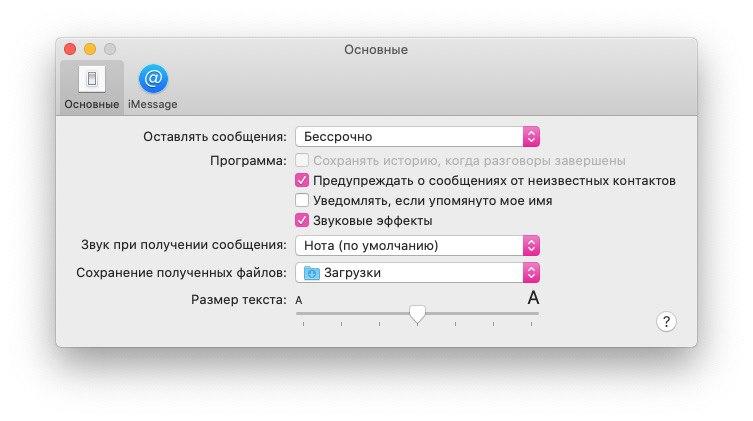

Na paneli s ponukami vybertesprávy>nastaveniea potom vyberte kartuhlavná,
- Zanechajte správy: Vyberte, ako dlho sa majú správy na Macu uchovávať: 30 dní, 1 rok alebo neobmedzene dlho.
- Program: Upravte možnosti samotného programu podľa svojich predstáv.
- Ozve sa zvuk, keď dostanete správu: Tu si môžete vybrať zvuk upozornenia.
- Ukladanie prijatých súborov: Vyberte, kam sa majú uložiť súbory prijaté v správach.
- Veľkosť textu: Pomocou posúvača upravte veľkosť písma správ.
Ako odosielať správy
Ak chcete odoslať správu, kliknite na tlačidloNová správa v ľavom hornom rohu programu. Zadajte meno príjemcu a vyberte z navrhovaných kontaktov. Môžete tiež kliknúť na znamienko plus vpravo a vybrať kontakt odtiaľ.


Teraz zadajte text svojej správy a stlačte klávesspiatočný/vstúpiť,
Rýchle odpovede
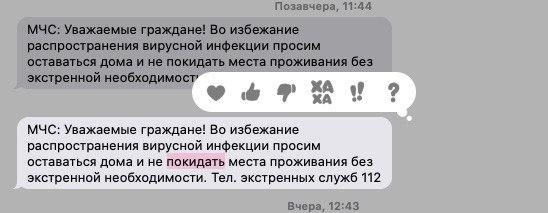
Správy majú praktickú funkciu Tapback. Umožňuje vám rýchlo odpovedať na správy palcom hore, palcom nadol alebo otáznikom.
1)Podržte klávesovládaniea kliknite naschránka správ,
2)VyberteOdpoveď Tapback,
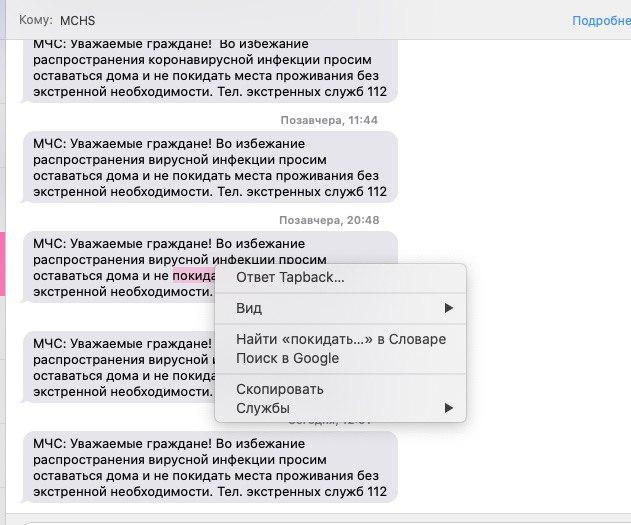

3)Teraz vyberte príslušnú ikonu pre vašu odpoveď.

Akcie s kontaktmi
V pravom hornom rohu programu uvidíte tlačidloPrečítajte si viac... Tu nájdete informácie o kontakte, s ktorým vediete otvorený dialóg.


Môžete zdieľať obrázok svojej obrazovky s kontaktom, začať FaceTime hovor a ďalšie. Tu sa zobrazujú aj prílohy z vašej konverzácie.
Môžete tiež zapnúť Nerušiť a čítať účtenky.
Ak s vami kontakt zdieľal polohu, môžete si jeho aktuálnu polohu zobraziť na mape.
reklama
reklama
Ako odstrániť správy
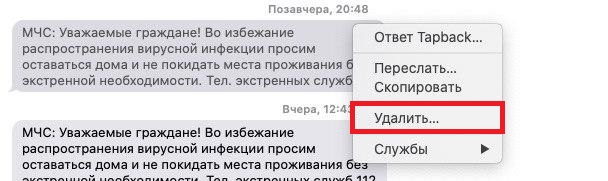
Môžete odstrániť konkrétne správy a celé konverzácie naraz. Potom ich nemožno obnoviť.
Podržte stlačený klávesovládanieAkliknite na prázdne miestov správe, ktorú chcete vymazať. Vyberte možnosťvymazaťv ponuke.

reklama
reklama
Ak chcete odstrániť celú konverzáciu, vyberte konverzáciu z ponuky vľavo a kliknite na ikonuX. Môžete si vybrať aj z panela s ponukamisúbor>vymazať,
Odhlásiť sa zo Správ
Ak chcete prestať dostávať správy na svojom počítači Mac, môžete sa odhlásiť zo svojho účtu.
Otvorte programsprávy, na paneli s ponukami vyberte položkusprávy>nastaveniea potom vyberte kartuiMessage. Vedľa svojho Apple ID kliknite naOdhláste sa,


Používanie Správ na Macu je veľmi pohodlné. Teraz viete, ako to urobiť, a sami sa presvedčíte.