Если вы пользуетесь программой Slack, то уже знаете, что это отличный инструмент для коммуникации с полезными
reklama
reklama
Ako otvoriť nastavenie Slack
Existujú dva spôsoby prístupu k nastaveniam Slack.
1)Kliknitevoľnýv ponuke.
2)VybertePreferencie,
reklama
reklama
OR
1)Kliknite na tú svojuužívateľské meno в верхней левой части окна Slack.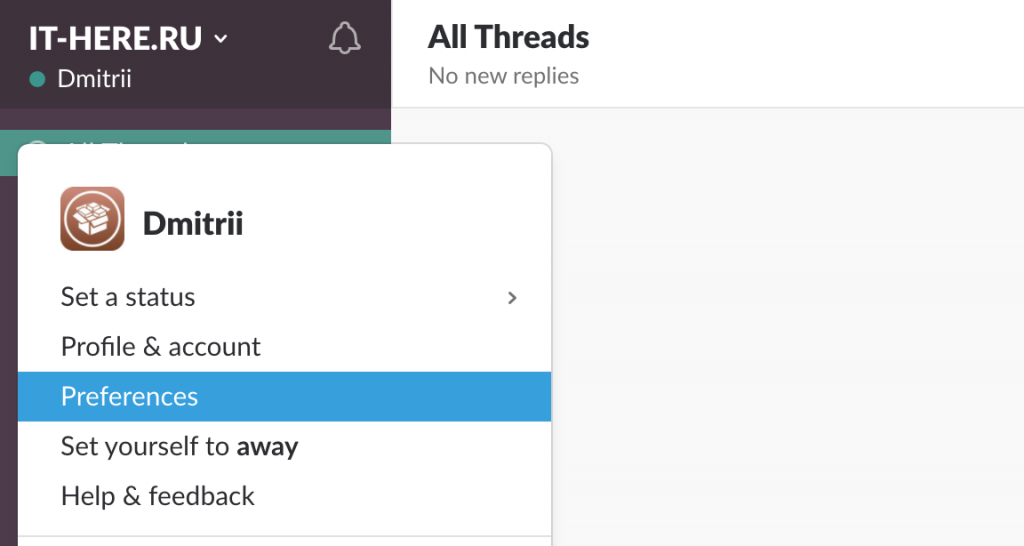

2)VybertePreferencie,
Obidve metódy otvoria rovnaké okno nastavenia Slack.
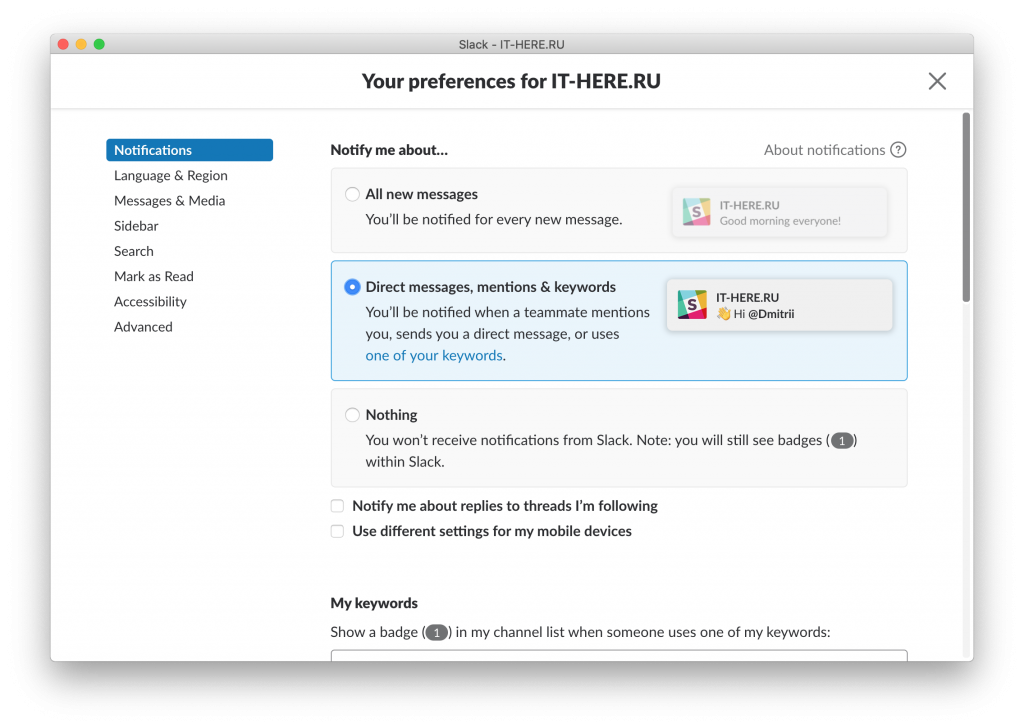
oznámenia
- oznámenia: Tu môžete nastaviť upozornenia pre všetky nové správy (všetko Nový správy), súkromné správy (Priamy správy), zmienky a kľúčové slová (zmieňuje&Kľúčové slová) alebo vypnite všetky (nič). Môžete tiež dostávať upozornenia z príspevkov, ktoré sledujete, a zmeniť nastavenia mobilných zariadení.

reklama
reklama
- Kľúčové slová: Если вы выберите Priamy správy,zmieňuje&Kľúčové slová в первой секции, то можете ввести ключевые слова на своё усмотрение. Когда кто-нибудь использует одно из этих ключевых слов, вы получите об этом уведомление.
- Nerušiť: Táto možnosť funguje rovnako ako voľba Nerobiťrušiť “na zariadeniach iPhone a iPad. Môžete nastaviť čas, kedy sa upozornenia Slack nedostanú vôbec. Ostatní používatelia môžu toto obmedzenie obísť podľa potreby.


- zvuky a rozhranie: K dispozícii je päť možností týkajúcich sa ukážok správ, zvukov a ikon. Kliknutím na Zmeniť môžete vybrať ďalšie zvukyzmena) a nakonfigurujte pre každé okno rôzne.
- Na počítači nie je žiadna aktivita: Ak Slack používate aj na svojom mobilnom zariadení a nielen na počítači Mac, môžete na ňom dostávať upozornenia, keď nie je aktívna aplikácia pre počítač.
- Upozornenia na kanály: Tu môžete zmeniť nastavenia pre konkrétne kanály Slack v mobilných aj plných verziách.


Správy a médiá
- téma: Вы можете выбрать тему Vyčistiť с иконкой пользователя, временем и сообщениями. Или же выбирайте тему Kompaktný без иконки для экономии пространства.
- Mená: Tu môžete zvoliť formát zobrazenia používateľských mien.
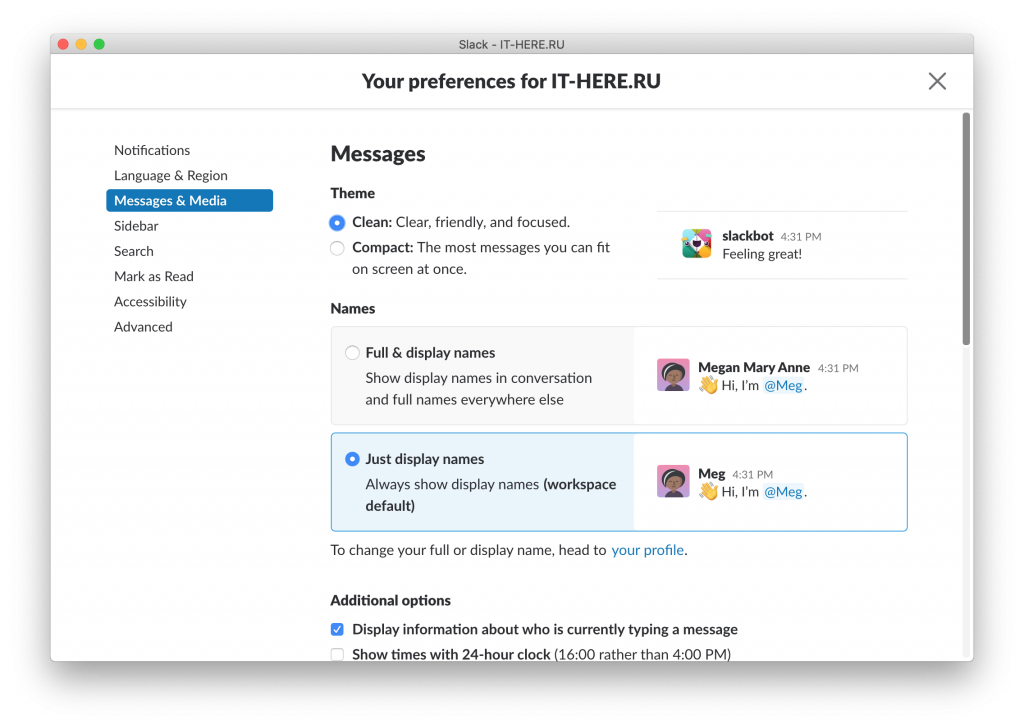

- Ďalšie možnosti: Tu si môžete zvoliť, či chcete vedieť, kedy niekto píše správu, použiť 24-hodinový formát a prispôsobiť zobrazenie farieb.
- Štýl emodži: Ak sa vám nepáči vidieť emodži, môžete ich zapnúť ako text. Môžete tiež zväčšiť veľkosť emodži alebo zapnúť automatickú konverziu textu na emodži.
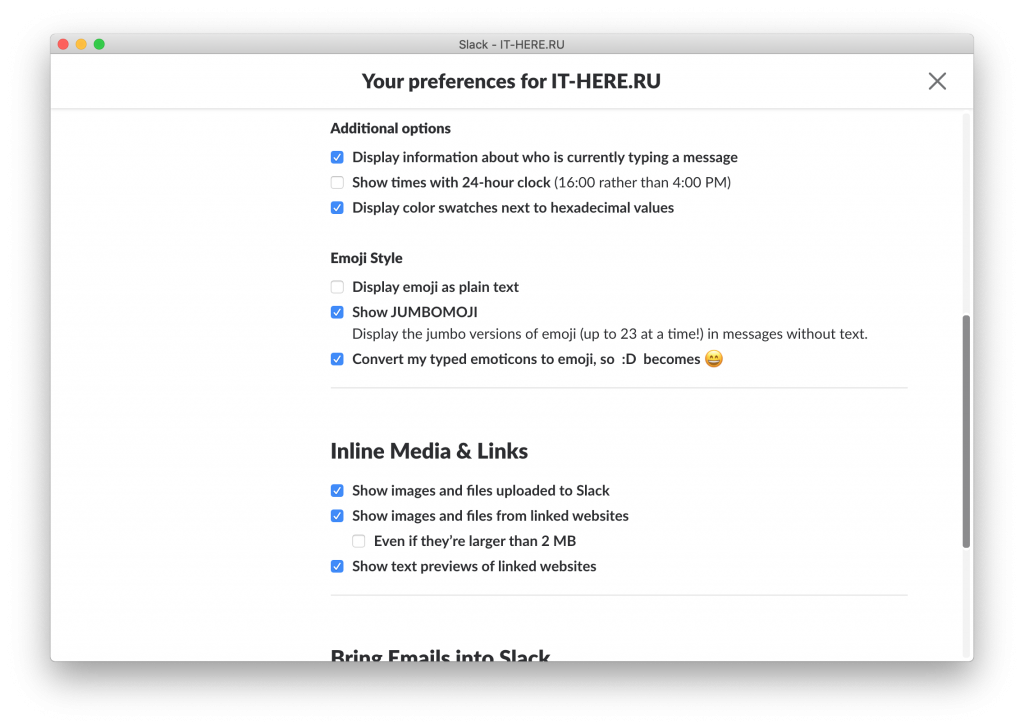

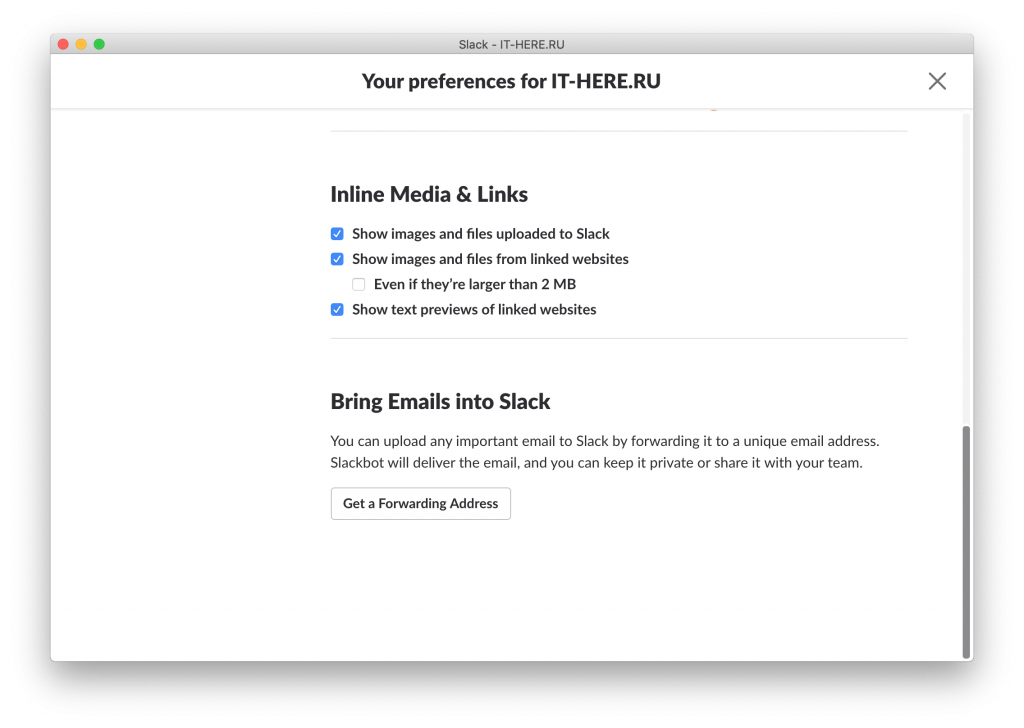
- Médiá a odkazy: Tu si môžete zvoliť, v akom formáte chcete vidieť médiá a odkazy, ktoré vám budú odoslané.
- Email: Svoje e-maily môžete importovať do Slacku jedným kliknutím.

Bočné menu
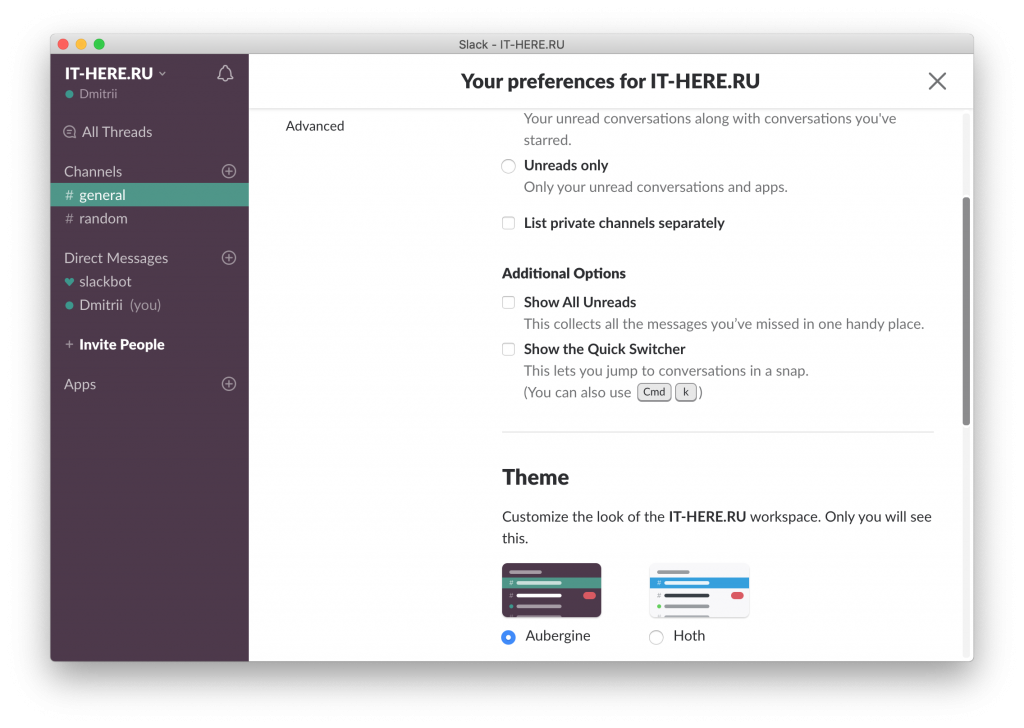
Môžete upraviť vzhľad bočného panela, čo je obzvlášť užitočné, ak používate viac okien Slack - môžete ich odlišovať.
- vzhľad: Vyberte, čo chcete vidieť na bočnom paneli: Všetko (Všetko), Neprečítané a obľúbené správy (Neprečítané a hral konverzácie) alebo iba Neprečítané (Neprečítané iba). Takto sa vyhnete preťaženiu jedálnička.
- dodatočný možnosti: Если включить Zobraziť všetky neprečítané, то над каналами появится категория со всеми непрочитанными сообщениями. Šou the rýchly Prepínač добавит возможность быстро переключаться между каналами.
- téma: Môžete si vybrať zo šiestich dostupných tém. Okamžite tak pochopíte, ktoré okno je otvorené. Navyše je možné prispôsobiť aj samotné témy.

Označiť ako prečítané
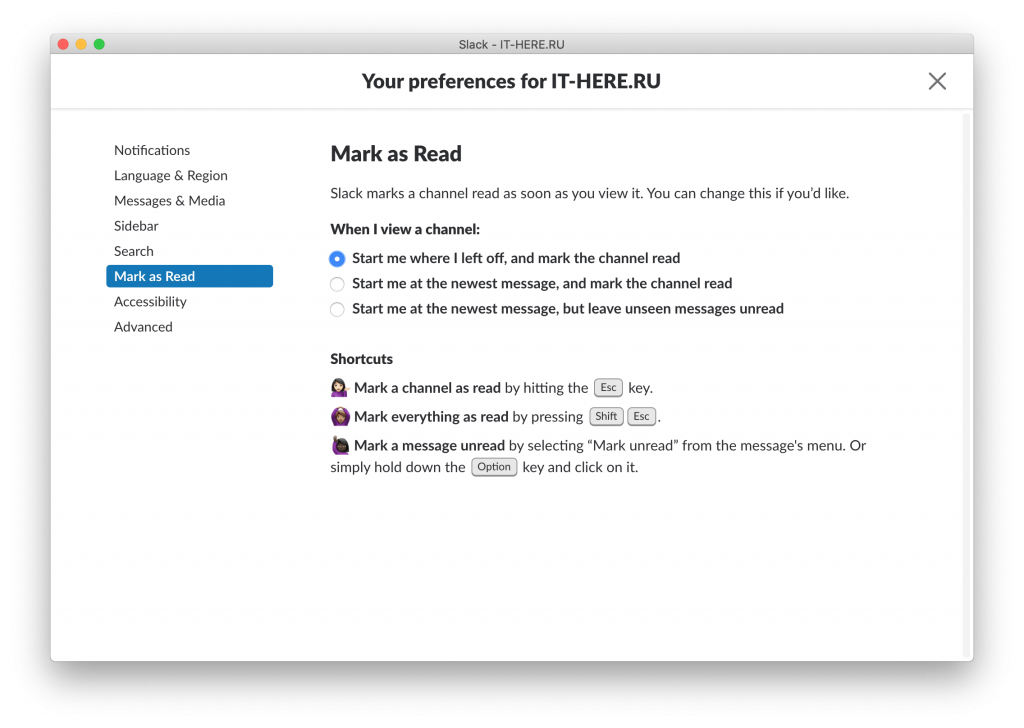
Keď otvoríte správy v aplikácii Slack, automaticky sa označia ako prečítané. To sa však dá zmeniť v špecializovanej časti.

reklama
reklama
Môžete tiež pridať pohodlné spôsoby označovania správ ako prečítaných.
Ostatné nastavenia
Можно выбрать процент увеличения и включить или отключить анимации в секции prístupnosť,
Язык и часовой пояс выбирается в секции Jazyk&Región... Ruský jazyk bohužiaľ neexistuje.
Опции поиска меняйте в секции vyhľadávanie,
V sekciiPokročilé можно включить проверку правописания, автоматическую настройку статуса и другое.
Ak pravidelne používate Slack, je najlepšie si ho prispôsobiť podľa svojich predstáv. Vďaka možnostiam nastavenia bude program ešte pohodlnejší a užitočnejší.