Ak vaša rodina zdieľa počítač, musíte pre deti nastaviť rodičovskú kontrolu. Toto
Vytvorte si užívateľský účet
Krok 1:Kliknite na logo Apple v ponuke a vyberte Predvoľby systému.
reklama
reklama
Krok 2:Vyberte položku Používatelia a skupiny.
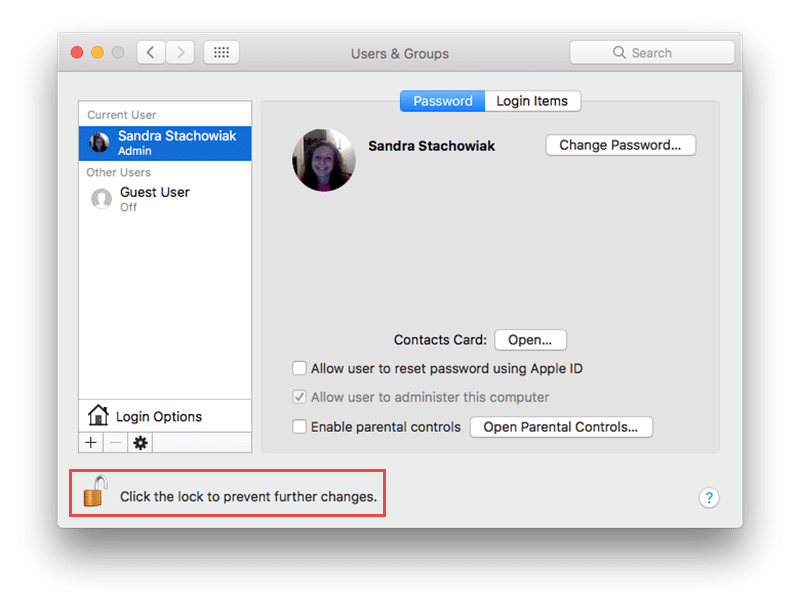
Krok 3:Kliknutím na ikonu zámku povolíte zmeny a po zobrazení výzvy zadajte svoje heslo.

reklama
reklama
Krok 4:Kliknutím na tlačidlo „+“ pridáte nového používateľa.
Krok 5:V rozbaľovacom zozname Nový účet vyberte položku Spravované rodičovskou kontrolou.


Krok 6:Vyplňte zostávajúce informácie o účte vášho dieťaťa a kliknite na Vytvoriť používateľa.
reklama
reklama
Otvorenie rodičovskej kontroly
Možnosť 1:Ak ste si práve vytvorili používateľský účet, kliknite na tlačidlo „Rodičovská kontrola“ na obrazovke používateľa.
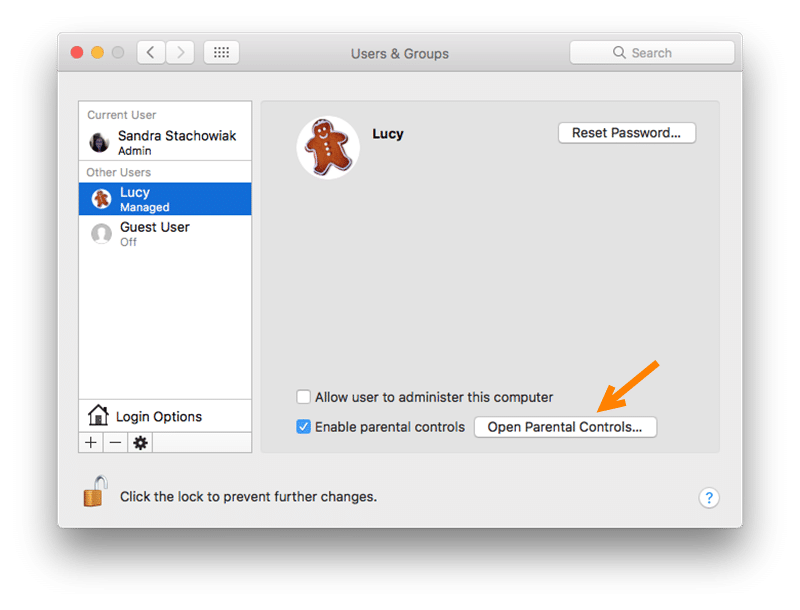

Možnosť 2:Ak už používateľský účet existuje,Kliknite na logo Apple v ponuke. Potom vyberte Predvoľby systému > "Rodičovská kontrola". Kliknutím na ikonu zámku povolíte zmeny a zadajte svoje heslo.
V každom prípade pred vykonaním akýchkoľvek zmien sa uistite, že ste vľavo vybrali správneho používateľa.
Prispôsobte ovládacie prvky
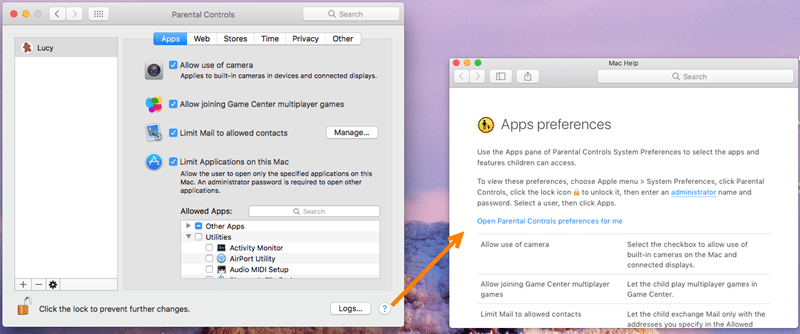
Programy - výber prístupu k programom
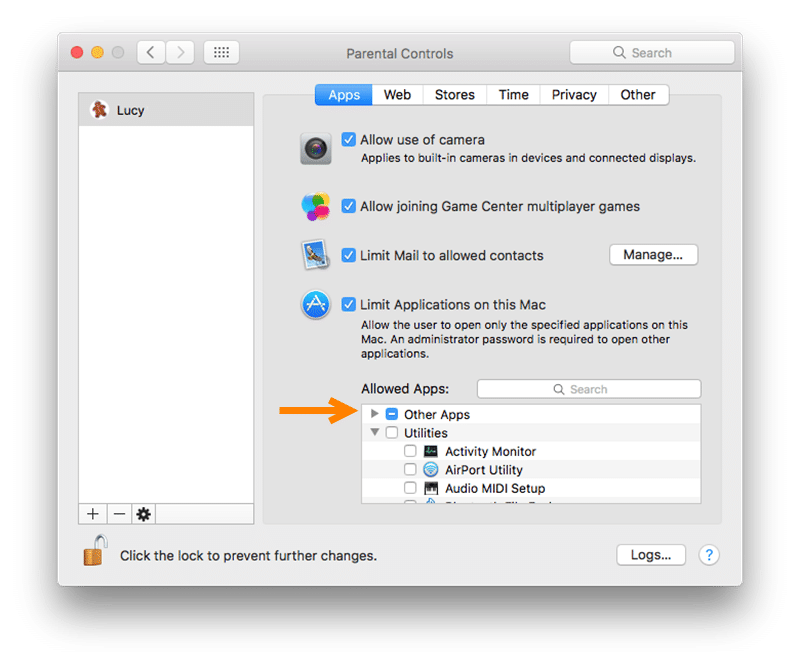
Prvá časť ovládacích prvkov umožňuje určiť, ku ktorým programom by malo mať vaše dieťa prístup na počítači Mac. Zaškrtnite alebo zrušte začiarknutie políčok pri položkách, ktoré potrebujete.
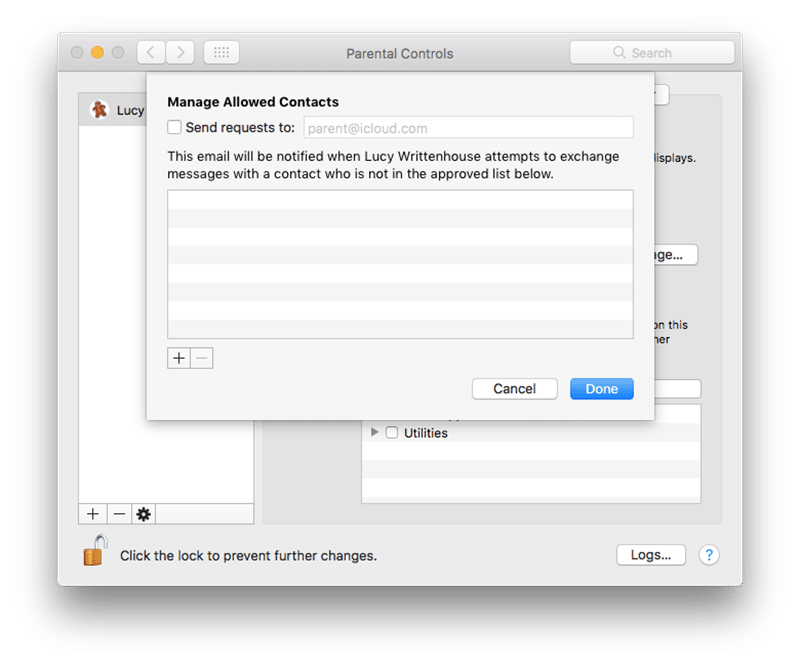
Ak sa rozhodnete poštu obmedziť, musíte kliknúťSpravovať a špecifikovať zoznam povolených kontaktov. Môžete tiež zadať e-mailovú adresu, na ktorú bude zaslané upozornenie, ak sa používateľ pokúsi vymieňať správy s niekým, kto nie je na zozname povolených kontaktov.

Ak sa rozhodnete obmedziť používané programyna počítačoch Mac môžete vybrať tie, ktoré chcete povoliť, v okne Povolené programy. Kliknutím na šípku vedľa položky „Iné programy“ a „Pomôcky“ otvorte zoznam programov, ktoré vyberiete.

Web - Nastavenie obmedzení prehľadávača
Vyberte si z troch zobrazených možnostíneobmedzený, prispôsobiteľný alebo špecifický prístup k webovým stránkam. Keďže sa to deje pre vaše dieťa, pravdepodobne vyberiete tretiu možnosť - prístup na určité stránky.
reklama
reklama
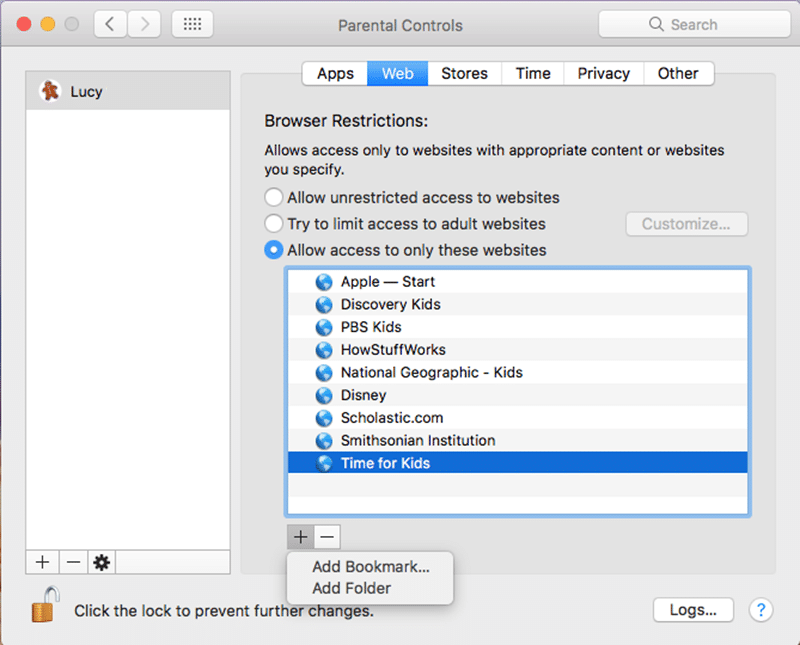

Stlačením tlačidla „+“ a výberom „Pridať záložku“ zadajte odkaz, alebo „Pridať priečinok“ na vytvorenie nového priečinka.
Ak chcete odstrániť odkaz alebo priečinok zo zoznamu, vyberte ho a kliknite na tlačidlo „-“.
Obchody - zakáže alebo obmedzí obchody
V ďalšej časti môžete zakázať prístup do iTunes Store, iTunes U a iBooks Store. V prípade potreby jednoducho začiarknite alebo zrušte začiarknutie týchto možností.
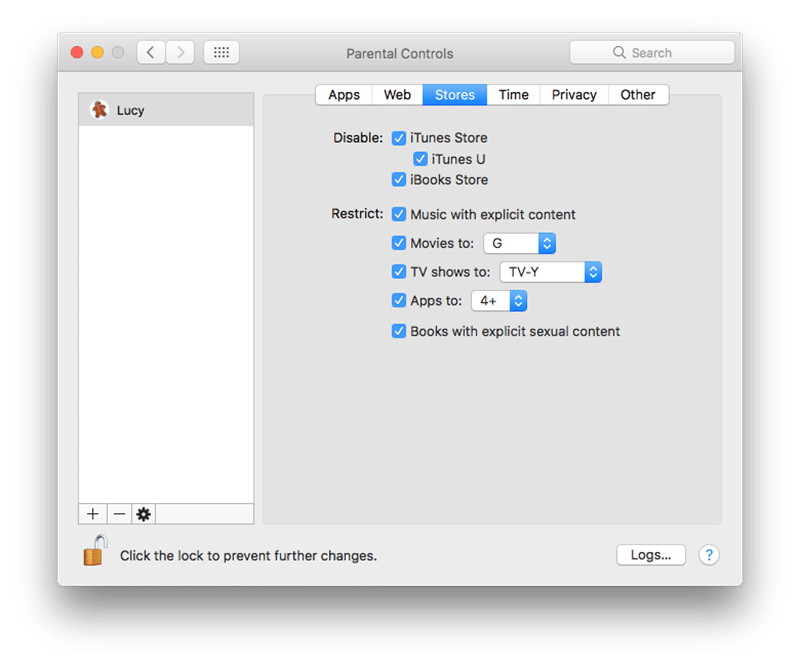

Médiá, ako napríkladfilmy, hudba a knihy. V prípade potreby znova skontrolujte alebo zrušte začiarknutie políčka. Upozorňujeme, že filmy, televízne programy a programy ponúkajú možnosti hodnotenia a veku.
Časovo obmedzená práca s počítačom
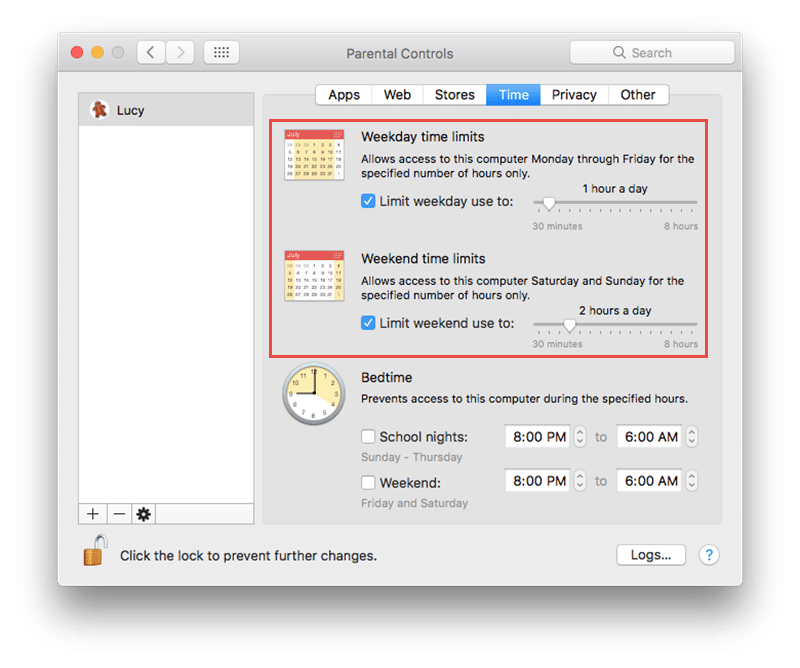
Aby vaše dieťa používalo počítačv určenom čase môžete nastaviť individuálny rozvrh. Je to preto, aby ste si včas vyplnili domácu úlohu, dodržiavali vzorce spánku a znížili nadmerné používanie počítača.
Víkendové a víkendové obmedzenia
Prejdite si jedno alebo obe polia a potomupraviť množstvo povolených hodín počítača za deň. Môžete si vybrať od 30 minút do 8 hodín pre každú možnosť v krokoch po 30 minútach.

Nastavenia nočného času
Spolu s obmedzením počtu hodín počaskoho vaše dieťa môže každý deň používať počítač, môžete jeho používanie obmedziť. V predvečer školy a víkendov sa pozrite na jedno alebo obe polia a potom upravte platné parametre pre každé obdobie.


Ochrana osobných údajov - Spravujte nastavenia ochrany osobných údajov
Najprv môžete spravovať programy,požiadať o prístup k položkám, ako sú poloha, fotografie a kontakty. Ak chcete vykonať úpravy, kliknite na tlačidlo „Zmeniť nastavenia ochrany osobných údajov“.
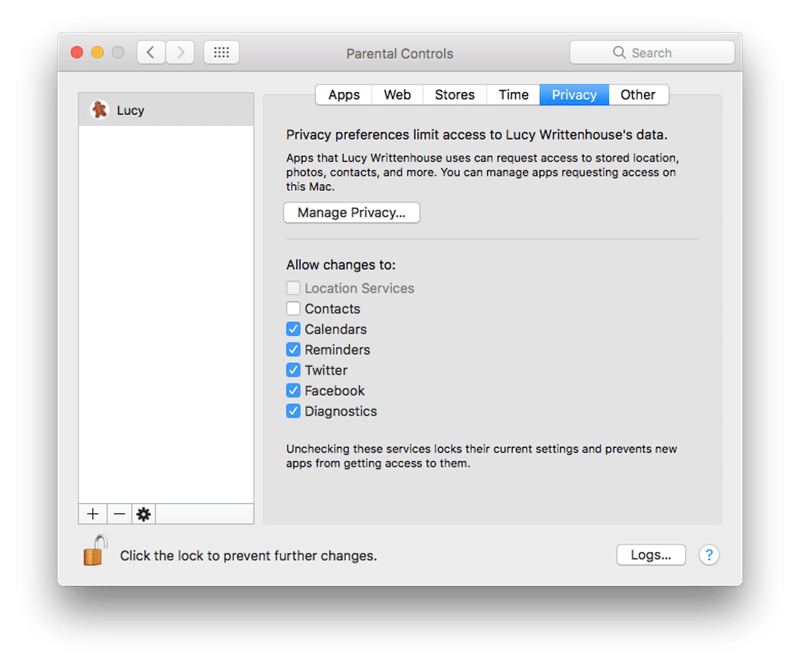

Po druhé, môžete niektoré zvýrazniťprogramy na uzamknutie ich aktuálnych nastavení. To znamená, že nové programy k nim nebudú mať prístup a zahŕňa programy ako kalendár, pripomienky, diagnostika a sociálne siete.
Iné - ďalšie nastavenia
V poslednej časti funkcie Rodičovská kontrola môžete povoliť alebo zakázať niektoré funkcie. Zahŕňa to prístup k Siri, nastavenia tlačiarne, napaľovanie CD a DVD a ďalšie.
Ďalšie tipy
Ak máte otázku alebo potrebujete viac informácií o konkrétnom ovládacom prvku, kliknite na otáznik v pravom dolnom rohu.
Ak chcete zobraziť aktivitu svojho dieťaťa, kliknite na položku Denníky v pravom dolnom rohu. Vyberte časové obdobie zhora a potom kliknite na položku Programy alebo Web.
Po dokončení všetkých nastavení nezabudnite znova kliknúť na ikonu zámku, aby sa zmeny zablokovali.

Teraz, keď ste nastavili rodičovskú kontrolu,Keď vaše dieťa používa zdieľaný počítač Mac, môžete sa cítiť uvoľnene. Nezabudnite, že tieto ovládacie prvky môžete kedykoľvek upraviť. Považujete rodičovskú kontrolu za užitočné pre vaše dieťa?