Klávesnica Apple v systéme iOS 11 podporuje špeciálny režim určený na písanie správ
Vďaka tomu je oveľa jednoduchšie písať správy jednou rukou, pretože komprimovaná klávesnica sa hodí pre veľkosť 4-palcového iPhone.
reklama
reklama
Tento režim uľahčuje dosiahnutie všetkých písmen na veľkých telefónoch iPhone a je tiež ideálny na riešenie problémov s prístupnosťou. Režim je navyše určený pre pravákov aj ľavákov.
Tu je príklad, ako povoliť a používať režim jednou rukou na iPhone so systémom iOS 11.
Ako povoliť režim jednou rukou v Nastaveniach
Režim jednou rukou je možné povoliť a nakonfigurovať pomocou aplikácie Nastavenia.
reklama
reklama
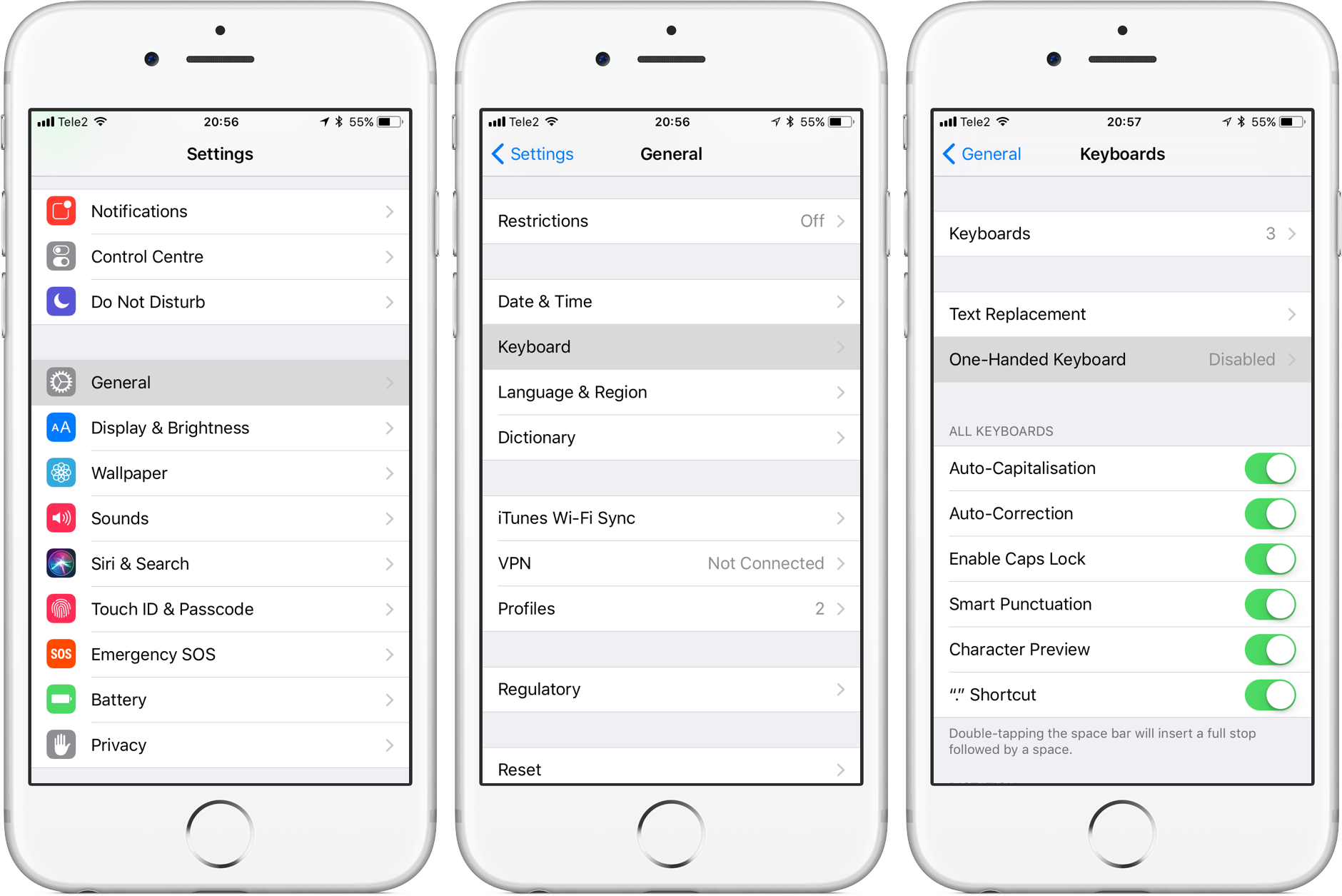
1)OTVORENÉnastaveniena vašom iPhone.
2)Ísť doVšeobecné → Klávesnica → Režim jednou rukou,

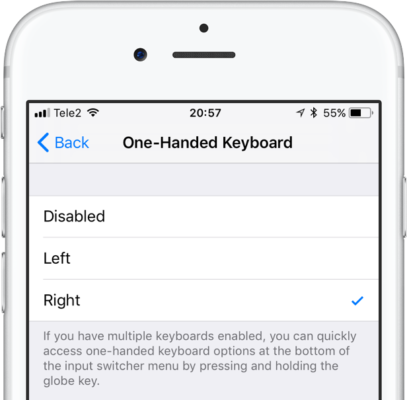
3)Vyberte si vhodnú z nasledujúcich možností:
- Zakázať- Zakáže obsluhu jednou rukou.
- Pre ľavú ruku- Zmenšuje klávesnicu v ľavom rohu.
- Pre pravú ruku- Zmenšuje klávesnicu v pravom rohu.

reklama
reklama
Režim môžete kedykoľvek povoliť alebo zakázať, môžete si vybrať medzi pravou a ľavou rukou a tiež prejsť do nastavení režimu prostredníctvom prepínacej ponuky systému iOS.
ako rýchlo zapnúť režimu ovládania jednou rukou
Prepínacia ponuka pre iOS má skratku k nastaveniam režimu.
1)Otvorte klávesnicu na svojom iPhone.
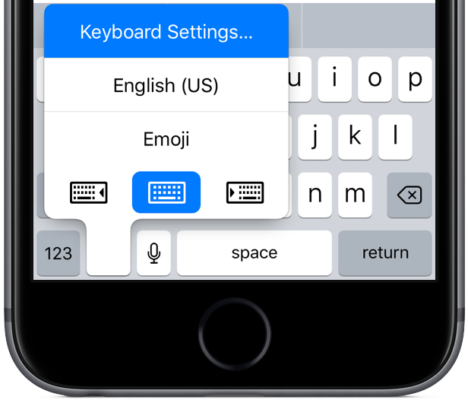
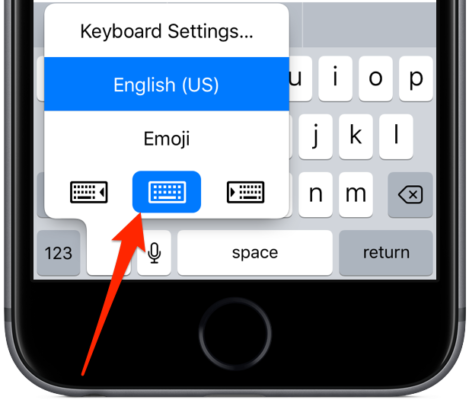
2)Ak máte nainštalovanú iba jednu klávesnicu, dlhým stlačením ikony emoji v ľavom dolnom rohu otvorte prepínaciu ponuku. Ak máte nainštalovaných viacero klávesníc, podržte ikonu zemegule.
3)Otvorí sa ponuka prepínačov, v ktorej spodnej časti budú nastavenia režimu.


Kliknite na jednu z orientačných ikon a postupujte takto:
- Zmenšite klávesnicu v ľavom rohu- kliknite na ikonu vľavo.
- Stlačte klávesnicu v pravom rohu- kliknite na ikonu vpravo.
- Povoliť bežnú klávesnicu- kliknite na strednú ikonu.
TIP:Nastavenia klávesnice v hornej časti ponuky sú pohodlnou skratkou, ktorá vám zaberie pár klepnutí. Okamžite otvorí sekciu nastavení klávesnice, kde môžete zmeniť niektoré možnosti.

Ak používate klávesnicu od iného výrobcu, budete musieť v prepínacej ponuke zvoliť predvolenú, aby ste aktivovali režim.
Ako používať režim s jednou rukouiPhone
Režim ovládania jednou rukou bude pohodlný, ak držíte kávu v druhej, alebo máte len malé ruky.
1)Pomocou vyššie uvedených pokynov zapnite a vyberte režim pre ľavákov alebo pravákov.
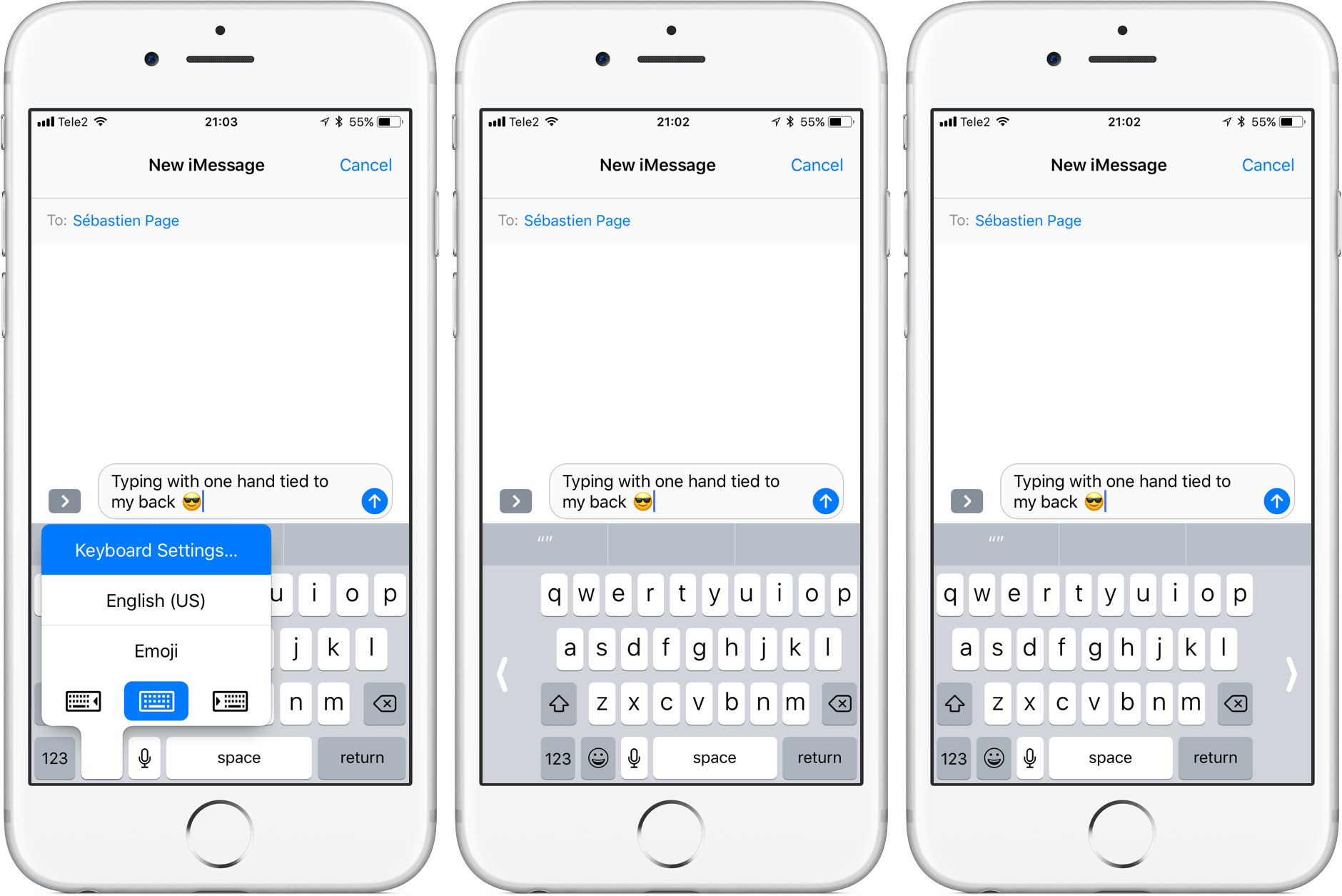

2)To je všetko, píšte ako profesionál jedným palcom.
TIP:Ak ste príliš leniví na to, aby ste zapli bežnú klávesnicu cez ponuku, kliknutím na šípku na oboch stranách klávesnice zapnite štandardnú veľkosť.

To je všetko, dúfame, že písanie palcom na veľkých zariadeniach bude teraz oveľa jednoduchšie. To výrazne sťažuje vypadnutie telefónu z rúk, najmä pri chôdzi.