Ak chcete, aby sa podsvietenie klávesnice vášho MacBooku Pro alebo Air po určitom čase vyplo
reklama
Táto možnosť ovplyvňuje iba podsvietenie klávesnice, nie obrazovku Mac, takže sa líši od jednoduchého stlmenia obrazovky bez aktivity.
Ako automaticky vypnúť podsvietenie klávesnice
- V ponuke Apple vyberteNastavenia systému,
- Vyberteklávesnica,
- Na karte Klávesnica začiarknite políčko vedľa položky Po 5 sekundách vypnúť podsvietenie klávesnice. nečinnosť “.
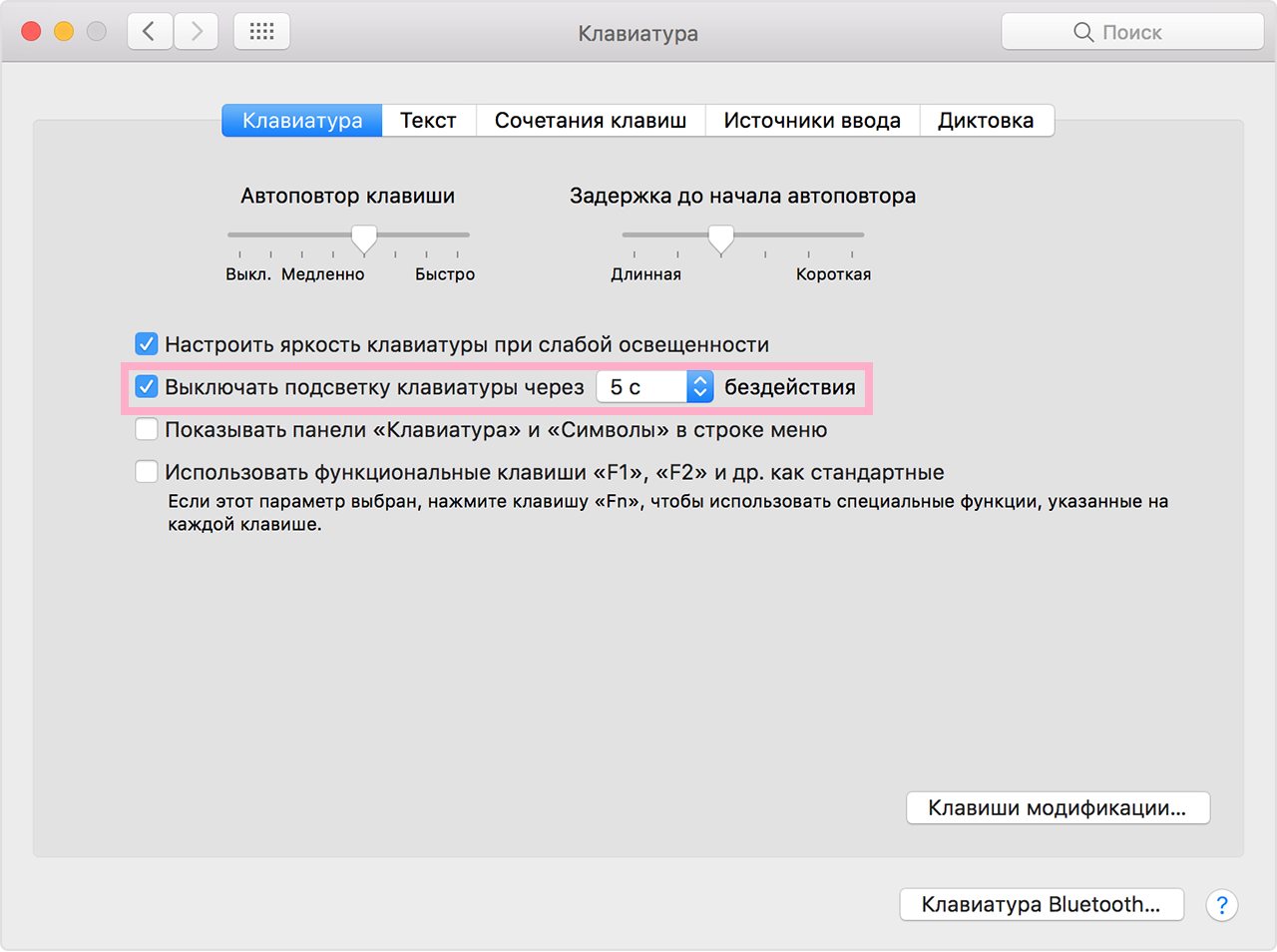

- Môžete tiež nastaviť čas, po ktorom sa podsvietenie vypne: 5 sekúnd, 10 sekúnd, 30 sekúnd, 1 minúta alebo 5 minút.
- Môžete zavrieť Predvoľby systému.
Pripomeňme, že táto funkcia sa nevzťahuje na funkcie úspory energie, ako napríklad vypnutie displeja bez činnosti. Týka sa to iba podsvietenia klávesnice.
reklama
reklama
Podsvietenie klávesnice môžete prispôsobiť stlačením špeciálnej klávesovej skratky na prenosných počítačoch Mac (zvyčajne f5 a f6).
Nie je známe, či táto funkcia ovplyvňuje prietokbatéria, pretože podsvietenie klávesnice je už veľmi ekonomické. Napriek tomu stále spotrebováva určitú energiu, takže si môžete všimnúť minimálny rozdiel.
Táto metóda funguje v moderných verziách systému MacOS. Starší majú prepínač, ktorý v podstate funguje rovnako.
Podsvietená klávesnica na MacBook Pro, MacBook Air a MacBook je jednou z ich najlepších funkcií, najmä pri práci v noci alebo pri slabom osvetlení.