Nechcete, aby sa váš iPhone alebo iPad aktualizoval alebo prenášal dáta na pozadí, keď ho nepoužívate
reklama
reklama
Stačí iba vypnúť obnovovanie na pozadíaplikácie, aby neprestali bežať, kým zariadenie nepoužívate. Ako bonus si všimnete, že nabíjanie potom vydrží dlhšie.
Podľa Apple sa obnovuje aplikácia na pozadí„Umožňuje im aktualizovať obsah, zatiaľ čo je na pozadí pripojený k sieti Wi-Fi alebo mobilnému internetu.“ To znamená, že aj keď aplikáciu nepoužívate, pokračuje v sťahovaní a prenose obsahu. Po vypnutí tejto funkcie je nepravdepodobné, že by ste zaznamenali nejaké zmeny.
Ako zakázať aktualizáciu aplikácií na pozadí pre iPhone a iPad
- Otvorte aplikáciunastaveniena vašom zariadení
- Vybertehlavná,
- Otvorená sekciaAktualizácia obsahu,
- VyberteAktualizácia obsahua začiarknite políčko vedľaVypnuté,
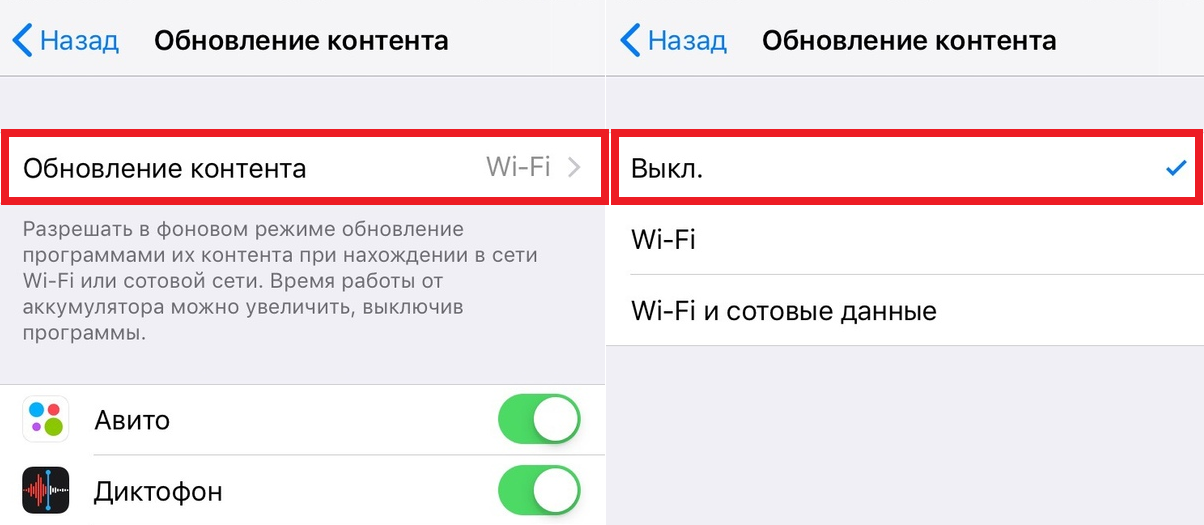

reklama
reklama
Väčšina používateľov si žiadne nevšimnezmeny po deaktivácii funkcie. Po otvorení aplikácií sa okamžite aktualizujú, čo je veľmi pohodlné. Poplatok sa navyše bude spotrebovávať pomalšie. Opakovane sme odporúčali deaktivovať obnovovanie na pozadí, aby sme šetrili energiu batérie.
Ak sa obávate, že nejakéAk aplikácia zdieľa osobné údaje, ako je vaša poloha, môžete vypnúť geolokačné služby. Mnoho aplikácií žiada o povolenia, ktoré nepotrebujú, takže prístup k geolokácii vám musíte poskytnúť iba v prípade potreby. Bez toho napríklad nebude fungovať aplikácia Mapy.
Režim úspory energie tiež dočasne zakáže aktualizácie aplikácií na pozadí.
Ako povoliť obnovenie pozadia v systéme iOS
- Otvorte aplikáciunastavenie,
- Vybertehlavná,
- VyberteAktualizácia obsahu,
- KlikniteAktualizácia obsahua vybertewi–Fialebowi–Fi a mobilné dáta,
To, či použiť obnovenie pozadia alebo nie, je vaším osobným rozhodnutím. Ak sa vám nabíjanie rýchlo vybíja, je lepšie túto funkciu vypnúť. Ak vám všetko vyhovuje, nemôžete nič nechať.