Apple Smart Keyboard a Smart Keyboard Folio majú glóbusový kľúč na prístup k adresáru emoji. Avšak, na
reklama
reklama
Kam smeroval kľúč od planéty?
Jedinou nevýhodou iPadu Pro 2018 so Smart Keyboard Folio je chýbajúce podsvietenie, ktoré znemožňuje používanie klávesnice v tme.


Smart Keyboard Folio má špeciálny kláves emodži, ktorý rýchlo otvára katalóg emodži. Nová klávesnica Magic Keyboard a väčšina klávesníc tretích strán však nemajú podobné tlačidlo.
reklama
reklama
Ďalej vám povieme, ako otvoriť katalóg emodži na iPade s fyzickou klávesnicou.
Ako otvoriť katalóg emodži na iPade s externou klávesnicou
Toto bude najkratšia inštrukcia na svete.
Ak chcete pridať emodži pomocou externej klávesnice na iPade, umiestnite kurzor na požadované miesto a stlačte nasledovnú klávesovú skratku:
ovládanie(^) + Space
Teraz pomocou šípok nahor a nadol vyberte klávesnicu so symbolmi emoji zo zoznamu.
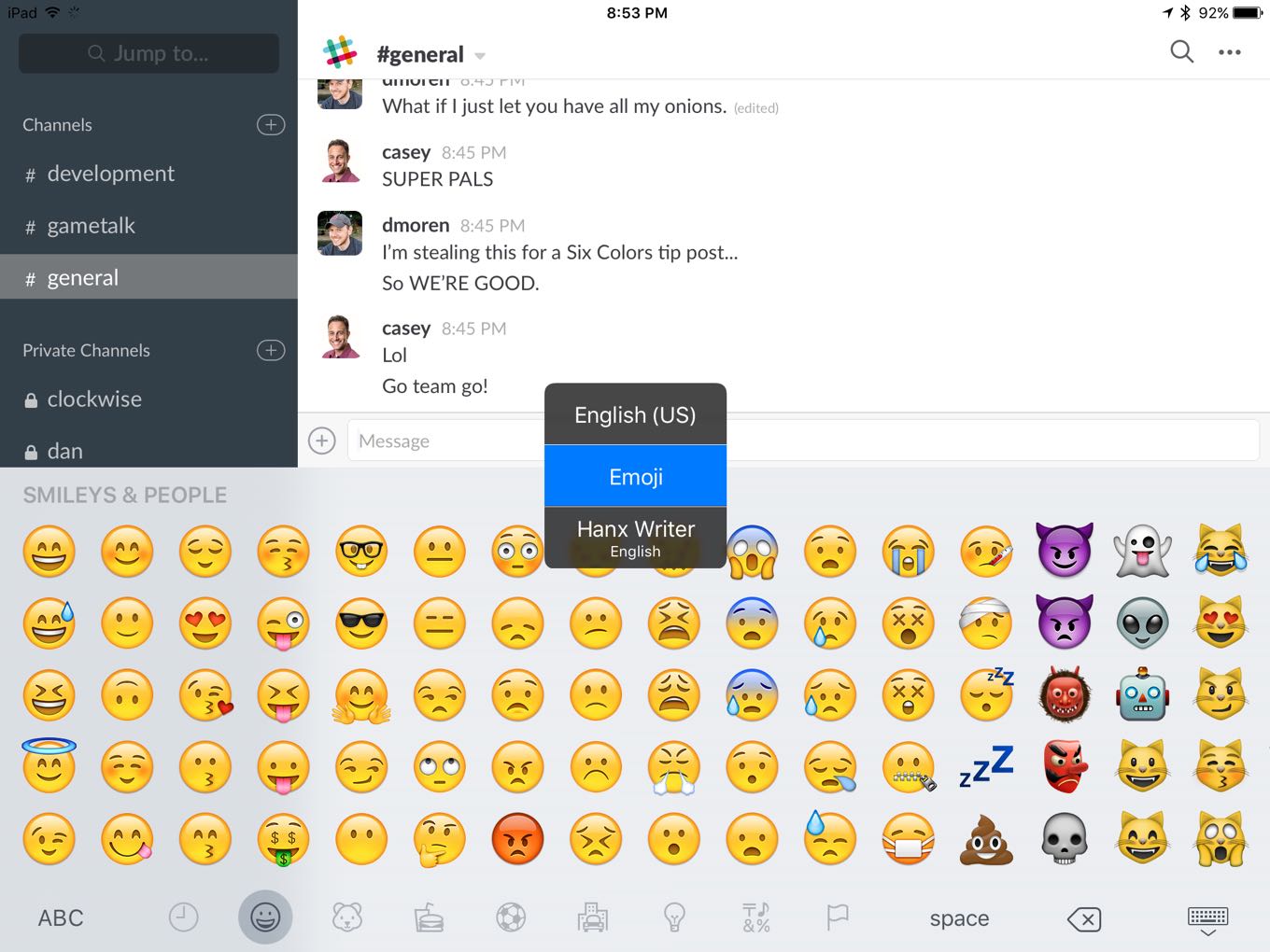
 Na rozdiel od systémov MacOS v systéme iOS neexistuje vyhľadávanie emodži a vyberte emodži.
Vďaka myši, trackpadu a iPadOSu 13.4 môžete katalóg otvoriť pomocou ikon emodži bez toho, aby ste sa dotkli obrazovky. Navyše pomocou externej klávesnice môžete iPad úplne ovládať.
Ak nepoužívate emoji, vôbec nepotrebujete kľúč na svete. Ak je na klávesnici, môžete zmeniť jej funkciu.
Ako otvoriť adresár emoji na MacOS
Mac má klávesovú skratku, ktorá vám umožňuje kedykoľvek otvoriť katalóg emoji. Tu je to:
ovládanie(^) +príkaz(⌘) + Space
Podržaním týchto klávesov sa otvorí katalóg emodži.
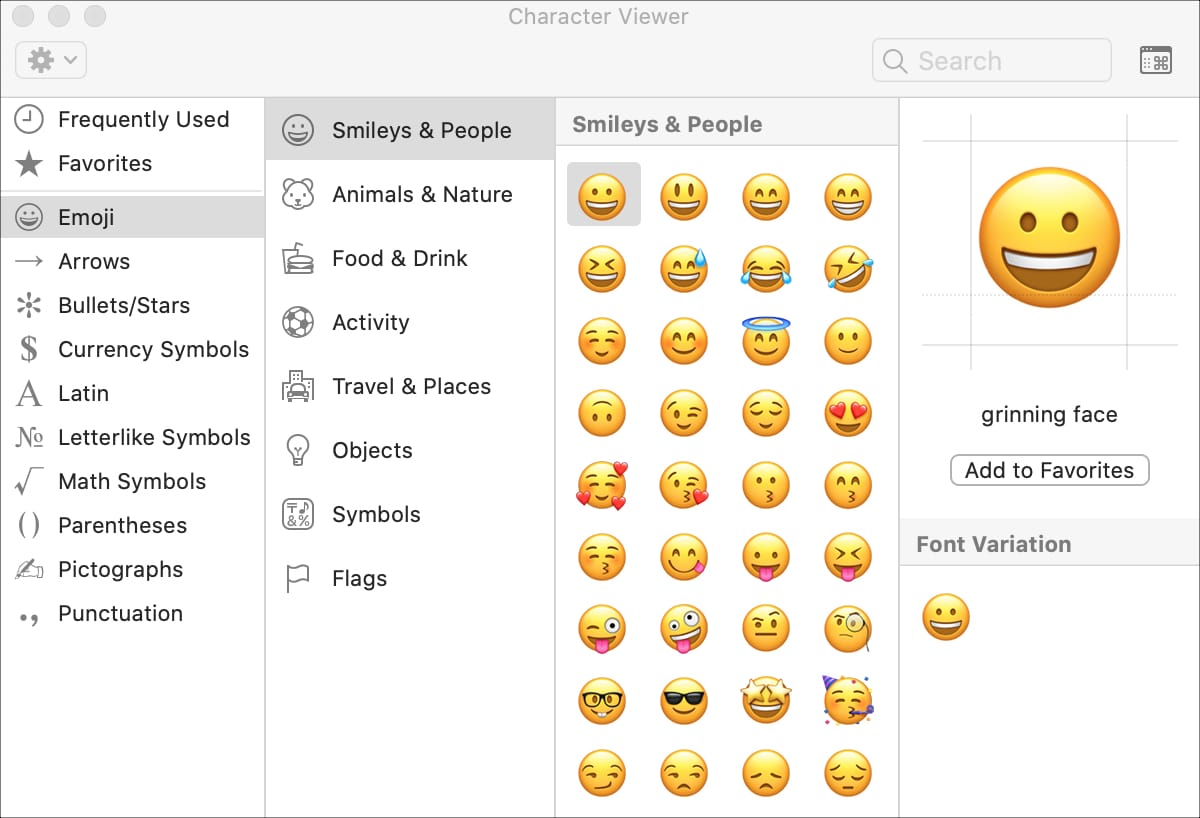
 Adresár macOS emoji má pohodlné vyhľadávanie.
V katalógu emodži si môžete zobraziť všetky dostupné, posledné a obľúbené emodži. K dispozícii je tiež pohodlné vyhľadávanie.
Bolo by skvelé, keby boli do systému iOS pridané vyhľadávania emodži.