Používate s Macom jeden alebo viac externých pevných diskov na ukladanie videí, záloh,
reklama
reklama
Aplikácia zabudovaná do systému macOS s názvomDisk Utility vám umožňuje vyčistiť a naformátovať externé a interné disky niekoľkými kliknutiami. Môžete si tiež vybrať súborový systém pre rôzne oddiely, ak chcete disk zdieľať s priateľmi pomocou systému Windows alebo ho používať sami.
V tomto podrobnom návode vám ukážeme, ako na toRýchlo vyčistite a naformátujte externé pevné disky pripojené k vášmu Macu pomocou macOS Disk Utility. Budeme sa zaoberať tabuľkami oddielov podporovanými systémom macOS a ďalšími dôležitými technickými podrobnosťami, ktoré máte k dispozícii prostredníctvom nástroja Disk Utility.
Ako čistiť a formátovať externé disky v počítačoch Mac
1)Spustite Disk Utility preferovaným spôsobom. (napríklad cez vyhľadávanie)
reklama
reklama
2)Na bočnom paneli vyberte jednotku alebo oddiel, ktorý chcete vyčistiť.
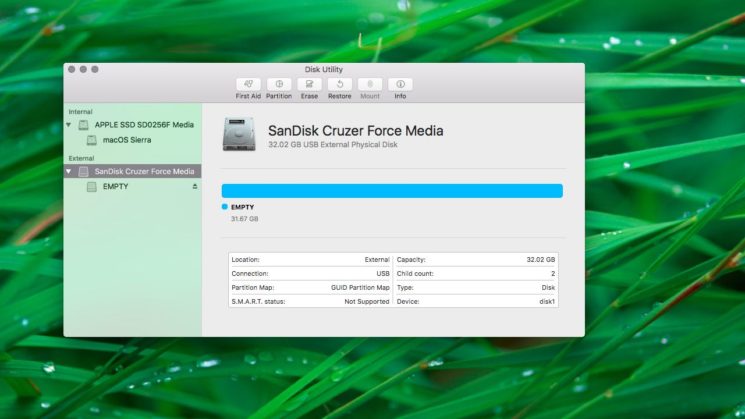

Disk Utility vám umožňuje vyčistiť oddiely alebo disky.
Ak chcete resetovať celý disk spolu so všetkými oddielmi, vyberte ho na bočnom paneli a nie v jednom z oddielov.
Existuje významný rozdiel medzi čistením diskua sekcia? Áno, existuje: Čistenie disku vymaže všetky oddiely a súbory na nich umiestnené; vymazaním oddielu sa odstránia všetky súbory na ňom, ale neovplyvní ostatné oddiely.
3)Kliknite na tlačidlo"Vymazať"v hornej lište Disk Utility.
Upozorňujeme, že nemôžete vymazaťzariadenie, na ktorom sa nachádza zavádzací oddiel. Ak to chcete urobiť, musíte zaviesť počítač Mac z iného disku alebo povoliť režim obnovenia. Tento špeciálny režim vám umožňuje nielen vymazať zavádzací oddiel, ale tiež vykonávať príkazy v termináli, preinštalovať macOS a ďalšie potrebné úlohy.
4)Otvorte rozbaľovací zoznam"Formát"a vyberte jednu z dostupných možností:
reklama
reklama
- Mac OS Extended (denník)Používa formát Mac, chráni integritu súborového systému.
- Mac OS Extended (žurnálovaný, šifrovaný)Používa formát Mac, vyžaduje heslo a šifruje údaje na disku.
- Mac OS Extended (rozlišuje malé a veľké písmená, zapisované do denníka).Používa formát Mac a rozlišuje veľké a malé písmená. Napríklad priečinky s názvom „Domáca úloha“ a „DOMÁCA ÚLOHA“ sa budú považovať za dva rôzne priečinky.
- Mac OS Extended (rozlišuje malé a veľké písmená, zapisuje sa do denníka, šifrované).Používa formát Mac, rozlišuje veľké a malé písmená a šifruje údaje na disku.
- MS-DOS (FAT).Používa formát PC na oddieloch s veľkosťou až 32 GB.
- EXFAT.Používa formát PC na oddieloch väčších ako 32 GB.
Dostupné možnosti závisia od typu disku.
reklama
reklama


Ak plánujete používať iba úložiskov systéme macOS vyberte možnosť žurnálovanú alebo rozšírenú. To ochráni integritu predvoleného hierarchického systému súborov HFS + používaného systémom macOS.
Na kompatibilitu so systémom Windows je potrebné formátovanie disku do jedného z počítačových formátov.
Poznámka: V prípade oddielov MS-DOS a ExFAT nesmie mať názov viac ako jedenásť znakov kvôli obmedzeniam systému súborov Microsoft.
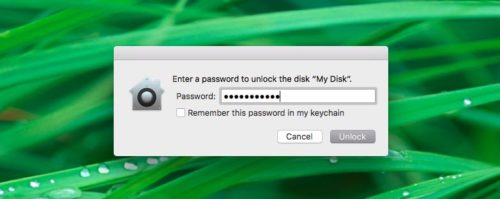
Povolenie šifrovania bude vyžadovať heslo.


Heslo si zapíšte a uložte hobezpečné miesto: budete ho musieť zadať pri každom pripojení disku k počítaču. Ak zabudnete heslo, nebudete môcť dešifrovať a získať prístup k údajom na disku.

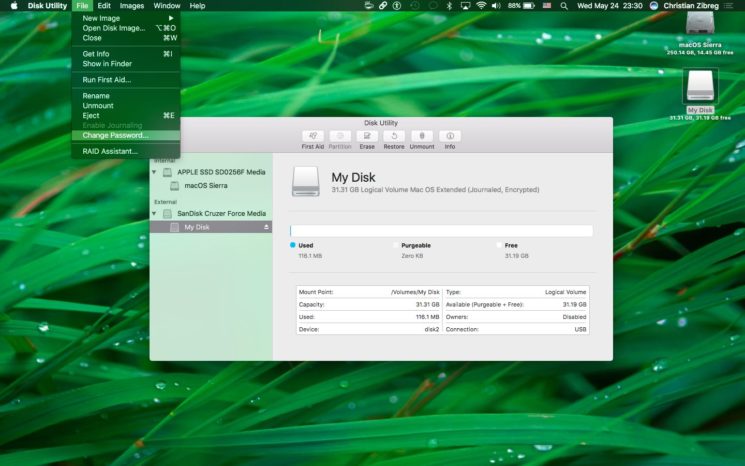
Ak chcete zmeniť heslo šifrovania disku, vyberte ho na bočnom paneli a kliknite na položku Zmeniť heslo v ponuke Súbor. Ak ju chcete zakázať, stlačte kláves Option pri výbere požadovanej sekcie a použite túto možnosť„Dešifrovať [názov sekcie]“,

Ak chcete zašifrovať disk bez vymazania údajov na ňom, zapnite šifrovanie Apple FileVault v Nastaveniach zabezpečenia alebo stlačte Control pri výbere disku vo Finderi a vyberte„Šifrovať [názov sekcie]“vo vyskakovacom menu.


5)Do príslušného poľa zadajte názov novej sekcie.
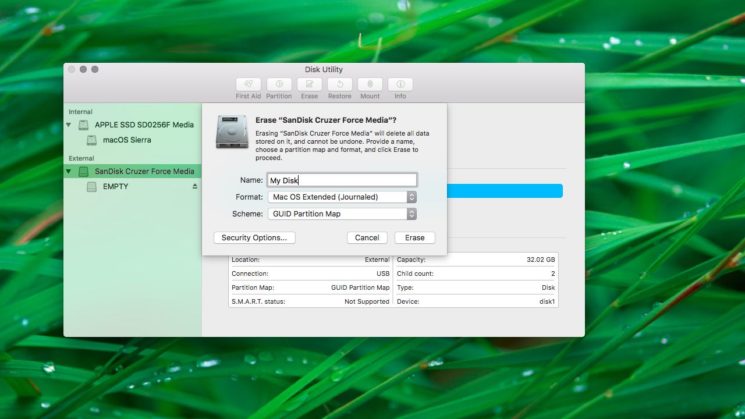

6)Ak vymazávate celý disk a nie iba jednu oblasť, vyberte požadovanú schému tabuľky oblastí z rozbaľovacieho zoznamu.
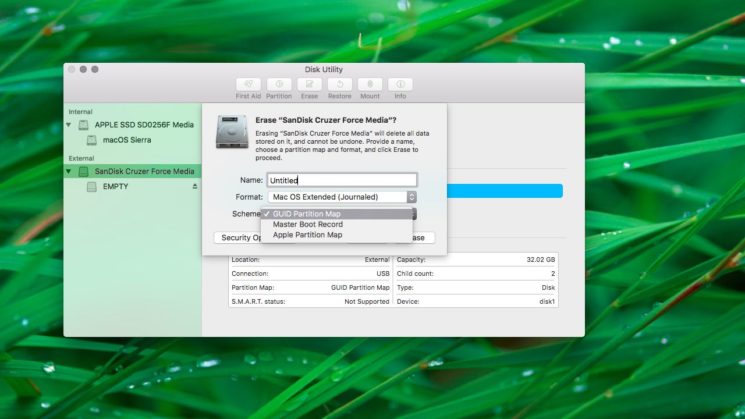

macOS podporuje nasledujúce tabuľky oddielov:
- Mapa oddielov GUIDMali by ste vybrať iba vtedy, ak plánujete používať disk výhradne s počítačom Mac s procesorom Intel.
- Mapa oddielov Appleexistuje kvôli kompatibilite so staršími počítačmi Mac na báze PowerPC (OS X 10.4 a staršími).
- Hlavný zavádzací záznam(alebo „fdisk“) je potrebný pre kompatibilitu s Windows nainštalovaným cez Boot Camp alebo na inom počítači, ku ktorému potrebujete pripojiť externý disk.
7)Ak chcete zabrániť obnoveniu vyčistených súborov, môžete ich otvoriť v nástroji Disk UtilityMožnosti zabezpečeniaa pomocou posúvača uveďte, koľkokrát budú informácie prepísané.
Možnosti prepisovania nie sú dostupné pre flash médiá, pretože spoločnosť Apple odporúča používať FileVault pri používaní externých SSD.
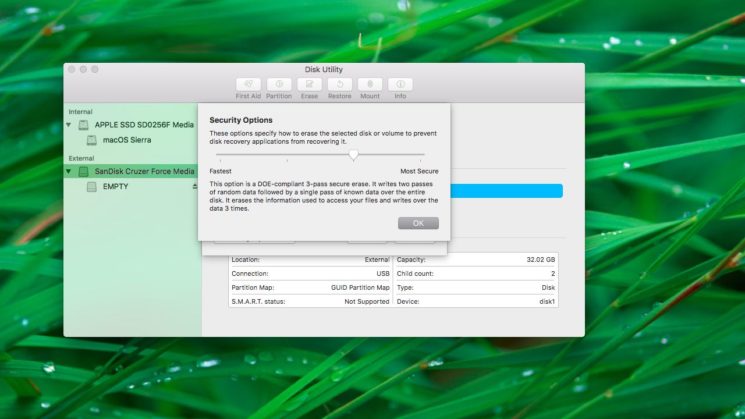

"najrýchlejšie"prepisovanie v skutočnosti neposkytujesprávna úroveň zabezpečenia, aby bolo možné údaje obnoviť pomocou špeciálnych programov. Ďalšia možnosť zapíše na disk náhodnú množinu údajov, po ktorej budú nasledovať nuly, čím sa vymažú všetky informácie o vašich súboroch.
Posledné dve úrovne prepíšu údaje trikrát (spĺňajú normy Ministerstva energetiky USA) a sedemkrát (spĺňajú normu Ministerstva obrany USA 5220-22-M).
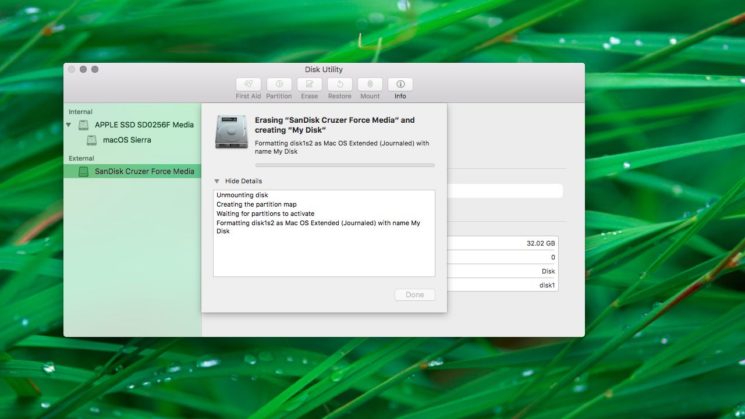
8)Kliknite na tlačidlo"Vymazať"na spustenie formátovania disku.

reklama
reklama
Uvidíte, že ikona disku zmizne z pracovnej plochy. Nebojte sa, vráti sa, len čo Disková utilita dokončí proces formátovania.
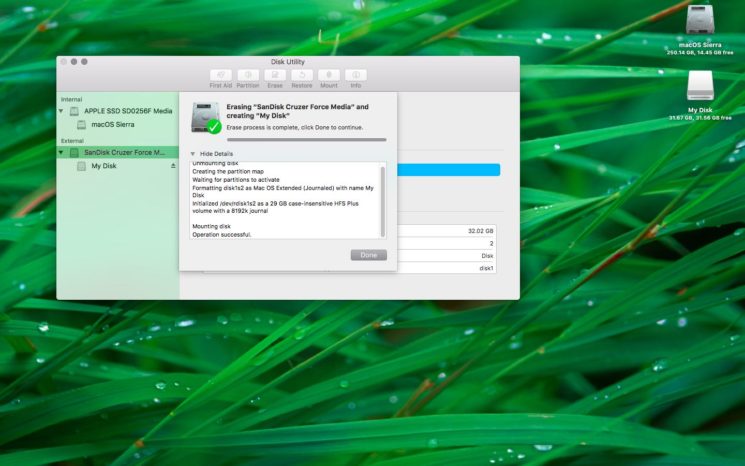

Ako už bolo spomenuté, táto operácia zničí všetky dáta z vášho disku. Z celého srdca vám odporúčame, aby ste si pred pokračovaním uložili všetky potrebné súbory na iný disk.
9)Po dokončení čistenia a formátovania disku zatvorte Disk Utility.
Gratulujeme, váš disk bol úspešne vyčistený, preformátovaný a pripravený na použitie. Po ukončení používania nezabudnite externé úložné zariadenia odpojiť.
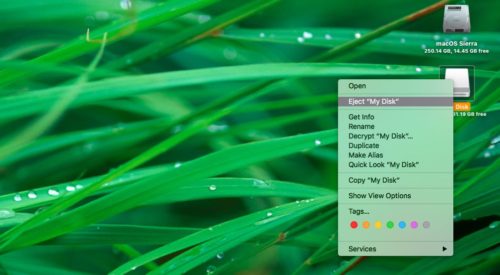

Ak to chcete urobiť, kliknite pravým tlačidlom myši alebo kliknite na ikonu externého disku Option na pracovnej ploche a vyberteOdhlásiť sa... Môžete ho tiež presunúť do koša.
Ak tieto operácie nevykonáte pred odpojením disku, môže dôjsť k strate údajov.
Ak máte nejaké otázky týkajúce sa tohto návodu, opýtajte sa ich v komentároch. Nezabudnite tiež zdieľať nahrávku, ktorá sa vám páči, so svojimi priateľmi!