Práve ste začali používať úplne nový iPhone a musíte doň preniesť svoje existujúce
Ako prenášať kontakty zo zariadenia Android
Synchronizácia so službami Google
Android OS automaticky vytvára kópie a synchronizuje vaše kontakty s vašim účtom Google prepojeným so zariadením.
reklama
reklama
To znamená, že synchronizácia vašich kontaktovs iPhone je otázkou niekoľkých sekúnd. V prvom rade nastavíme správny proces synchronizácie vašich kontaktov na vašom zariadení s Androidom.
V zariadení s Androidom otvorte"Nastavenia"a vyberte ponuku"Účty",
Vyberte svoj účet Gmail a uistite sa, že táto možnosť je začiarknutá„Synchronizácia kontaktov“... To znamená, že všetky vaše kontakty sú synchronizované s vašim účtom Gmail.
reklama
reklama
Teraz na svojom iPhone otvorte aplikáciu Nastavenia.
Zvoliť"Kontakty"a tím"Pridať účet"Ak ste sa už prihlásili do účtu Google poštovej aplikácie, tento účet už budete maťAk nie, vyberte položku"Pridať účet",
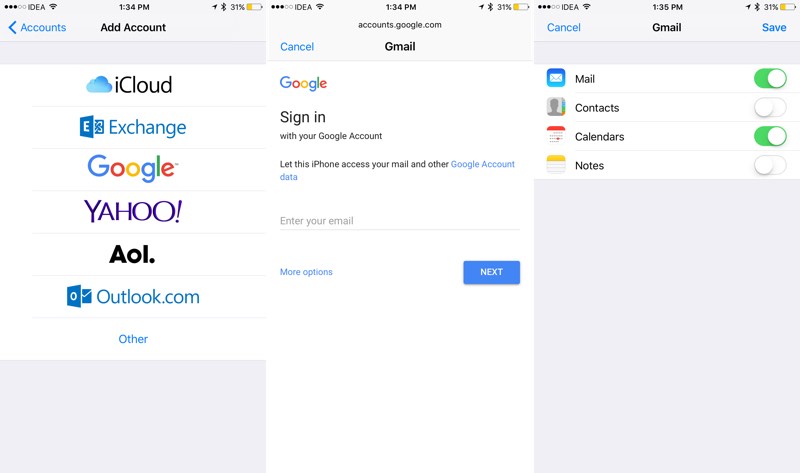

Potom vyberte služby „Google“ a zadajte svoj účet s podrobnosťami o svojom ID.
Na ďalšej obrazovke zapnite prepínač vedľa možnosti"Kontakty"aktivujte proces synchronizácie. Potom kliknite na tlačidlo"Uložiť"Potom sa začne proces synchronizácie vašich kontaktov Google s vaším iPhone.V priebehu niekoľkých sekúnd objavíte všetky svoje kontakty v aplikácii"Kontakty",
Prenos kontaktných informácií zo služby „Gmail“ do služby „iCloud“
Ak je potrebné úplne zmeniťmiesto na ukladanie kontaktov, potom budete musieť preniesť všetky svoje kontakty zo služby „Gmail“ do služby „iCloud“. Ak je to váš prípad, postupujte podľa nižšie uvedených pokynov.
Musíte vykonať všetky uvedené kroky odV predchádzajúcej časti nájdete informácie o synchronizácii kontaktných údajov zariadenia Android s Googlom. Potom prejdeme na používanie počítača PC alebo Mac.
Na počítači otvorte odkaz Gmail.com.In ľavej hornej časti rozhrania, kliknite na možnosť"Gmail"a vyberte ponuku"Kontakty",


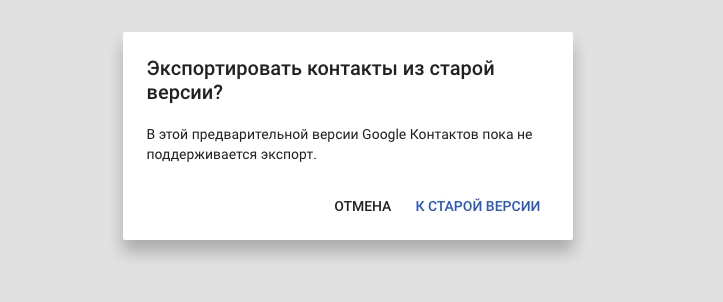
 Na novej karte sa otvorí zoznam kontaktov uložených na Googli.Na postrannom paneli vyberte položku"Ešte"a potom"Export"Vo vyskakovacom menu sa zobrazí informácia, že táto funkcia je k dispozícii iba v starej verzii služby.Súhlasím a kliknite na tlačidlo"Na starú verziu",

V zobrazenej ponuke začiarknite políčko pri prvom začiarkavacom políčku, aby ste vybrali všetky kontakty, alebo vyberte kontakty, ktoré sa majú synchronizovať a preniesť.
Po výbere potrebných kontaktov kliknite na tlačidlo"Ešte"A"Export",

Ako formát údajov musíte vybrať nasledujúci formát"Kontakty na vizitky",


Potom sa začne sťahovanie súboru so všetkými údajmi vašich kontaktov.
reklama
reklama
Potom prejdite do služby "iCloud.com" a prihláste sa do svojho účtu.Vyberte záložku"Kontakty"... Tu nájdete nedostatok kontaktov. Importujte kontakty zo súboru Gmail, ktorý sme práve stiahli.
reklama
reklama
V spodnej časti kliknite na ikonuNastaveniaa vyberte si tím"Import vCard"... V zobrazenej ponuke vyberte súbor, ktorý ste práve stiahli.


Za sekundu alebo dve sa všetky vaše kontakty zobrazia na príslušnej karte.
Teraz prejdeme k vášmu zariadeniu iPhone.
Teraz musíte synchronizovať svoje kontakty uložené vo vašom účte cloudovej služby«iCloud»pomocou zariadenia, aby sa zobrazovali v aplikácii"Kontakty",
Otvorenie"Nastavenia"a prejdite na nastaveniaICloud. Uistite sa, že je povolená možnosť synchronizácie kontaktov. Potom, ak spustíte aplikáciu"Kontakty"potom tam nájdete všetky svoje synchronizované kontakty.
Používame aplikáciu „Presunúť do iOS“
Apple vydal vlastnú aplikáciu tzv„Presunúť do iOS“ktorý vám umožní prenos vašich údajovváš účet Google, okamžité správy a aplikácie vo vašom iPhone. Táto operácia sa vykonáva iba počas počiatočného nastavenia vášho iPhone, keď vyberiete možnosť „Presun údajov z Androidu" [Prenos údajov zo zariadenia Andriod].
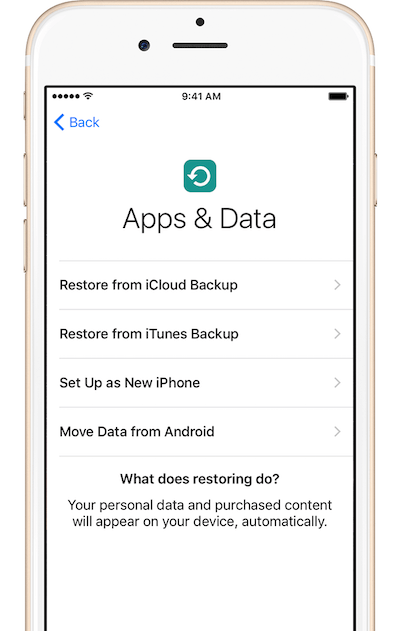

Na zariadení Android sa uistitekontaktné informácie boli synchronizované. Potom sa uistite, že sú obe zariadenia pripojené k rovnakej sieti „Wi-Fi“, a potom vykonajte postup párovania oboch zariadení navzájom. Potom v ponuke označte riadok „Účet Google“ ako objekt na presun. Spustite proces prenosu a chvíľu počkajte.
Z mojej smutnej skúsenosti môžem povedať, že aplikácia„Presunúť do iOS“nefunguje dobre. Odporúčam vám, aby ste túto aplikáciu používali iba vtedy, ak prenášate údaje o svojom účte zo služby"Google"ale nie ťažkopádne súbory fotografií a videa.
Ako prenášať kontakty zo starého iPhone
Pri nastavovaní nového zariadenia zapíname synchronizáciu služby „iCloud“
Na vašom aktuálnom zariadení iPhone sa musíte uistiť, že všetky údaje vašich kontaktov sú synchronizované so službami služiebICloud,
V prípade servisuICloud, ísť do"Nastavenia" potom dovnútraIClouda uistite sa, že tam uvedené identifikačné údaje skutočne patria vám.
Potom sa presvedčíme, že možnosť"Kontakty"zahrnuté.
reklama
reklama
Teraz vyberte záložku"Záložná kópia"a vyberte tím"Vytvoriť zálohu". Váš iPhone začne synchronizovať svoje údaje s cloudovou službouICloud... Môže to chvíľu trvať.
Potom pri úvodnom nastavení vášho nového telefónu v časti„Aplikácie a údaje“, vyberte tím„Obnoviť z kópie iCloud“... Budete musieť zadať údaje o svojom účtezaznamenáva do služby „iCloud“ a počká, kým prebieha proces obnovy údajov. Na konci procesu obnovy sa v zariadení zobrazia údaje vašich kontaktov.
Synchronizácia so službami synchronizácie Google
Ak plánujete aj naďalej používať služby Google na synchronizáciu údajov svojich kontaktov, tu je návod, ako ich preniesť do nového zariadenia iPhone.
Najprv sa uistite, že je na starom iPhone povolená možnosť synchronizácie údajov s cloudovou službou Google.
Poďme do"Nastavenia"->„Pošta, adresy, kalendáre“->"Účty"->"Gmail"a uistite sa, že možnosť"Kontakty"zahrnuté. Uistite sa tiež, že máte internetové pripojenie, aby bolo možné synchronizovať údaje so službou Google.
Potom spustite na novom zariadení iPhone"Nastavenia"vyberte záložku„Pošta, adresy, kalendáre“->"Účty"a kliknite na príkaz"Pridať účet",
Vyberte službu zo zoznamu"Google"a uistite sa, že menu"Kontakty"vybraté pred kliknutím na"Uložiť". Všetky údaje vašich kontaktov sú uložené vo vašom cloudovom účte"Google"sa zobrazí na vašom novom zariadení iPhone.