Ak ste zvyknutí písať na telefóne dvoma palcami, pravdepodobne to robíte celkom dobre.
čo totoSwiftKey?
SwiftKey je klávesnica, ktorá vám umožňujehláskovať a vytvárať slová pomocou funkcie SwiftKey Flow. V skutočnosti jednoducho nebudete musieť zložiť prst z klávesnice. Len choďte po nej, schmatnite písmená a to je všetko. V okienku so správou sa za sekundu objaví slovo. Takže doháňate tých, ktorí tlačia dvoma palcami.
reklama
reklama


Poznámka: vymôžešzakážte možnosť SwiftKey Flow, ak chcete písať každé písmeno.
Aké sú hlavné vlastnosti?
chladný možnosti dizajn
Prispôsobenie dizajnu je veľmi dobrá vlastnosť.SwiftKey. Môžete si stiahnuť témy, ktoré zodpovedajú vášmu štýlu alebo nálade. Od bežných tmavých farieb až po fotografovanie hviezd a dovolenkových obrázkov môžete okamžite zmeniť jeden dizajn na iný.
reklama
reklama
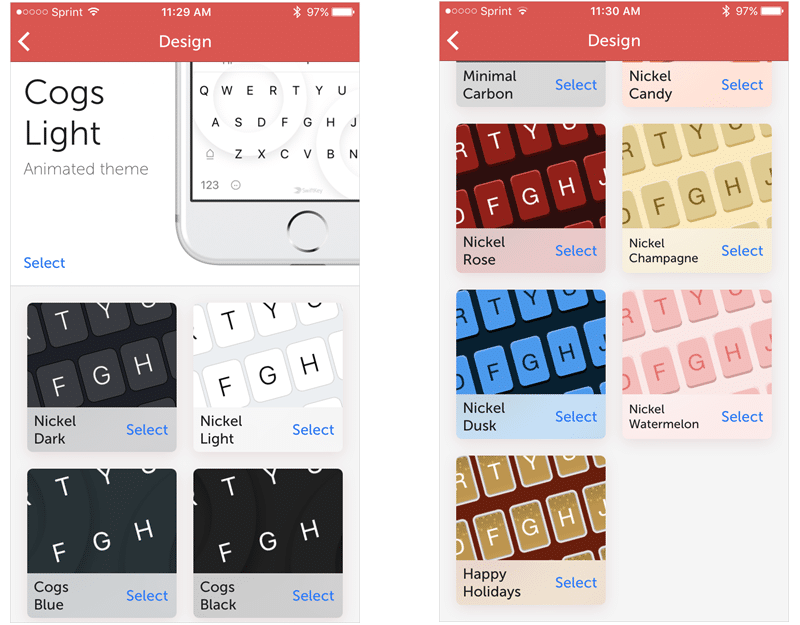

Ak chcete zobraziť, stiahnuť a vybrať tému, otvorte aplikáciu SwiftKey a prejdite na Témy.
Jednoduché nastavenie
SwiftKey poskytuje šesť jednoduchých nastavení, aby bol proces tlače pre vás čo najpohodlnejší. Môžete povoliť alebo zakázať nasledujúce položky:
- Automatická oprava: aplikácia pre vás opraví a doplní slová.
- Rýchly bod: môžete vložiť bod dvojitým kliknutím na medzerník.
- Automatické veľké písmená: Automaticky hláskuje slová na začiatku vety veľkými písmenami.
- Zvuk klávesnice: zvuk kliknutia, keď kliknete na písmená.
- SwiftKey Flow: Písanie slov hláskovaním a bez zdvíhania prsta.
- Kľúč Emoji: nahrádza kľúč glóbusu kľúčom s rýchlym prístupom k ikonám emoji.
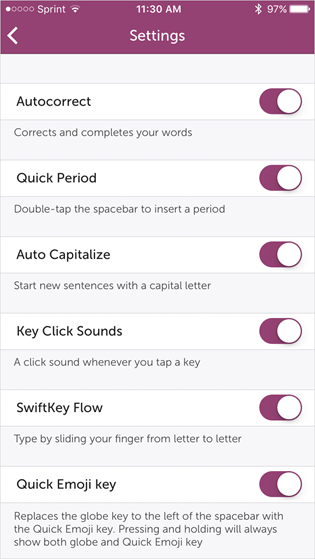

Ak chcete nakonfigurovať tieto možnosti, otvorte aplikáciu a prejdite na Nastavenia.
niekoľko jazykov
Ak potrebujete používať viac ako jeden jazyk,máte šťastie. SwiftKey ponúka veľký výber jazykov na stiahnutie. Ak teda napíšete jeden z jazykov, slová sa opravia správne. Môžete povoliť, zakázať a odstrániť jazyky z aplikácie. Je to omnoho rýchlejšie ako použitie aplikácie s prekladateľom.
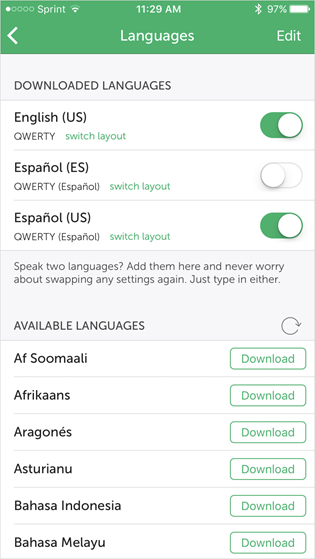

Ak chcete prevziať, povoliť alebo zakázať jazyky, prejdite na kartu Jazyky.
Pomoc a podpora
Ak máte nejaké otázky alebo máte nejaké otázkyproblémy s SwiftKey, môžete ísť na podporu. Prejdite si často kladené otázky, témy alebo do vyhľadávacieho poľa zadajte hlavné slovo. Stačí otvoriť aplikáciu a vyberte položku Podpora.


čo ešte plechovkaSwiftKey?
Okrem týchto úžasných funkcií SwiftKeyPonúka extra, ktoré vám uľahčia život. Po otvorení aplikácie sa zobrazia všetky nastavenia, ktoré sme opísali vyššie. Ak však na hlavnej obrazovke prejdete nadol, uvidíte ešte viac nastavení a ďalšie informácie.
účet
Otvorením karty Účet môžete povoliťFunkcia, ktorá sa naučí váš štýl písania na sociálnych sieťach a e-mailoch. Teraz to funguje pre Facebook a Google. Táto funkcia vám tiež umožňuje vytvárať kópie a synchronizovať jazyky medzi zariadeniami.
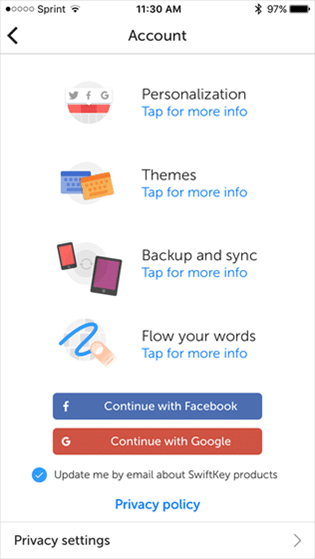

Poznámka: Skôr ako povolíte svoj účet, mali by ste si prečítať oNastavenia ochrany osobných údajovSwiftKeya Zásady ochrany osobných údajov, Oba dokumenty nájdete na obrazovke účtu.
štatistika
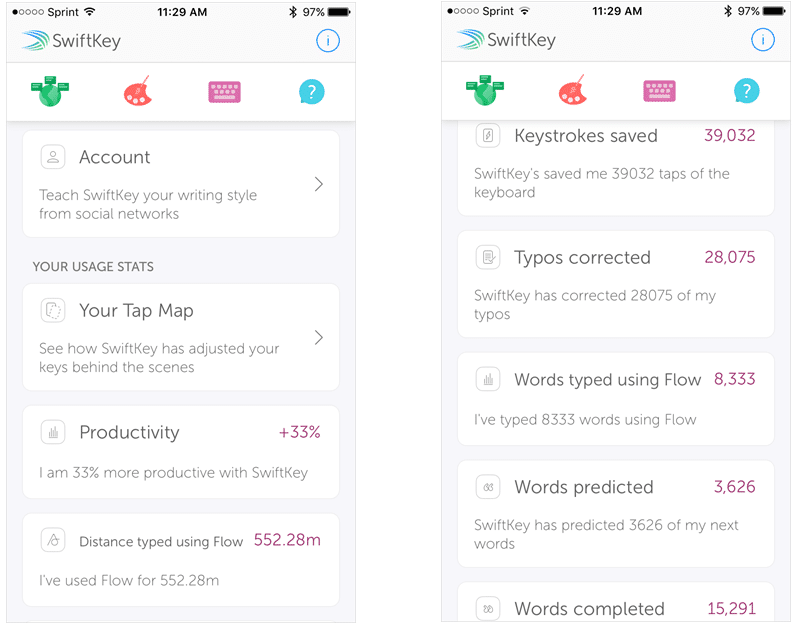
Po dlhom používaní SwiftKey sa pozrite na štatistiku používania. Ukáže, ako sa vaša produktivita zlepšila.
- Mapa písania: zobrazuje, ako aplikácia prispôsobila kľúče pre vaše akcie.
- Produktivita: ukazuje percento zlepšenia produktivity.
- Vytlačená vzdialenosť: Ak máte zapnutú funkciu SwiftKey Flow, môžete vidieť, koľko kilometrov ste strávili na klávesnici.
- Uložené stlačenia klávesov: zobrazuje, koľko stlačení klávesov ste uložili pomocou funkcií aplikácie.
- Opravené preklepy: zobrazuje, koľko preklepov bola opravená aplikáciou po celú dobu.
- Slová napísané pomocou toku: Zobrazuje počet slov, ktoré ste zadali pri písaní na klávesnici.
- Tipy: Zobrazuje počet slov vyzývaných aplikáciou.
- Dokončené slová: Počet slov, ktoré pre vás aplikácia vyplnila.

reklama
reklama
ako Stiahnuť ▼ a vytvoriťSwiftKey
Ak si myslíte, že vám SwiftKey pomôžetlačte rýchlejšie, môžete si ju bezplatne stiahnuť do svojho iPhone alebo iPad v App Store. Keď inštalujete aplikáciu, budete ju musieť nainštalovať pomocou klávesnice v nastaveniach.
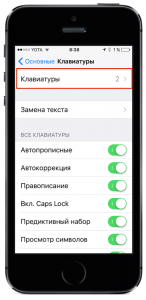
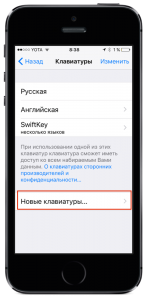
Otvorte Nastavenia, Všeobecné, Klávesnica. Potom na klávesnici vyberte SwiftKey. Ak chcete používať klávesnicu, musíte povoliť možnosť Povoliť úplný prístup.
reklama
reklama




Ak pri písaní správy máte stále štandardnú klávesnicu, podržte stlačené tlačidlo zemegule a v možnostiach vyberte možnosť SwiftKey.
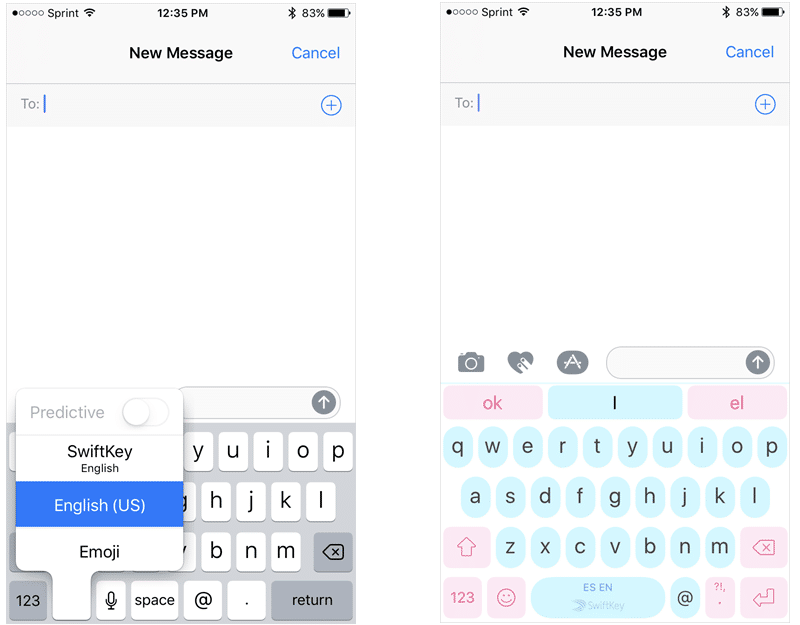

Teraz môžete tlačiť rýchlejšie, menejchyby, a to všetko v štýlových prevedeniach. Navyše, ak sa rozhodnete precvičiť si palce, môžete vypnúť technológiu SwiftKey Flow a zadávať naraz jedno písmeno. V každom prípade je SwiftKey dobrá aplikácia, ktorá šetrí váš čas.