Keď potrebujete previesť dokument alebo webovú stránku do formátu PDF, vašou prvou myšlienkou je použitie
Akákoľvek aplikácia v počítači Mac, ktorá dokáže tlačiťumožňuje používať na tlač formát PDF. Niektoré aplikácie používajú štandardné dialógové okno pre tlač v systéme macOS, iné používajú svoje vlastné verzie, v oboch prípadoch je však ľahké zahájiť tlač dokumentov a webových stránok vo formáte PDF.
reklama
reklama
Ako tlačiťPDFpomocou štandardného dialógového okna tlačeMacOS
Aplikácie od spoločnosti Apple, napríklad Stránky,Aplikácia Numbers a Keynote používa pre tlačovú úlohu štandardné dialógové okno systému macOS. Niektoré programy tretích strán, napríklad Microsoft Word, používajú rovnaké dialógové okno.
Krok 1:
Ak chcete tlačiť dokument Word vo formáte PDF, musíte ho spustiť a v ponuke „Súbor“ zvoliť možnosť „Tlačiť“.
reklama
reklama
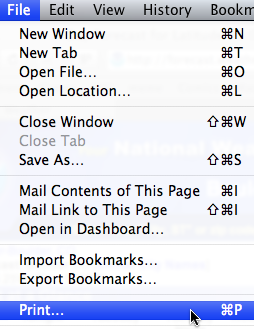

Krok 2:
reklama
reklama
Zobrazí sa dialógové okno tlače. Kliknutím na „PDF“ v ľavom dolnom rohu zavolajte do rozbaľovacieho zoznamu. V zobrazenej ponuke vyberte možnosť „Uložiť ako PDF“.


Krok 3:
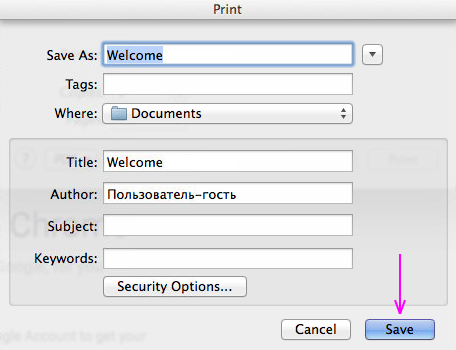
V hornej časti dialógového okna tlače sa zobrazí okno.uložte dokument PDF. Rozbaľovací zoznam obsahuje predvolené umiestnenie uloženého súboru. V prípade potreby to zmeňte kliknutím na šípku smerujúcu nadol napravo od vstupného poľa možnosti Uložiť ako ..., ktoré zobrazuje predvolený názov súboru.


Krok 4:
Pomocou možnosti zmeňte názov súboru podľa potrebyUložiť ako ... alebo použiť predvolený názov. Pomocou panela umiestneného v strede dialógového okna vyberte adresár, do ktorého chcete uložiť súbor PDF.
Poznámka:Voliteľne (voliteľné) pridajte požadované informácie do polí Názov, Autor, Predmet a Kľúčové slová.
Kliknite na „Uložiť“.Váš PDF sa teraz uloží na vybrané miesto, ktoré je možné presunúť alebo skopírovať na akékoľvek miesto. Ak potrebujete otvoriť prístup k dokumentu zo všetkých zariadení naraz, môžete ho skopírovať do svojho cloudového účtu.

Ako tlačiťPDFpomocou tlačového dialógu navrhnutého aplikáciou
Ako sme napísali vyššie, nie všetky programy fungujú.so štandardným dialógovým tlačom, ale podpora pre tlač dokumentov PDF je v každom prípade stále k dispozícii. Zároveň môžete spustiť tlač z vlastného okna programu aj zo štandardného okna tlače macOS tak, že ju vyvoláte prostredníctvom konkrétnej aplikácie. Náš výukový program používa ako príklad aplikáciu Chrome s vlastným dialógovým tlačom na tlač súborov PDF.
Krok 1:
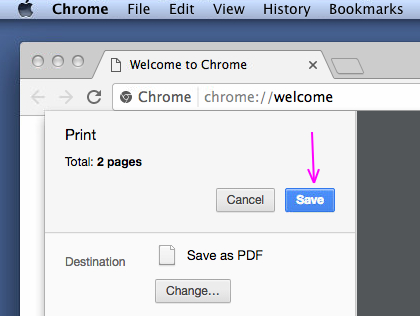
Po výbere možnosti „Tlač“ v ponuke „Tlač“objaví sa dialógové okno. Tu sa zobrazuje názov vybranej tlačiarne (v predvolenom nastavení je to vaša tlačiareň). Kliknutím na Zmeniť získate prístup k tlači PDF.


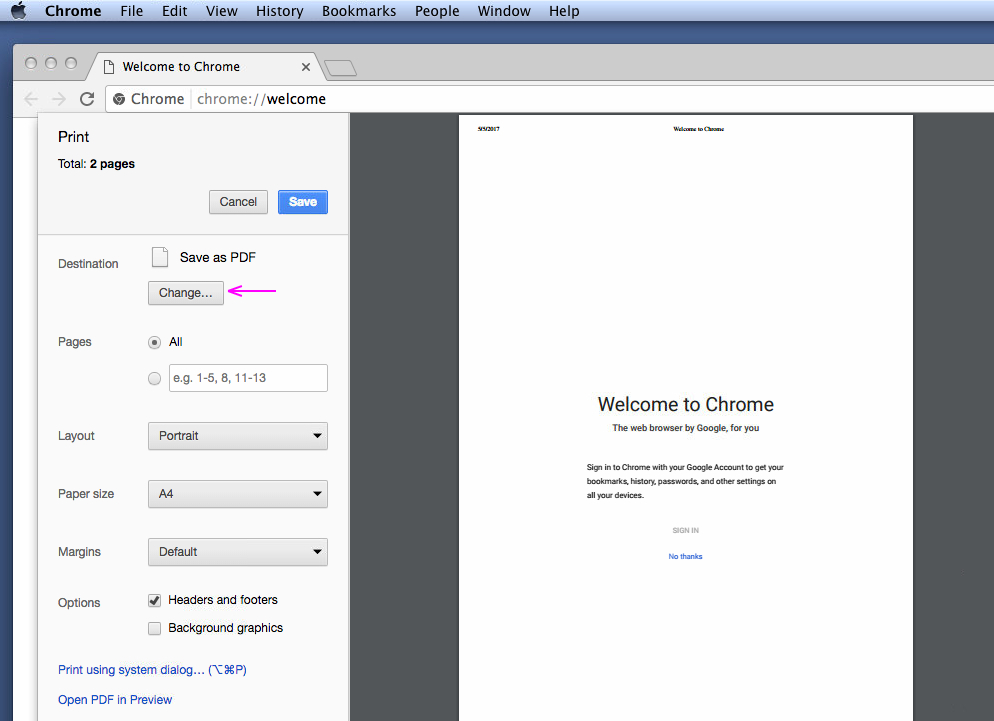

Ak chcete na tlač použiť štandardné dialógové okno systému macOS, ako je popísané vyššie v tomto článku, kliknite na túto možnosť (tlačidlo sa nachádza v spodnej časti okna).


Krok 2:
V zobrazenom okne na nastavenie adresára vyberte možnosť „Uložiť ako PDF“. Teraz si systém zapamätá vašu voľbu a ponúkne túto možnosť v ponuke „Nedávne“.
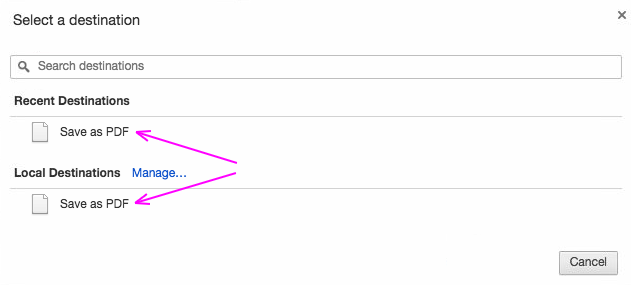

Krok 3:
Po výbere cieľa sa okno automaticky zatvorí a budete presmerovaní na dialógové okno tlače. Kliknutím na tlačidlo "Uložiť" tlačte do PDF.

Bez ohľadu na to, či používateštandardné dialógové okno pre tlač v systéme macOS alebo verzia tretej strany, vytváranie dokumentov PDF v systéme Mac bude pre vás hračkou. Mimochodom, tlač PDF z iPhone alebo iPadu je tiež veľmi jednoduchá.