K vášmu iPhonu a iPadu môžete pripojiť externé pevné disky, flash disky, SD karty a ďalšie úložné zariadenia
Hovoríme vám, ako sa pripojiť a vybrať adaptér na prístup k jednotkám zo zariadení iOS alebo iPadOS.
reklama
reklama
Ako pripojiť externú jednotku na iPad a iPhone
Snímky obrazovky ukazujú pripojenie externého pevného disku k iPadu, ale všetky kroky sa vzťahujú na iPhone.
- Otvorte aplikáciusúboryna iPhone alebo iPade.
- Pripojte USB disk k zariadeniu priamo alebo pomocoupomocou adaptéra vhodného pre váš model zariadenia. Jediným zariadením spomedzi zariadení so systémom iOS a iPadOS, ktoré je vybavené portom USB-C, je od roku 2018 iPad Pro.
- KliknitePrehľadak sa nenachádzate na hlavnej obrazovke aplikácie Files.
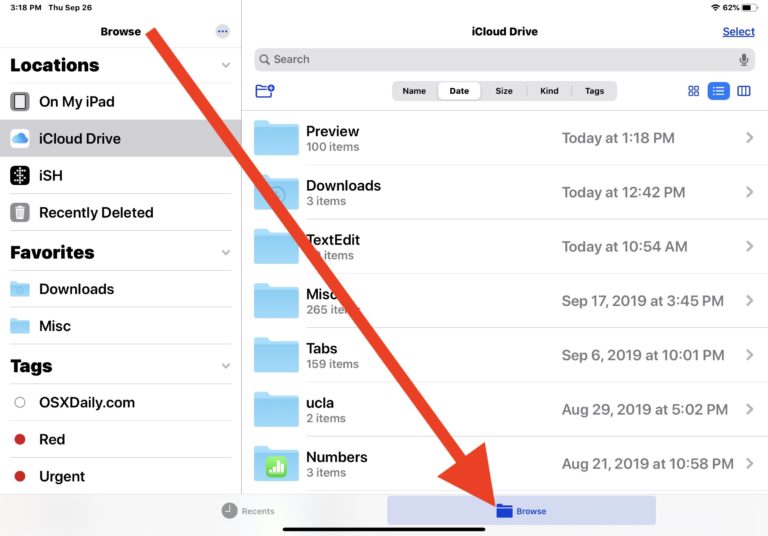
 Zdroj: OSXDaily.com
 - V zozname pripojených zariadení vľavo kliknite na názov jednotky, ktorú potrebujete.
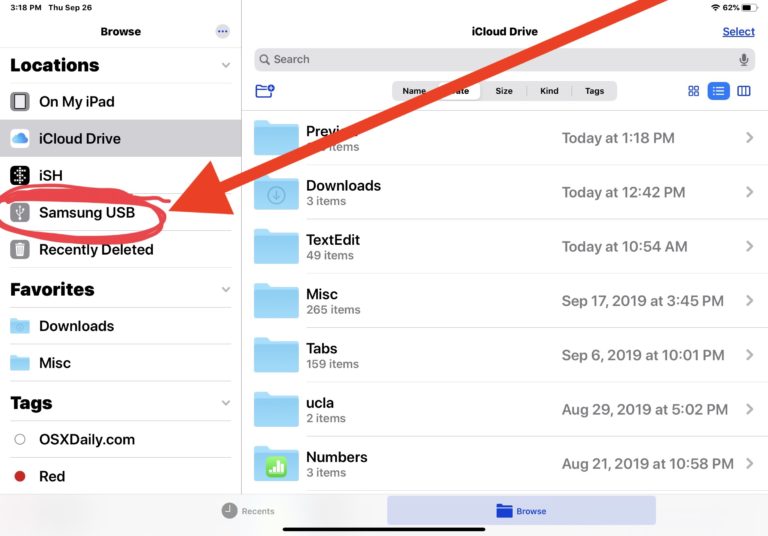
 Zdroj: OSXDaily.com
V aplikácii Files môžete vytvárať nové priečinky, vystrihovať, kopírovať, vkladať, presúvať a premenovať súbory a priečinky, ako aj triediť súbory.
reklama
reklama
Aplikácia podporuje rôzne súborové systémy vrátane APFS, ExFAT, FAT32, HSF+.
Ako vybrať adaptér na pripojenie externých jednotiek k iPadu alebo iPhone
Typ adaptéra závisí od modelu vášho iPadu alebo iPhone, ako aj od zariadenia, ku ktorému sa chcete pripojiť.
1. Pre iPad a iPhone (s bleskom):
- Adaptér Apple Lightning USB-3 (funguje pre iPhone, iPad, iPad Air, iPad mini, starší iPad Pro, pre pripojenie k USB-C)
- Adaptér Apple Lightning pre USB kameru (kompatibilný s iPhone, iPad, iPad Air, iPad mini, iPad Pro do roku 2018, pre pripojenie k USB-A)
- Čítačka kariet Apple Lightning na SD kartách (pre iPhone, iPad, iPad Air, iPad mini, staršie iPad Pro, pre pripojenie k čítačkám SD kariet)
2. Pre iPad Pro (2018 a novší s USB-C):
- Adaptér Apple USB-C na USB-A (pracuje s novým iPad Pro na pripojenie k USB)
- Čítačka kariet Apple USB-C SD (spolupracuje s novým iPad Pro na pripojení na SD kartu)
Ak má váš iPad alebo iPhone portBlesk, budete potrebovať adaptéry s bleskom (zoznam číslo 1). Ak má vaše zariadenie port USB-C, budete potrebovať adaptér na báze USB-C (zoznam číslo 2).
reklama
reklama
Ak chcete uložiť, môžete si objednať adaptér na AliExpress:
- Adaptér Apple Lightning na USB fotoaparát (pre pripojenie k USB-A)
- Adaptér Apple Lightning USB-3 (na pripojenie k USB-C)
- Čítačka kariet Apple Lightning Card na SD kartách (pre pripojenie k čítačkám SD kariet)
Na pripojenie externého média k iPhonea zariadenia iPad musia bežať so systémom iOS a iPadOS 13 – v starších verziách aplikácia Súbory nemá funkciu prístupu k údajom z externého pevného disku.
Pomocou aplikácie Súbory na iPade a iPhone sa môžete pripojiť nielen k externým diskom, ale aj k SMB serverom.