Ak máte počítač Mac a používate prehliadač Safari, správcu sťahovania už poznáte. Ak však máte
reklama
reklama
Správca sťahovania je tabla so zoznamom všetkých vašich stiahnutí z webu v prehliadači Safari. Tu môžete tiež sledovať proces sťahovania, ako aj rýchlo a pohodlne otvárať stiahnuté súbory.
Nižšie vám ukážeme, ako používať správcu sťahovania v prehliadači Safari na zariadeniach iPhone a iPad.
Ako nájdem správcu sťahovania v prehliadači Safari?
Ikona správcu sťahovania sa zobrazí až po stiahnutí súboru. Ikona sa objaví v pravom hornom rohu obrazovky a vyzerá ako šípka nadol.
reklama
reklama
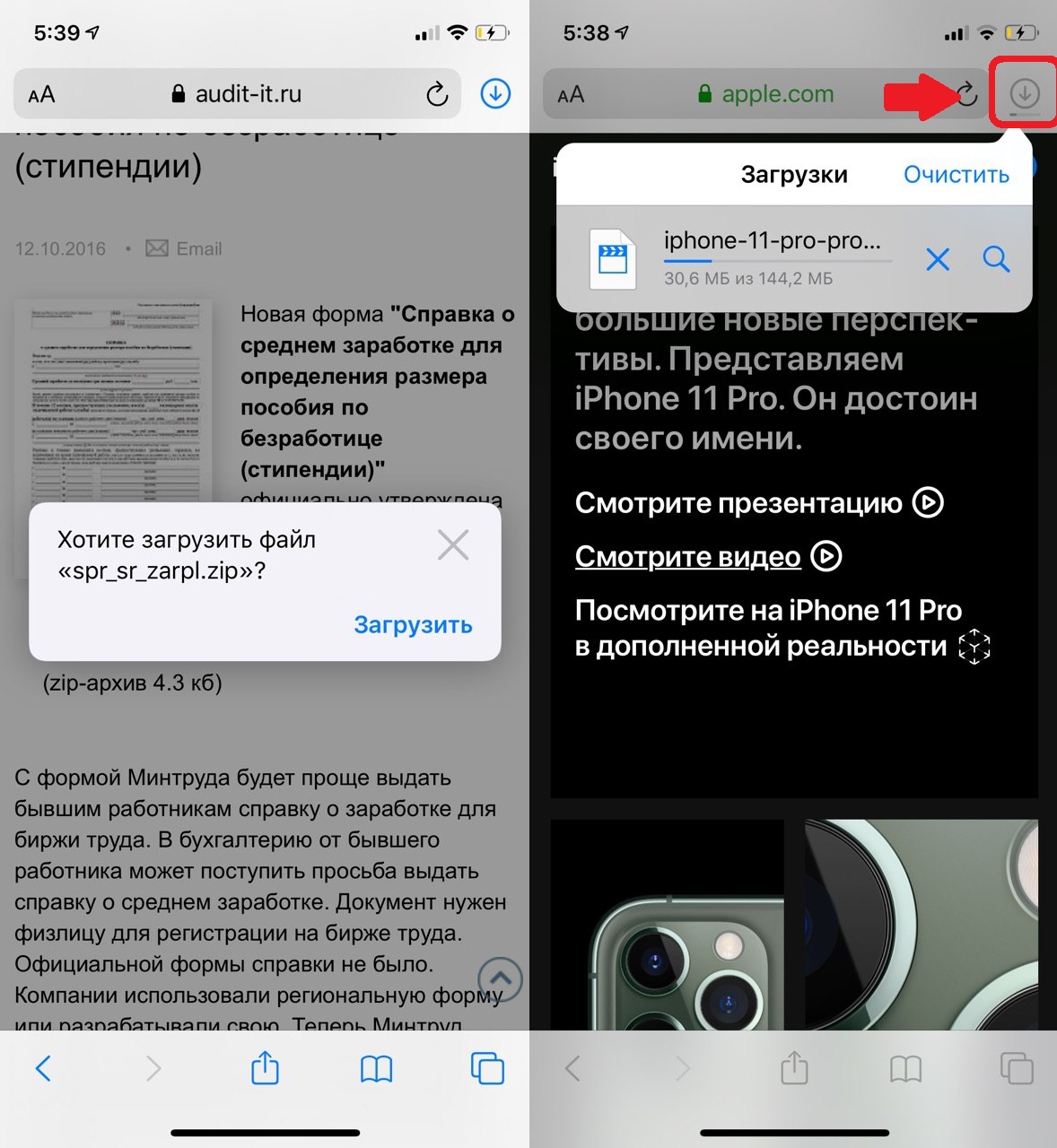

Klepnutím na túto ikonu sa zobrazí kompletný zoznam stiahnutých súborov. Vyberte ktorúkoľvek z nich a prejdite priamo na ňu.
Ako môžem spravovať svoje stiahnuté súbory?
Môžešjasnýzoznam stiahnutí kliknutím na príslušné tlačidlo v spodnej časti zoznamu. Potiahnutím doľava a klepnutím môžete tiež odstrániť iba niektoré stiahnuté súboryvymazať,


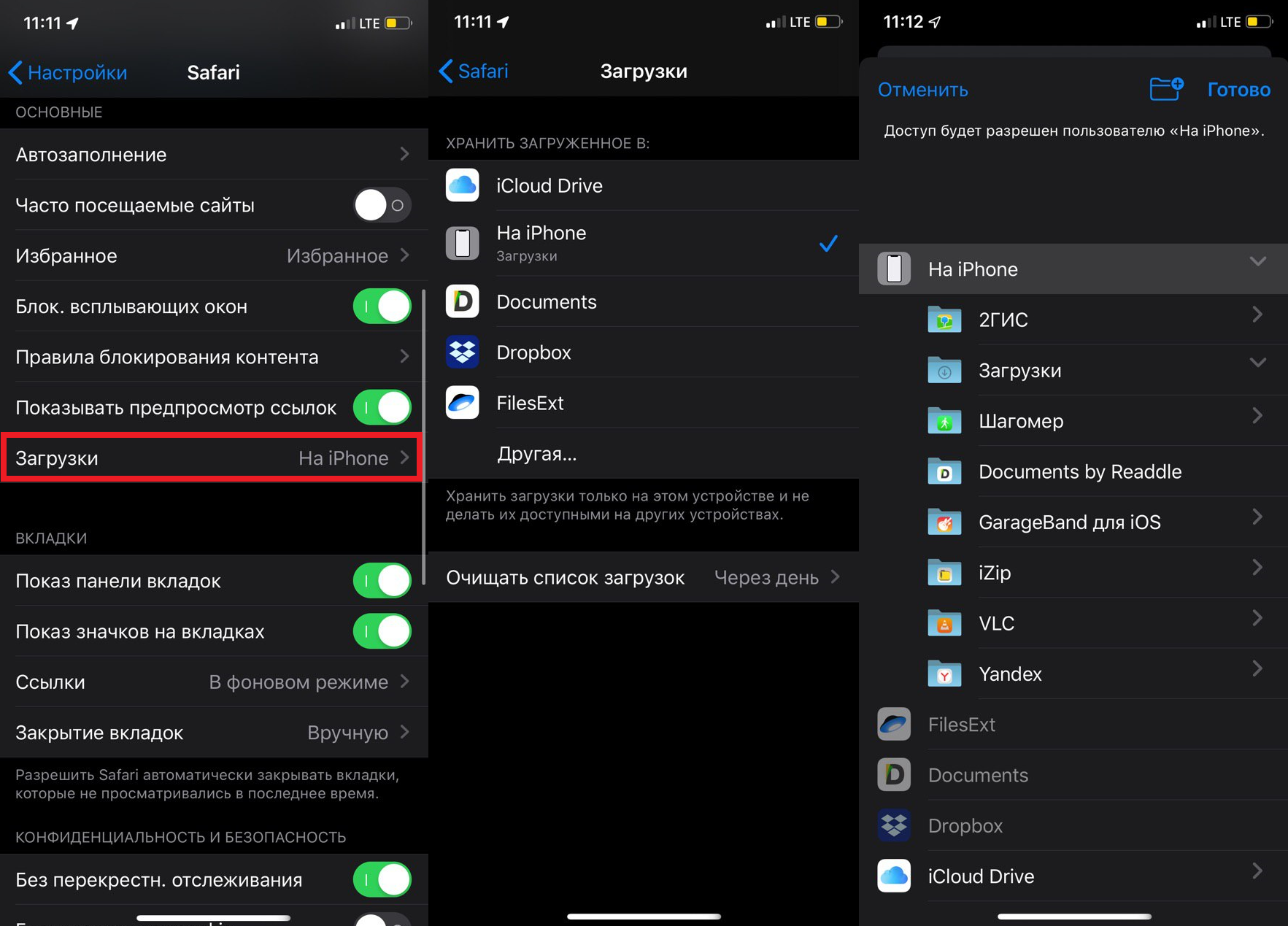
V predvolenom nastavení sa v priečinku zobrazujú súbory stiahnuté zo SafarisťahovanieViCloud pohon... Tu môžete rýchlo nájsť všetky stiahnuté súbory. Uloženú zložku je možné zmeniť. Máme o tom samostatnú inštrukciu, ale v krátkosti:
- Nastavenia > Safari> K stiahnutiu

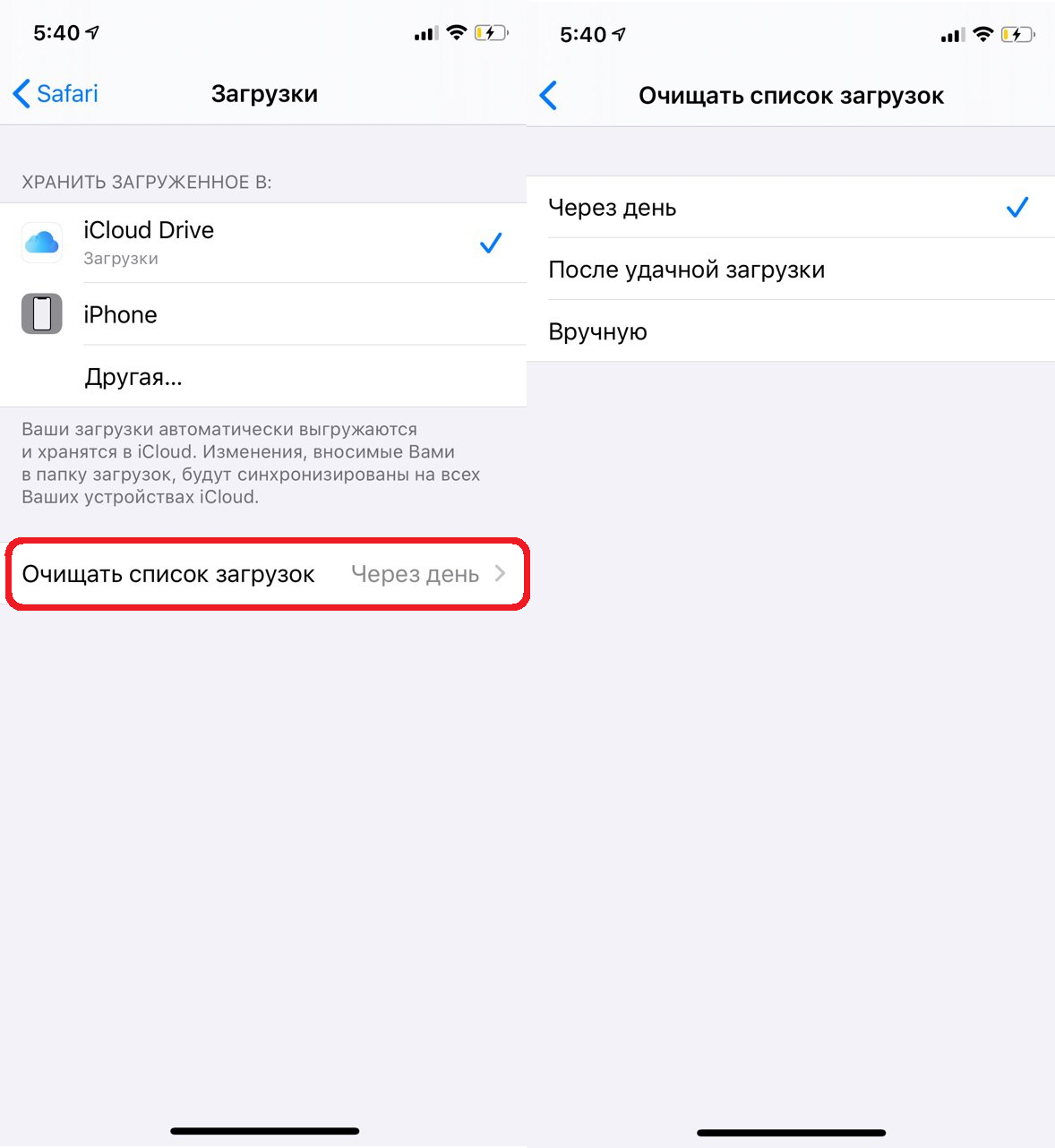
Môžete tiež upraviť čas, v ktorom je k dispozícii správca sťahovania. V predvolenom nastavení ikona zmizne po jednom dni. Ak chcete zmeniť dátum, postupujte takto:
1)Otvorte aplikáciunastaveniea vyberte sekciusafari,
2)Vyberte položku tusťahovanie,
3)Kliknite nižšieVymazať zoznam sťahovaných súborov,
4)Tu máte na výber medzi: každý druhý deň, po úspešnom stiahnutí alebo manuálne.

Čo ešte môžete urobiť so správcom sťahovania?
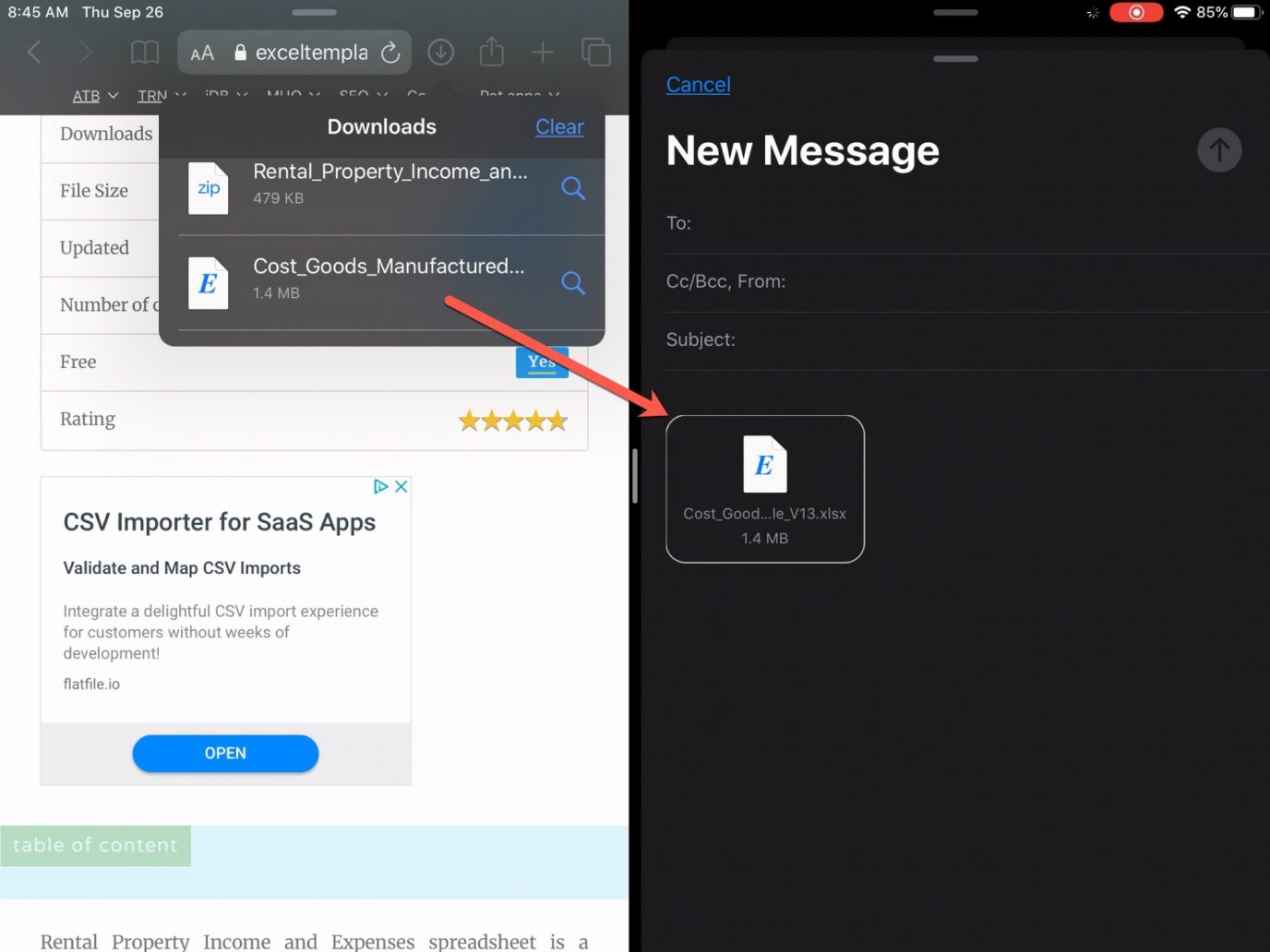
Po otvorení správcu sťahovania môžete z neho presunúť ľubovoľný súbor do inej aplikácie. Toto je užitočné najmä v režime Split View alebo Slide Over na iPade.
Napríklad môžete presunúť súbor zo správcu sťahovania priamo do aplikácie Mail a pripojiť ho k e-mailu.

Správca sťahovania je tiež výhodný v tom, že pracuje nezávisle na pozadí. Počas sťahovania na pozadí môžete začať sťahovať veľký súbor a robiť ďalšie veci.
To je všetko, čo potrebujete vedieť o správcovi sťahovania Safari na zariadeniach iPhone a iPad.