Pre bežného používateľa nie je dôležité vedieť, kde sa nachádzajú a aké ovládače má nainštalované, ale kedy
Ako zobraziť zoznam nainštalovaných ovládačov systému Windows
Z tohto dôvodu má systém Windows vstavaný nástroj, ktorý obsahuje zoznam všetkých nainštalovaných ovládačov, čo by vám malo uľahčiť život. Všetko, čo musíte urobiť, je zadať príkaz na príkazovom riadku:
reklama
reklama
dopyt vodiča

 Príkaz vodiča. Prezeranie zoznamu nainštalovaných ovládačov
To vám umožní vidieť zoznam ovládačov a dátum každého z nich. Ak chcete získať viac informácií o ovládačoch, môžete do príkazu pridať prepínač “/V”, ktorý možno použiť s “| viac” aby ste zabránili automatickému posúvaniu zoznamu.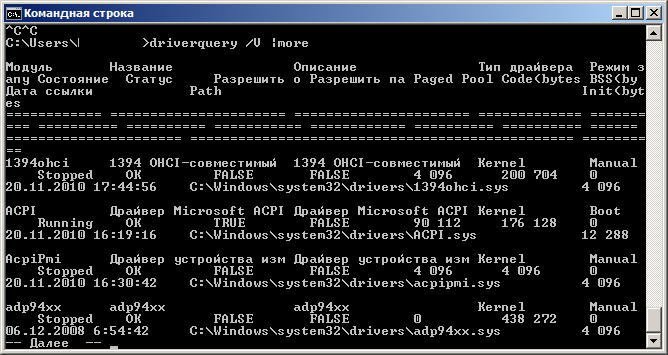
 Existujú aj iné spôsoby, ako získať zoznamnainštalované ovládače systému Windows, odovzdanie do súboru CSV a zobrazenie ovládačov, ktoré ste podpísali. Ak sa chcete o tom dozvedieť viac, použite kláves “/?“.
Používanie InstalledDriversList
Ak vás desí všetko, čo súvisí s frázou “príkazový riadok”, potom môžete použiť bezplatnú pomôcku InstalledDriversList.
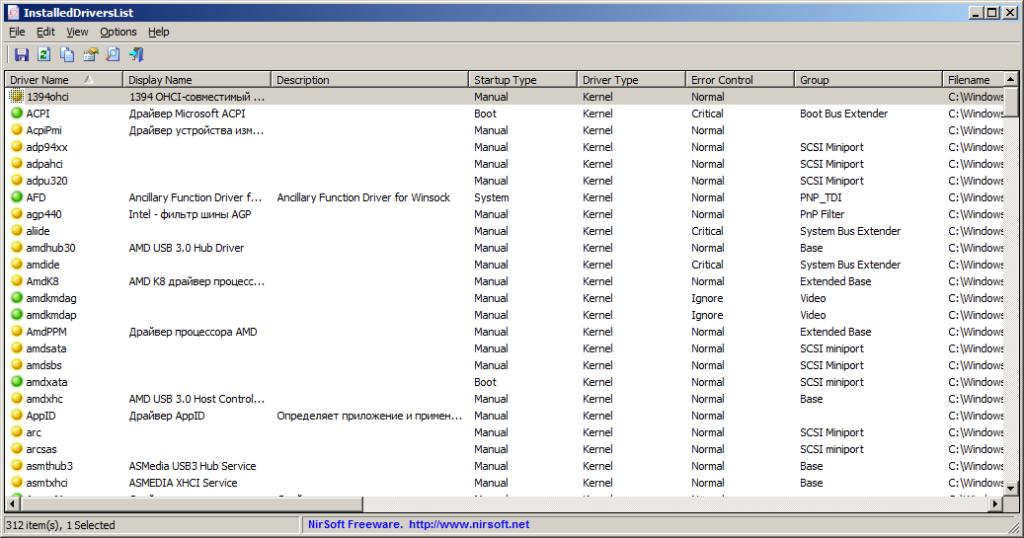
 InstalledDriversList vo Windows
Po stiahnutí archívu s programomrozbaľte ho a spustite nástroj ako správca. Zobrazí sa zoznam všetkých nainštalovaných ovládačov systému Windows so všetkými podrobnosťami. Dvojitým kliknutím na požadovaný ovládač získate ďalšie informácie, ako je dátum, verzia a umiestnenie ovládača. Zelená ikona znamená, že ovládač sa práve používa, ak je ikona žltá — Ovládač je nainštalovaný, ale nie je aktívny. Ak vidíte červenú ikonu, znamená to, že sa vyskytli nejaké problémy s ovládačom a môžete ich vyriešiť zakázaním alebo odinštalovaním tohto ovládača.