Pokročilí používatelia počítačov Mac môžu napáliť beta inštalátor macOS Catalina na USB flash disk. Tak veľmi
reklama
reklama
Pomocou jednotky flash s inštalačným programom môžete ľahkonaformátujte a rozdelte disky na inštaláciu macOS Catalina 10.15 beta na váš Mac od nuly. Flash disk je možné použiť aj na aktualizáciu macOS na Catalinu.
Ďalej si povieme, ako zapísať beta inštalátor macOS Catalina 10.15 na USB kľúč.
Požiadavky na zápis systému macOS Catalina 10.15 Beta na jednotku flash
- USB kľúč 16 GB alebo viac, ktorý musí byť naformátovaný pre záznam inštalátora.
- Inštalačný súbor „Install macOS 10.15 Beta.app“ v priečinku programov Mac. Ak to chcete urobiť, budete si odtiaľto musieť stiahnuť profil verzie beta.
- Mac s pripojením na internet a tiež kompatibilný s macOS Catalina.
Ak chcete postupovať podľa pokynov, musíte maťzručnosti príkazového riadku. Ak chcete vytvoriť inštalačný program z jednotky flash, budete musieť použiť program Terminal. Všetky príkazy musia byť zadané presne, aby sa predišlo problémom. Ak vás to všetko desí, je lepšie nepostupovať podľa pokynov.
reklama
reklama
Ako napísať inštalačný program beta verzie macOS Catalina 10.15 na jednotku flash
- Pripojte USB kľúč k vášmu Macu.
- Otvorte program Terminal z priečinka utilities.
- Zadajte nasledujúci príkaz, ale nahraďte text „UNTITLED“ názvom svojej jednotky flash:
sudo /Applications/Install macOS 10.15 Beta.app/Contents/Resources/createinstallmedia –volume /Volumes/UNTITLED && echo Catalina Boot Drive Created
- Skontrolujte, či ste zadali príkaz správne, a stlačte kláves Enter / Return.
- Zadajte heslo správcu.
- Počkajte na dokončenie procesu, bude to chvíľu trvať.
Keď inštalátor pre macOS Catalina 10.15 bude zapísaných na USB kľúč, môžete ich použiť s akýmkoľvek podporovaným počítačom Mac. MacOS Catalina 10.15 môžete okamžite nainštalovať z jednotky flash na vašom inom počítači Mac. Môžete tiež jednoducho reštartovať počítač a okamžite spustiť inštalátor z jednotky flash. Možností je veľa.
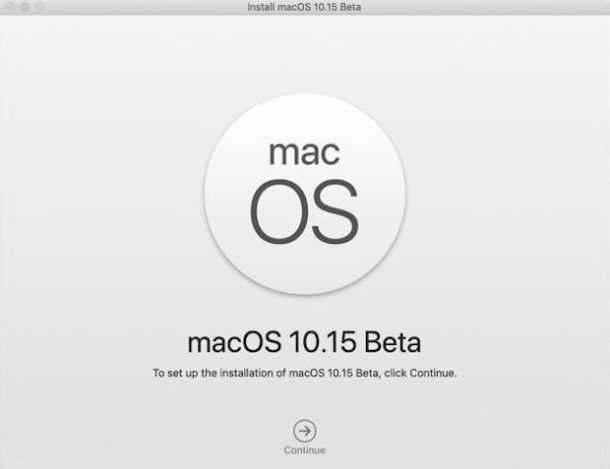

Ak sa zobrazí chyba „Príkaz sa nenašiel“, je pravdepodobné, že ste príkaz zadali nesprávne, alebo sa súbor „Install macOS 10.15 Beta.app“ nenachádza v priečinku / Applications.
Vyššie uvedená metóda je relevantná pre vytvorenie inštalačného programu pre vývojárov verzie beta pre systém macOS Catalina. Verejná beta verzia bude mať iný súbor, takže metóda sa bude mierne líšiť.
Ako nainštalovať macOS Catalina Beta z USB kľúča
- Pripojte inštalačný kľúč k počítaču Mac.
- Reštartujte počítač Mac.
- Pri zapnutí podržte stlačené tlačidlo OPTION a podržte ho stlačené, kým sa nezobrazí ponuka.
- V ponuke vyberte možnosť Inštalovať macOS Catalina 10.15 beta.
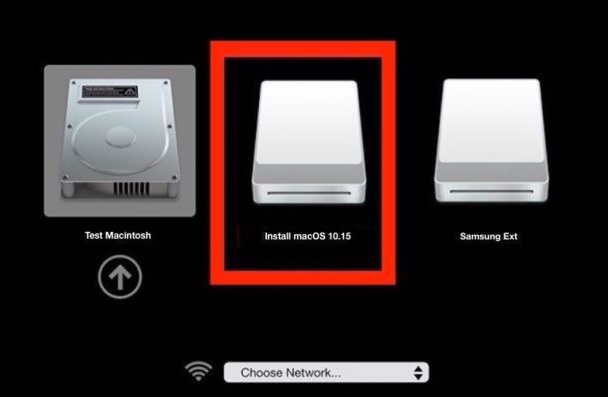

Počas inštalácie môžete jednotku naformátovať, vybrať jednotku na inštaláciu systému macOS 10.15, použiť Time Machine, otvoriť Terminál a ďalšie.