YouTube je jednou z najlepších stránok na vyhľadávanie všetkých druhov videí, či už ide o návody, upútavky na film, recenzie atď.
Existujú aplikácie tretích strán, ktoré to umožňujúsťahujte videá z YouTube do iPhone, ale možno ich nebudete chcieť ponechať. Našťastie existuje jednoduchší spôsob, ako sťahovať videá priamo z aplikácie YouTube a ukladať ich do priečinka fotoaparátu vo vašom zariadení iPhone.
reklama
reklama
YouTube ++ - vylepšená verzia aplikácie YouTube,okrem iného vrátane možnosti sťahovať a ukladať videá. Dobrá vec na programe je, že nevyžaduje útek z väzenia a integruje sa do oficiálnej aplikácie YouTube.
V tomto návode vám ukážeme, ako sťahovať a ukladať videá z YouTube na iPhone alebo iPad.
reklama
reklama
Ako nainštalovať YouTube ++ na iPhone alebo iPad
Krok 1:Ak máte nainštalovanú oficiálnu aplikáciu YouTube, budete ju musieť odinštalovať.
Krok 2:Stiahnite si do počítača nasledujúce súbory:
- YouTube ++ iPA
- Nárazová hlavica cydie
Krok 3:Pripojte svoj iPhone k počítaču cez USB a otvorte Cydia Impactor.
Krok 4:Uchopte súbor YouTube++ IPA pomocou myši a presuňte ho do okna Cydia Impactor.
Krok 5:Na vytvorenie a podpísanie certifikátu Apple budete musieť zadať svoje Apple ID a heslo. Ak tieto informácie poskytnúť nechcete, vytvorte si alternatívne Apple ID a použite ho.
Krok 6:Ihneď po zadaní vášho Apple ID sa YouTube++ začne inštalovať do vášho zariadenia pomocou Cydia Impactor. Po dokončení inštalácie sa na domovskej obrazovke zobrazí ikona aplikácie YouTube.
Krok 7:Pred spustením služby YouTube prejdite do časti Nastavenia=>Všeobecné=>Profily. Niekedy sa táto položka ponuky môže nazývať „Správa zariadení“ alebo „Správa profilov a zariadení“.
Krok 8:Otvorte profil zodpovedajúci vášmu Apple ID a kliknite na tlačidlo „Dôverovať“.
Ako sťahovať videá z YouTube do súboru Camera Roll na iPhone pomocou YouTube ++
Krok 1:Po nainštalovaní YouTube++ prejdite na svoju domovskú obrazovku a spustite YouTube.
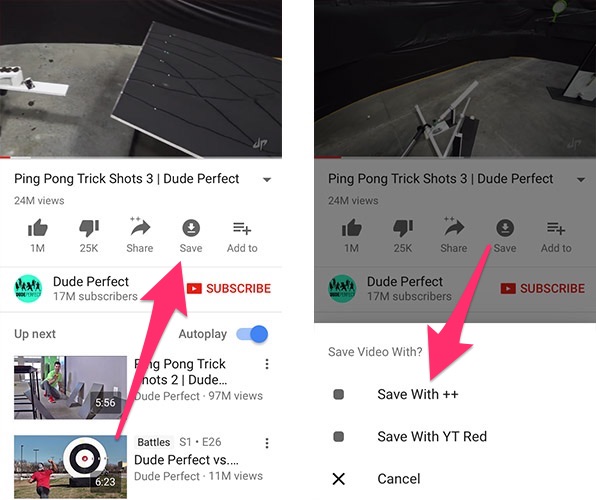
Krok 2:Otvorte video, ktoré chcete stiahnuť. Hneď pod ním uvidíte nové tlačidlo Uložiť. Niekedy sa to môže nazývať Download.
Krok 3:Kliknite na tlačidlo Stiahnuť (Uložiť) a vyberte možnosť uložiť pomocou ++ (Uložiť s ++). V zobrazenej ponuke vyberte požadované rozlíšenie.

Krok 4:Prejdite na kartu Prevzatia a pozrite si priebeh procesu sťahovania. Po stiahnutí videa si ho môžete kedykoľvek pozrieť, dokonca aj v režime offline.
Krok 5:Ak chcete uložiť stiahnuté video do zariadenia, kliknite na tri bodky vedľa neho a vyberte možnosť Uložiť do priečinka fotoaparátu.
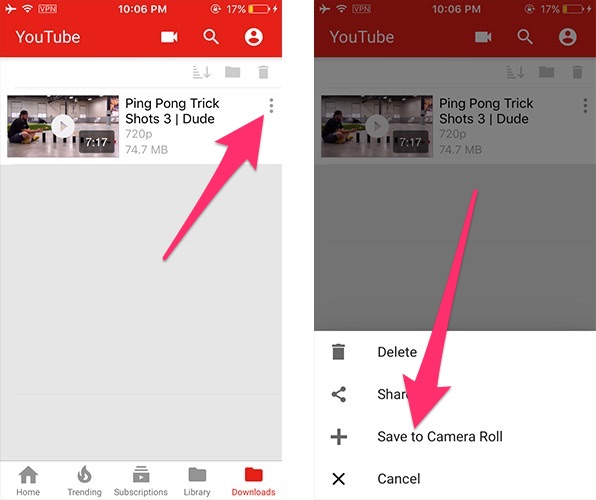

Krok 6:Po uložení bude video k dispozícii na prezeranie v sekcii „Camera Roll“ štandardnej aplikácie „Photo“.
reklama
reklama
Týmto jednoduchým spôsobom si môžete stiahnuť aukladajte všetky videá z YouTube na iPhone bez akýchkoľvek aplikácií tretích strán. Pamätajte si - ak nemáte ID vývojára Apple, po 7 dňoch budete musieť znova nainštalovať YouTube ++.
Vyskytol sa problém pri pokuse o stiahnutie videa? Dajte nám vedieť v komentároch.