"Nájsť iPhone" – Systém Apple na sledovanie polohy všetkých vašich zariadení. Hoci aplikácia
V systéme iOS 13 spoločnosť Apple premenovala aplikáciu „Find My iPhone“ (Nájsť môj iPhone). v “Locator“.
Ako povoliť alebo zakázať funkciu NájsťiPhone"
Krok 1: OTVORENÉnastaveniena vašom iPhone alebo iPade.
reklama
Krok 2: Kliknite na svojjablko IDv hornej časti obrazovky.
Krok 3: VyberteiClouda prejdite nadol naNájsťiPhone,
Krok 4: Na nasledujúcej obrazovke stlačte spínač, aby ste funkciu aktivovali alebo deaktivovali.
reklama
reklama
Ako povoliť funkciu Nájsťgumák"
Na počítačoch Mac sa táto funkcia nazýva Find Mac a nachádza sa v System Preferences. Po povolení tejto funkcie môžete sledovať svoj Mac v aplikácii na iPhone.
Krok 1: V systémových nastaveniach prejdite naOchrana a bezpečnosť.
Krok 2: Kliknite na ikonu zámku v dolnej časti okna a zadajte heslo správcu.
Krok 3: Začiarknite položku vedľa položkySlužby určovania polohy,
Krok 4: Návrat doNastavenia systémua prejdite naiCloud,
Krok 5: Začiarknite políčko vedľaNájsťgumáka potvrďte akciu.
Nájsť Mac je teraz aktívny. V aplikácii na zariadení iPhone nájdete umiestnenie počítača.
Ako sledovaťiPhone,iPad,gumák,jablko Watch AAirPods prostredníctvom prehliadača z počítača
Keď túto funkciu zapnete na všetkých svojich zariadeniachzariadení, môžete sledovať polohu každého z nich aj cez internet. Na to nepotrebujete ani iPhone. Do iCloud sa budete musieť prihlásiť iba pomocou svojho Apple ID.
Krok 1: Prejdite na webovú stránkuiCloud.comna vašom počítači.
Krok 2: Potom stlačte tlačidloNájsťiPhone,
Krok 3: Tu uvidíte mapu s ikonami všetkých vašich zariadení.


Krok 4: Kliknite na tlačidlozariadeniev hornej časti okna a vyberte umiestneniekoho chceš poznať. Nájdete tu všetky zariadenia – od Apple Watch až po AirPods. Čo sa týka AirPods, môžete vidieť miesto, kde boli naposledy pripojené k vášmu smartfónu a tiež na nich prehrávať zvuk.
reklama
reklama
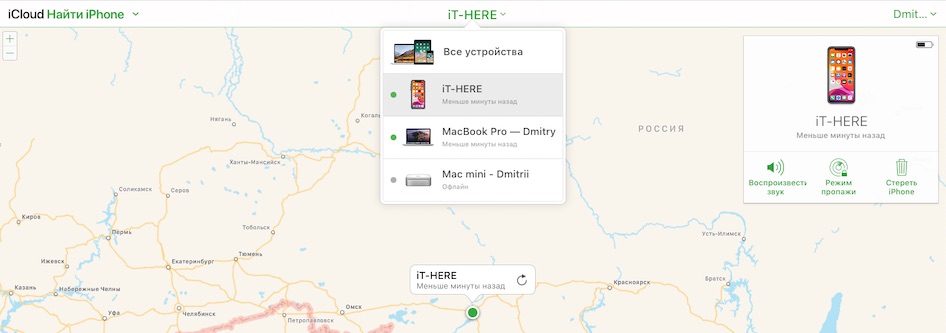

Krok 5: Nemôžete len zistiť polohuzariadení na karte, ale tiež na nich prehrávať zvuk, resetovať alebo obnoviť zariadenie. Ak zariadenie stratíte, môžete ho nastaviť tak, aby sa po zapnutí zobrazilo číslo, na ktoré môžete zavolať. Môžete tiež nakonfigurovať úplné zničenie všetkých údajov. Toto je potrebné urobiť, ak je zariadenie ukradnuté.
Ako používať aplikáciu NájsťiPhone
Krok 1: Rovnako ako na webovej stránke iCloud sa v aplikácii zobrazí mapa s umiestnením všetkých vašich zariadení.


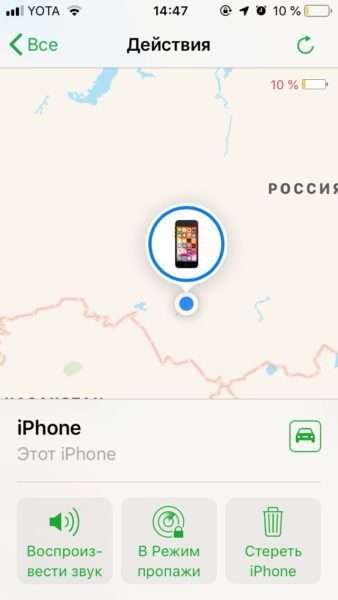

Krok 2: Vyberte zariadenie zo zoznamu a zobrazte jeho presné umiestnenie.
Krok 3: V ponuke s akciami môžete robiť všetko, čo je na webe.
Krok 4: Ak ste zariadenie stratili, ale prijímajú sa informácie o jeho polohe, môžete sledovať polohu zariadenia v aplikácii Mapy kliknutím na ikonu zariadenia.