Nahradí nová aplikácia Clips iMovie?Nie tak celkom.Aplikácia Clips je orientovaná na generáciu
Tento článok vám ukáže, ako vytvárať a upravovať videá pomocou aplikácie Clips, najnovšej aplikácie spoločnosti Apple určenej predovšetkým na zábavu.
reklama
Čo je nová aplikácia?klipy?
New Clips je zábavná a jednoduchá aplikáciaApple na vytváranie a úpravu videí. Aplikácia na iPhone je jasne prispôsobená na vytváranie selfie videí - pri otvorení aplikácie sa spustí predná kamera. Verzia pre iPad je zameraná na prezentácie. V zásade je však funkčnosť verzií klipov pre iPhone a iPad rovnaká: to, čo vytvoríte a ako ich použijete, je len na vás. Podľa Apple je Clips „nová aplikácia pre iOS pre vytváranie a zdieľanie zábavných videí s textom, efektmi, grafikou“.
Ak vlastníte iPhone s iOSV systéme iOS 10.3 alebo novšom si môžete aplikáciu Clips stiahnuť z App Store. Možno jednou z nepochybných výhod klipov je schopnosť nahrávať videá v dĺžke až 30 minút (môže to byť jeden alebo niekoľko súvisiacich klipov).
Ako stiahnuťklipyZoznam kompatibilných zariadení
Ako už bolo spomenuté vyššie, ak mátezariadenie so systémom iOS 10.3 alebo novším, môžete si stiahnuť aplikáciu Clips z App Store. To znamená, že aplikácia je kompatibilná s novými aj starými zariadeniami vrátane (ale nielen) iPhone 5, iPhone 6s, iPhone 7 a iPad Air, iPad Pro a iPad mini 4. Stiahnutie klipov na iPhone alebo iPad :
reklama
reklama
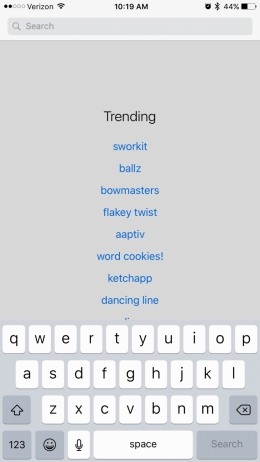
- Otvorte App Store.
- Kliknite na „Hľadať“ a zadajte „Clips Apple“.
- Ako prvá sa objaví aplikácia Clips.

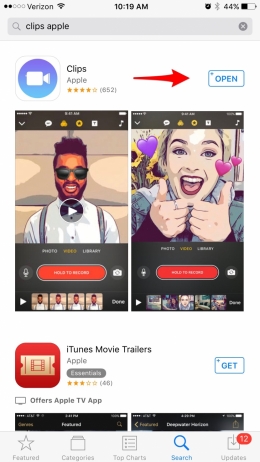

- Kliknite na ikonu oblaku so šípkou smerujúcou nadol.
Spustí sa sťahovanie aplikácie.
Ako používať aplikáciuklipyna snímanie a zmenu videa naiPhonealeboiPad
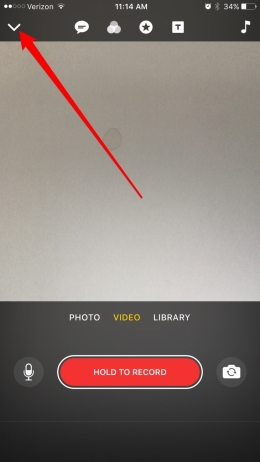
Hneď ako na iPhone spustíte aplikáciu Clips, fotoaparát sa otvorí v režime selfie, tj. pozerám na teba. Niektoré základné informácie o klipoch:
- V dolnej časti uvidíte veľké červené tlačidlo s označením „Pozastaviť nahrávanie“. Ako je zrejmé, na zaznamenanie videa ho musíte držať.


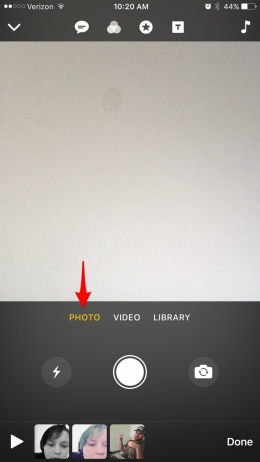
- Predvolene sa zaznamenáva video. Môžete tiež zvoliť možnosť „Fotografia“ nad červeným tlačidlom a nasnímať fotografiu, ktorá sa pridá k vášmu videu.
- Môžete tiež nahrať fotografie alebo videá priamo zo zariadenia klepnutím na Knižnica fotografií.

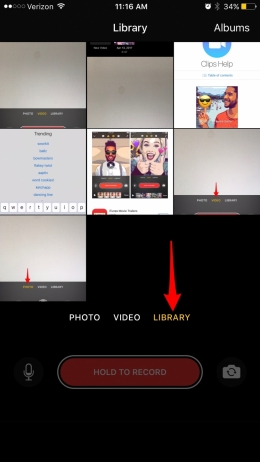

- Môžete tiež snímať zložené klipy a fotografie(alebo vyberte pripravené vo svojej knižnici iPhone). Pokiaľ celková doba záznamu nepresiahne 30 minút, môžete pridať ľubovoľný počet rôznych fotografií a klipov. Budú spojené do nového videa.
- V pokynoch na úpravu videa vám tento článok ukáže, ako vymeniť klipy a fotografie, z ktorých sa skladá vaše video.
- Pretože video, ktoré vytvoríte, sa skladá z mnohých malých videí a fotografií, môžete jednotlivé komponenty upraviť samostatne alebo vytvoriť rovnaký štýl pre jeden celkový obrázok.
- Kliknutím na šípku v ľavom hornom rohu aplikácie vyberte video, ktoré chcete upraviť, alebo vytvorte nové video.


- Na prístup ku všetkým funkciám klipov je potrebné pripojenie na internet.
Toto sú však hlavné rysy aplikácie Clipsexistuje niekoľko ďalších funkcií. Najvýznamnejším z nich sú živé tituly, ktoré vám umožňujú nahrávať zvuk s titulkami v reálnom čase. Ďalšími funkciami aplikácie, ktorým sa taktiež bude venovať text v návode, sú videofiltre, efekty, šetriče obrazovky, možnosť pridávať hudbu, upravovať videá a posielať ich priateľom.
Živé hlavičky
Keď je povolená možnosť „Živé tituly“, klipyvytvára titulky synchronizované s hlasom používateľa. Funkcia nefunguje ideálne. Bude potrebné vytvoriť podmienky, v ktorých bude minimum cudzieho hluku (napríklad záznam z Červeného námestia nebude fungovať vôbec); budete musieť hovoriť veľmi zreteľne a normálnym tempom. Aplikácia dodnes nie je schopná dobre spracovať hlasové intonácie a akcenty. Ak však klipy urobia chybu v rozpoznávaní, titulky je možné upraviť. Aby ste teda mohli použiť možnosť „Živé tituly“ a upravovať automatické titulky, musíte:
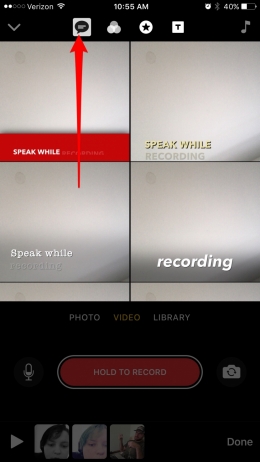
- V spustenej aplikácii kliknite na prvú z horných ikon (vo forme mraku s textom).
- Vyberte si zo siedmich možných typov písma a štýlov pre svoj titulok.
- V rovnakom menu môžete deaktivovať funkciu „Živé tituly“.
- Kliknutím na štýl, ktorý chcete použiť, sa dostanete na obrazovku nahrávania.
- Ak chcete fotografovať, podržte červené tlačidlo. Keď slová vyslovíte, aplikácia ich preloží do titulkov.

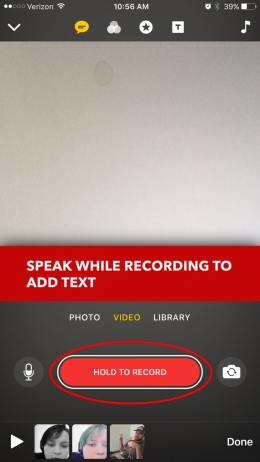

- Uvoľnením tlačidla zastavíte nahrávanie.
- V spodnej časti obrazovky sa nachádza stopa filmu. Ak chcete prehrať video, ktoré ste práve nakrútili, a skontrolovať, či sú titulky správne, vyberte vytvorené video a prehrajte ho.


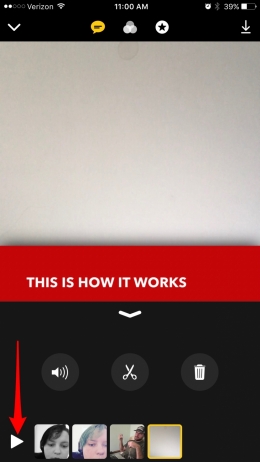

- Ak sa nájdu chyby, kliknite na ikonu pozastavenia a dvakrát na text. Otvorí sa okno úprav.
- Vykonajte potrebné zmeny v texte a kliknite na tlačidlo „Použiť“.
- Keď budú titulky vyzerať ako vhodné, kliknutím na šípku pod videom sa vrátite na obrazovku nahrávania.


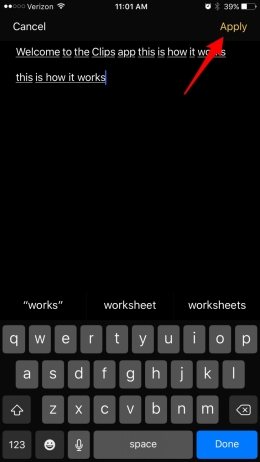

- Ak chcete video prepísať, odstráňte ho kliknutím na ikonu koša. Nasledujúce pokyny popisujú, ako upravovať a skladať jednotlivé klipy.
Môžete tiež najskôr nahrať video a potom kliknutím na oblak s textom zvoliť požadovaný typ sprievodných titulkov.
Filtre
Podrobnosti o filtroch, ktoré použijete, keďzverejňovaním fotografií na Instagrame ponúka aplikácia Clips vlastné filtre pre fotografie a videá. Môžete použiť rôzne filtre pre jednotlivé filmové klipy alebo naopak dať komponentom jeden štýl. Filtre sú momentálne obmedzené, Apple však plánuje vydať aktualizáciu aplikácie. Dúfame, že sa dostupné možnosti v budúcnosti rozšíria. Filter je možné použiť pred aj po nahrávaní; na to potrebujete:
reklama
reklama
- Kliknite na druhú z horných ikon, ktorá vyzerá ako tri prekrývajúce sa kruhy.
- Otvorí sa stránka filtra s ukážkou každej možnosti.


- Vyberte filter, ktorý chcete použiť.
Kliknutím na jednotlivý klip môžete tieto kroky zopakovať a pridať alebo zmeniť filtre pre rôzne klipy.
Účinky: Nálepky a emotikony
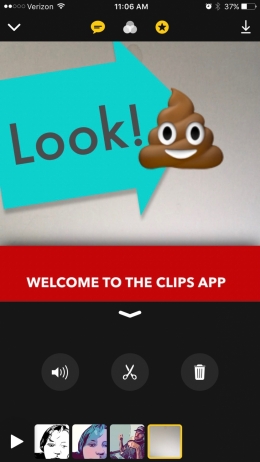
Nálepky môžete tiež pridať k videám v klipoch a klipochemodži. Aplikácia predvolene zobrazuje 30 najpoužívanejších emotikonov, môžete si však vybrať z iných (ako bude uvedené nižšie). Ak chcete do videa s klipmi pridať efekty:
- Kliknite na tretiu hornú ikonu - hviezdu v kruhu.
- Na obrazovke sa zobrazia nálepky, ktoré je možné pridať. Niektoré z nich obsahujú automatické zobrazenie času, dátumu alebo polohy.
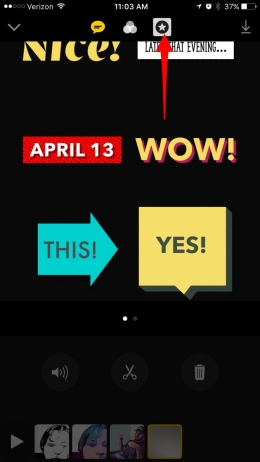


- Kliknite na štítok, ktorý chcete pridať k videu.
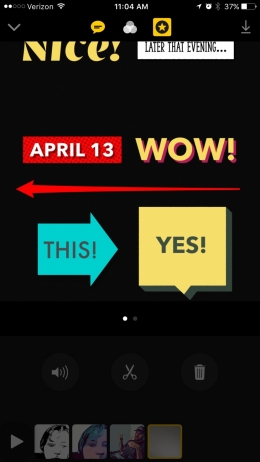
- Ak chcete zobraziť emotikony, potiahnite obrazovku s nálepkou doľava. Zobrazí sa 30 najčastejšie používaných emotikonov. Vyberte si svoju obľúbenú.


rada: Ak požadovaný emotikon nie je k dispozícii, zvoľteakýkoľvek. Bude pridaný do vášho videa. Potom ho vyberte dvojitým kliknutím. Zobrazí sa klávesnica na obrazovke zariadenia iPhone. Otvorte štandardnú klávesnicu emodži a po výbere požadovaných emodži kliknite na tlačidlo Použiť.
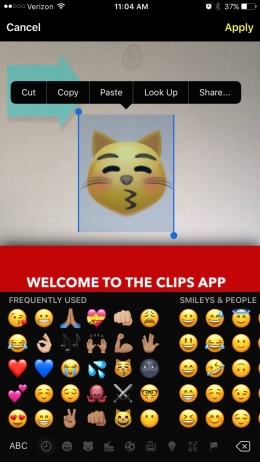


Ako vkladať a upravovať nálepky a emotikony
Po výbere štítku alebo emodži existuje niekoľko možností nastavenia:
- Stlačením a podržaním nálepky upravíte sprievodný text.
- Jediné klepnutie na štítok alebo emodži spôsobí, že sa X zobrazí na odstránenie.
- Jediným klepnutím tiež môžete vybrať nálepkualebo emotikon na pohyb po obrazovke. Ak chcete zmeniť veľkosť emotikonu alebo nálepky, položte dva prsty na obrazovku a stiahnutím ich zväčšite alebo zmenšíte.



Šetriče obrazovky
Pre profesionálny dotyk môžete k videu Clips pridať úvodnú obrazovku. Výber a úprava šetriča obrazovky:
reklama
reklama
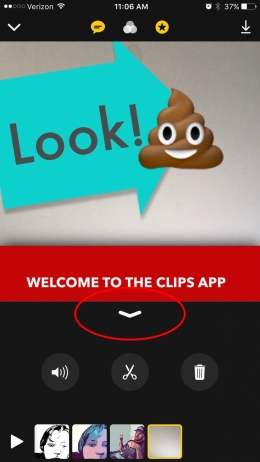
- Najskôr sa uistite, že ste na hlavnejstránka aplikácie. Ak ste vstúpili do režimu výberu videa, neuvidíte úvodnú ikonu. Klepnutím na šípku pod kolieskom sa vrátite na domovskú stránku.
- Kliknite na štvrtú ikonu v hornom riadku, ktorá vyzerá ako zarámované písmeno T.


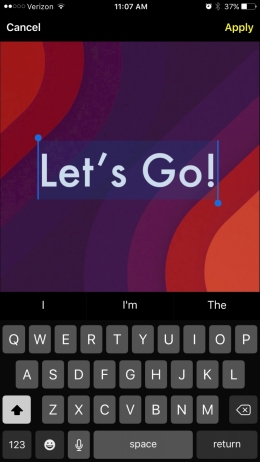
- Aplikácia má na výber z rôznych šetričov obrazovky. Vyberte ten, ktorý chcete použiť. Pri výbere sa nenechajte viesť textom - môžete ho zmeniť.
- Po výbere šetriča obrazovky klepnutím na text ho upravte.
- Kliknite na tlačidlo Použiť.
- Teraz stlačte tlačidlo s nápisom „Hold to Record“. Spustí sa prehrávanie animovaného šetriča obrazovky; jeho trvanie je možné upraviť zmenou času, počas ktorého držíte tlačidlo nahrávania.


- Po dokončení natáčania sa na časovej osi vášho videoprojektu zobrazí novo pridané intro. Nech ste kdekoľvek, môžete ju kedykoľvek chytiť a presunúť na správne miesto.
Môžete vytvoriť viac šetričov obrazovky.Ak chcete pridať úvodný a záverečný šetrič obrazovky, vytvorte dva a presuňte ich na začiatok a na koniec časovej osi projektu. Šetriče obrazovky vám tiež môžu pomôcť rozdeliť video na jednotlivé komponenty.
Pridáva sa hudba
Do videa môžete pridať hudbu.Po pridaní sa zacyklí, takže ho musíte vložiť do zostaveného projektu. K jednotlivým videám nemôžete pridávať hudbu. V aplikácii je k dispozícii niekoľko bezplatných skladieb a vlastné môžete pridať aj prostredníctvom iTunes Store. Tu však nemožno použiť hudbu z Apple Music. Postup vloženia hudby do projektu v aplikácii Clips:
- Najskôr sa uistite, že ste na hlavnejstránka aplikácie. Ak ste vstúpili do režimu výberu videa, neuvidíte úvodnú ikonu. Klepnutím na šípku pod kolieskom sa vrátite na domovskú stránku.
- Klepnite na obrázok poznámky v pravom hornom rohu obrazovky.
- Vyberte možnosť Zvukové stopy alebo Hudba. Ak chcete, môžete tu tiež zakázať pridávanie hudobnej skladby.
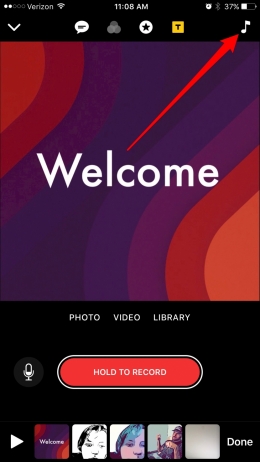

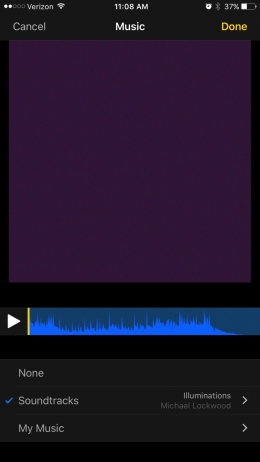

- Ak chcete vybrať skladbu z nákupov iTunes Store, kliknite na Hudba.
- Po výbere sa kompozícia zobrazí pod časovou osou videoprojektu. Potiahnite skladbu na miesto, kde chcete začať.
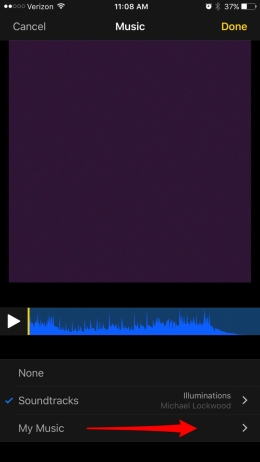

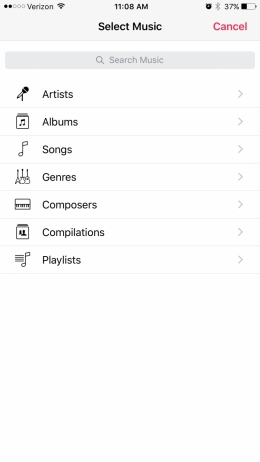

- Kliknutím na „Soundtracks“ si môžete vybrať z bezplatných možností. Mimochodom, navrhovaný zoznam je dosť rozsiahly. Kliknite na ten, ktorý chcete stiahnuť.
- Znova klepnite na ukážkovú skladbu a vyberte ju.
- Vráťte sa späť pomocou šípky umiestnenej v ľavom rohu.
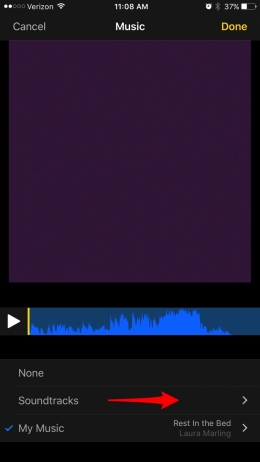


- Ak sa rozhodnete bez hudby, kliknite na tlačidlo „Nie“.
- Po dokončení kliknite na „Hotovo“ a do videa pridajte hudbu.
Ak chcete vložiť hudobnú skladbu do videa, ktoré už má zvuk, je táto úloha celkom uskutočniteľná. Hlasitosť hudby sa automaticky prispôsobí hlasitosti zvukovej sekvencie.
Úpravy a zmena nastavení videa
Takže ste vytvorili video v klipy a nakonfigurovali softvérpodľa vlastného uváženia. Je čas na finálnu úpravu. Videoklipy môžete presúvať v rôznom poradí, zapínať a vypínať zvukovú stopu v jednotlivých videách, orezávať klipy a mazať ich. Úprava videa v klipoch:
- Prvým krokom je skontrolovať, či sa nachádzate na hlavnej stránke aplikácie. Klepnutím na šípku pod kolieskom sa vrátite na domovskú stránku.
- Časová os videa sa zobrazuje v dolnej časti domovskej stránky. Kliknutím na trojuholník hráte.
- V prípade potreby uchopte a potiahnite videoklipy, aby ste ich umiestnili v požadovanom poradí.
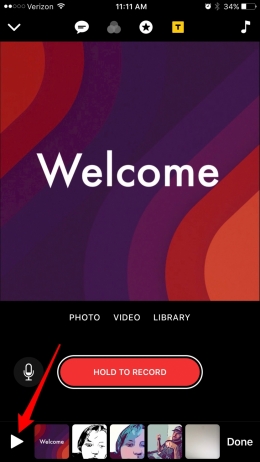

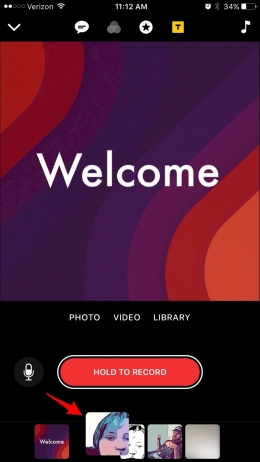

- Ak chcete upraviť konkrétnu časť videa, klepnite na ňu prstom.
- Otvorí sa ponuka nastavení upraveného videa, ktorá obsahuje tri ikony: mikrofón, nožnice a košík.
- Stlačením mikrofónu stlmíte zvuk. Ďalším stlačením sa zvuk vráti na pôvodné miesto.


- Ak chcete video orezať, klepnite na ikonu nožníc. Presuňte začiatok a koniec na požadované miesto. Po dokončení kliknite na tlačidlo Použiť, ak chcete nové nastavenia uložiť, alebo na tlačidlo Zrušiť, ak ich chcete zrušiť.
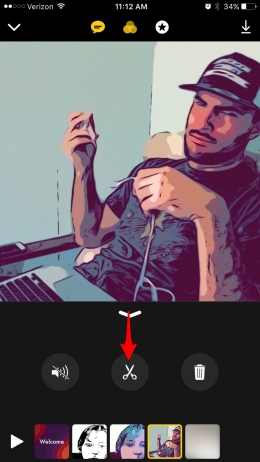

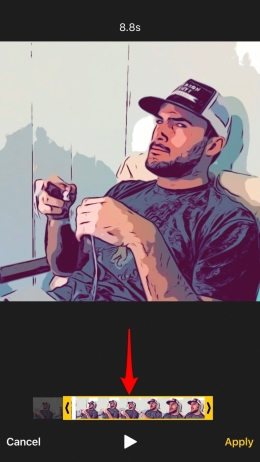

- Ak chcete videoklip odstrániť, kliknite na ikonu koša.
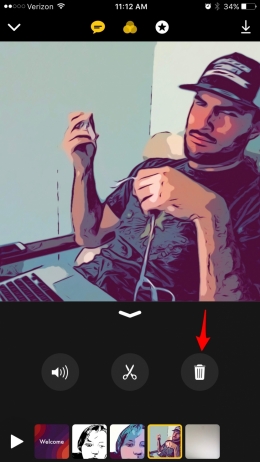

Ak chcete prepnúť na úpravu iného videoklipu alebo dokončiť úpravu projektu, vráťte sa na hlavnú obrazovku klepnutím na šípku pod videom.
Ako ukladať a zdieľať videá
Po vytvorení a úprave videaje čas podeliť sa o to so svojimi priateľmi! Spoločnosť Apple poskytla Clips možnosť rýchleho odosielania videí priateľom prostredníctvom správ. Ak chcete zdieľať video, v hornej časti sa zobrazí zoznam priateľov, s ktorými si pomerne často dopisujete. Videá z klipov môžete tiež zdieľať na sociálnych sieťach alebo si ich stiahnuť do aplikácie Fotky na svojom iPhone. Uloženie videa a jeho zdieľanie:
- Prejdite na hlavnú stránku aplikácie Klipy. Dole sa zobrazí videonahrávka. Klepnite na „Hotovo“ v pravom dolnom rohu.
- Kliknutím na tlačidlo prehrávania v ľavej dolnej časti obrazovky spustíte ukážku videa.


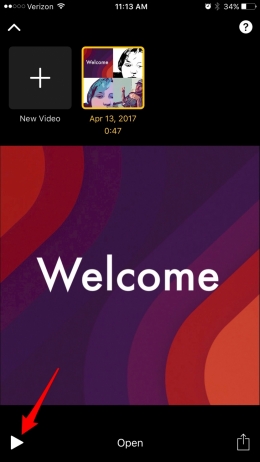

- Ak chcete vykonať ďalšie zmeny, kliknite na tlačidlo „Otvoriť“.
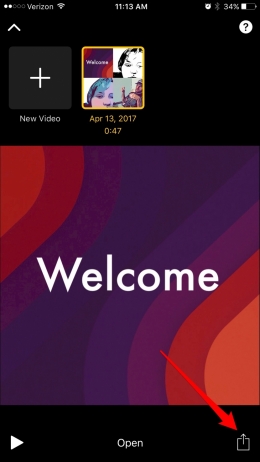
- Ak chcete video uložiť a/alebo zdieľať, klepnite na príslušnú ikonu v pravom dolnom rohu obrazovky.

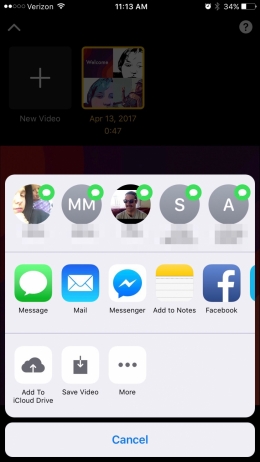

- Hore sa zobrazí zoznam ľudí, s ktorými si často dopisujete; Ak chcete video odoslať prostredníctvom správ, kliknite na ikonu kontaktu vedľa nich.
- V strede obrazovky sa zobrazujú ďalšie spôsoby odosielania videí priateľom - prostredníctvom pošty, okamžitých správ, Facebooku, Instagramu atď. Vyberte požadovaný.
- Ak je to potrebné, uložte video do priečinka Fotoaparát kliknutím na príslušné tlačidlo.
- Môžete tiež pridať video na iCloud Drive, čo vám umožní prístup k nemu neskôr z ktoréhokoľvek z vašich zariadení.
Vstavaná používateľská príručkajablko klipy
Keďže aplikácia Clips vyšla pomerne nedávno,Apple do toho zabudoval manuál. Ak potrebujete osvieženie v zozname funkcií klipov a základoch ich používania, môžete príručku spustiť priamo z aplikácie. Sprievodcu klipmi otvoríte takto:
- Na domovskej stránke, ktorá sa spustí po otvorení aplikácie, klepnite na šípku v ľavom hornom rohu obrazovky.
- Otvorí sa stránka so zoznamom všetkých videozáznamov, ktoré ste natočili, a s možnosťou vytvorenia nového videa.
- Sprievodcu spustíte klepnutím na otáznik v pravom hornom rohu.

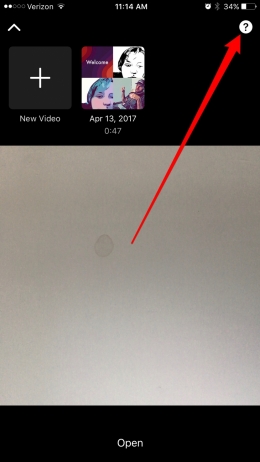

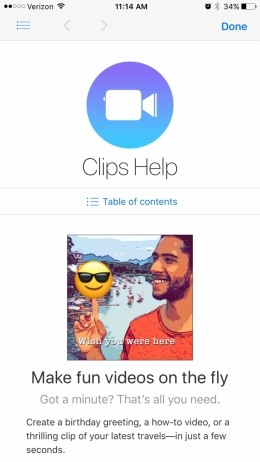
- Toto je podrobný sprievodca spoločnosťou Apple pre používanie aplikácie Clips. Obsah zobrazíte kliknutím na ikonu v ľavom hornom rohu obrazovky.
- Po prečítaní používateľskej príručky klepnite na tlačidlo Hotovo v pravom hornom rohu.