Každé zariadenie so systémom iOS alebo macOS musí byť spojené s Apple ID. Apple ID nie je len potrebné
Dnes vám ukážeme, ako zadarmo vytvoriť nový.Apple ID priamo na zariadení so systémom iOS. Existujú dve verzie pokynov - pre iOS 10.3 a firmvér 10.2.1 a novší. Postup pre iPhone a iPad je rovnaký.
reklama
reklama
- Ako vytvoriť nové (a americké) Apple ID v systéme iOS 10.3 a novších verziách
- Ako vytvoriť nové Apple ID v systéme iOS 10.2.1 a staršom
- Ako vytvoriť Apple ID z počítača pre iPhone
- Ako vytvoriť Apple ID bez prepojenia karty
Ako vytvoriť nové (a americké) Apple ID v systéme iOS 10.3 a novších verziách
Ak ste inovovali na iOS 10.3. Postupujte podľa pokynov vyššie a vytvorte nový účet Apple ID na svojom zariadení iPhone alebo iPad. Postup sa oproti starším verziám operačného systému zmenil.
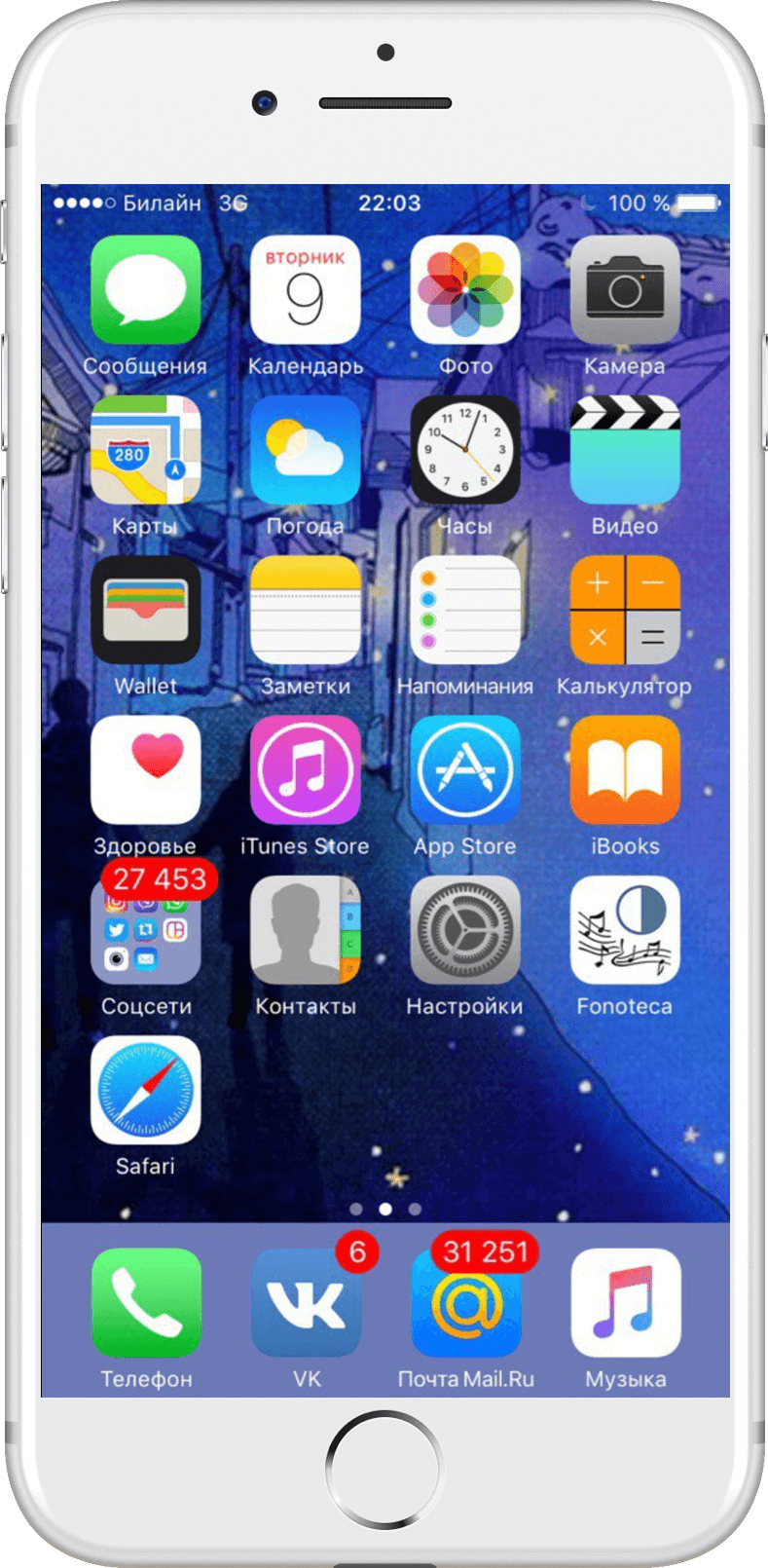
Krok 1:Prejdite na domovskej obrazovke do časti „Nastavenia“.

reklama
reklama
Krok 2:V ponuke nastavení vyberte možnosť „Prihlásiť sa na iPhone / iPad“.


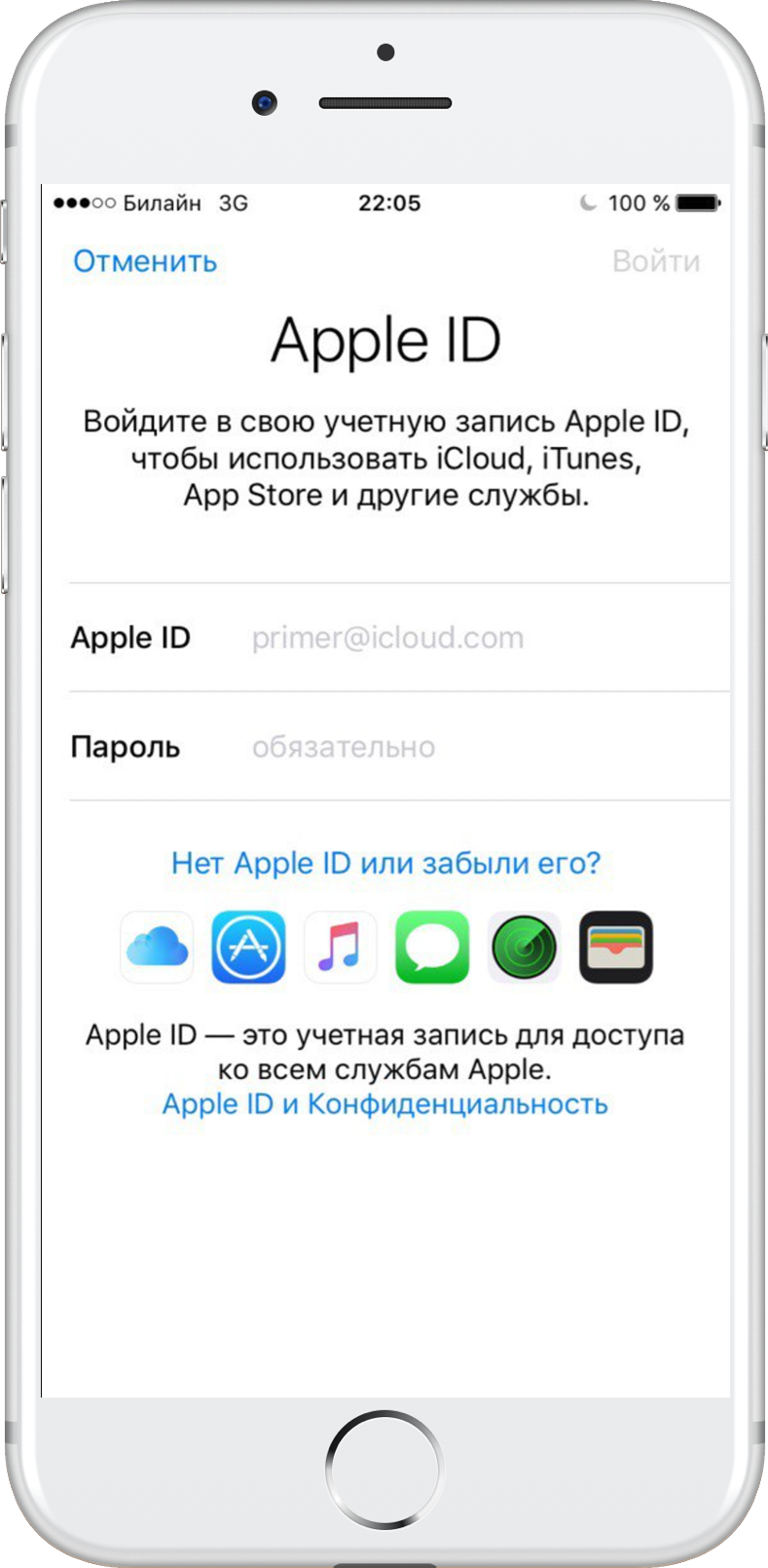
Krok 3:Operačný systém vás vyzve na zadanie vášho Apple ID a hesla na autorizáciu. Ak chcete vytvoriť nové Apple ID, kliknite na „Nemáte Apple ID alebo ste ho zabudli?“

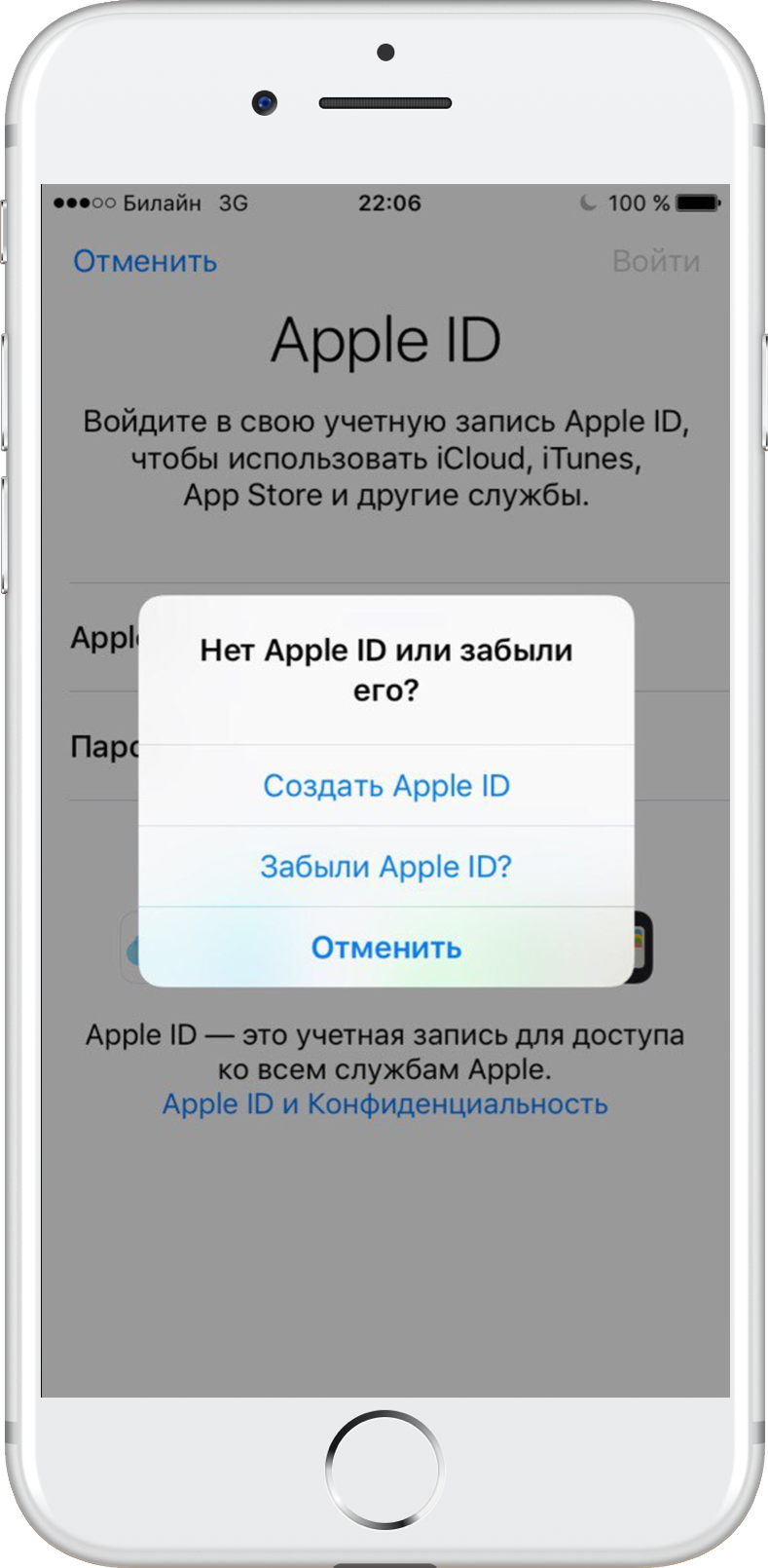
Krok 4:V novom okne zvoľte možnosť „Vytvoriť Apple ID“.

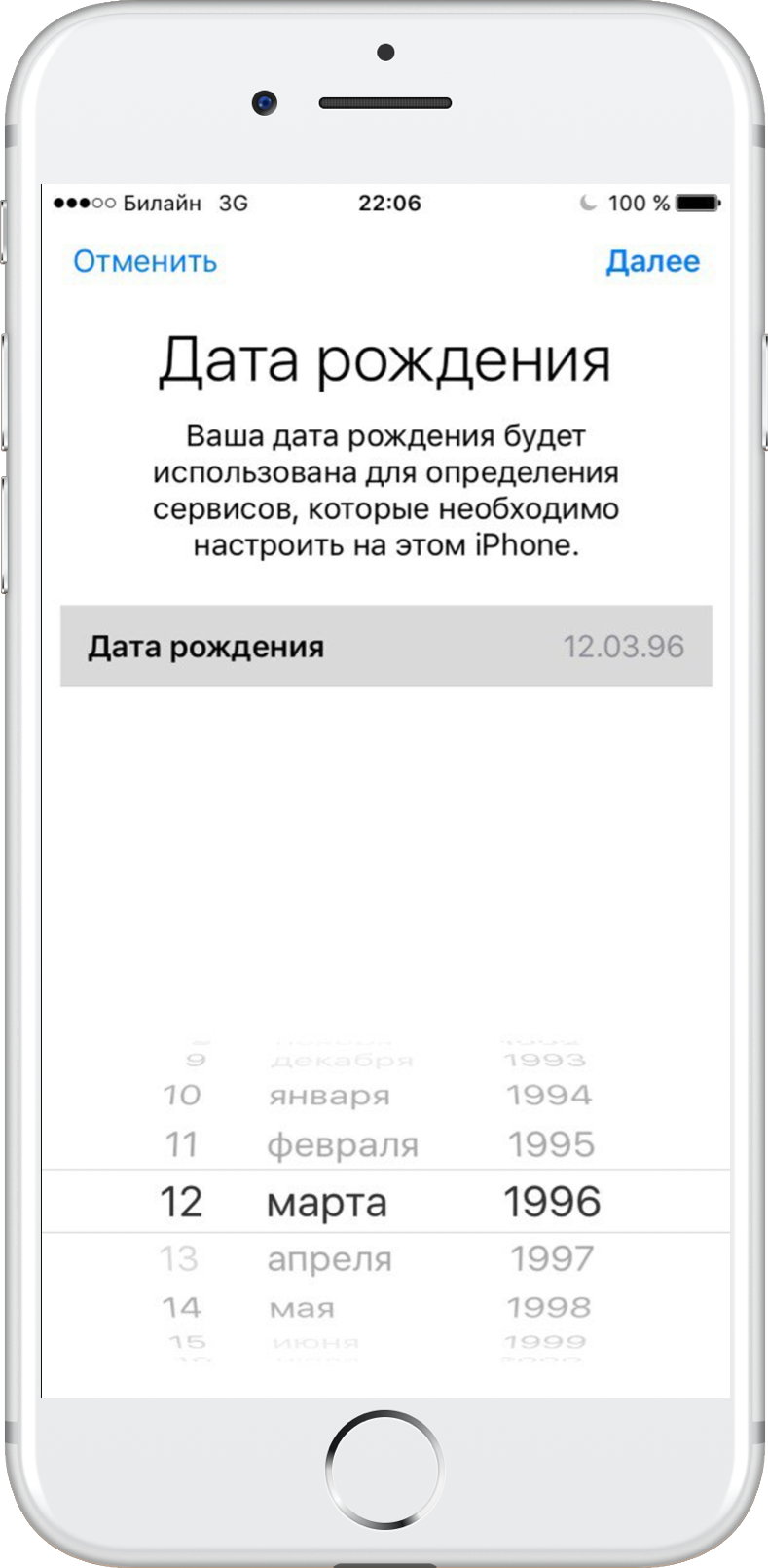
krok5:Posúvaním nastavte dátum narodenia a klepnite na Ďalej.

krok6:Do príslušného poľa zadajte svoje meno a priezvisko. Kliknite na Ďalej.
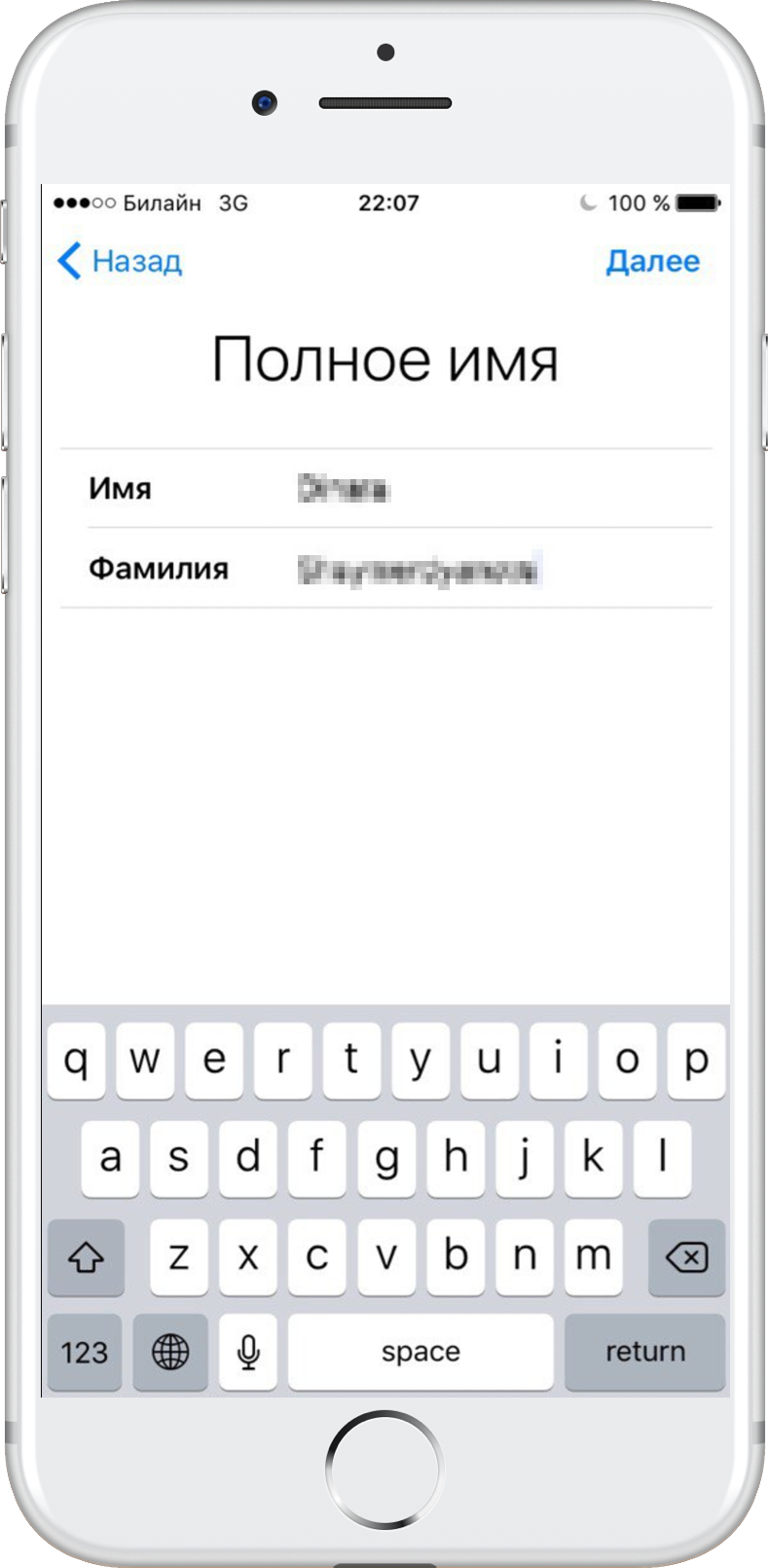

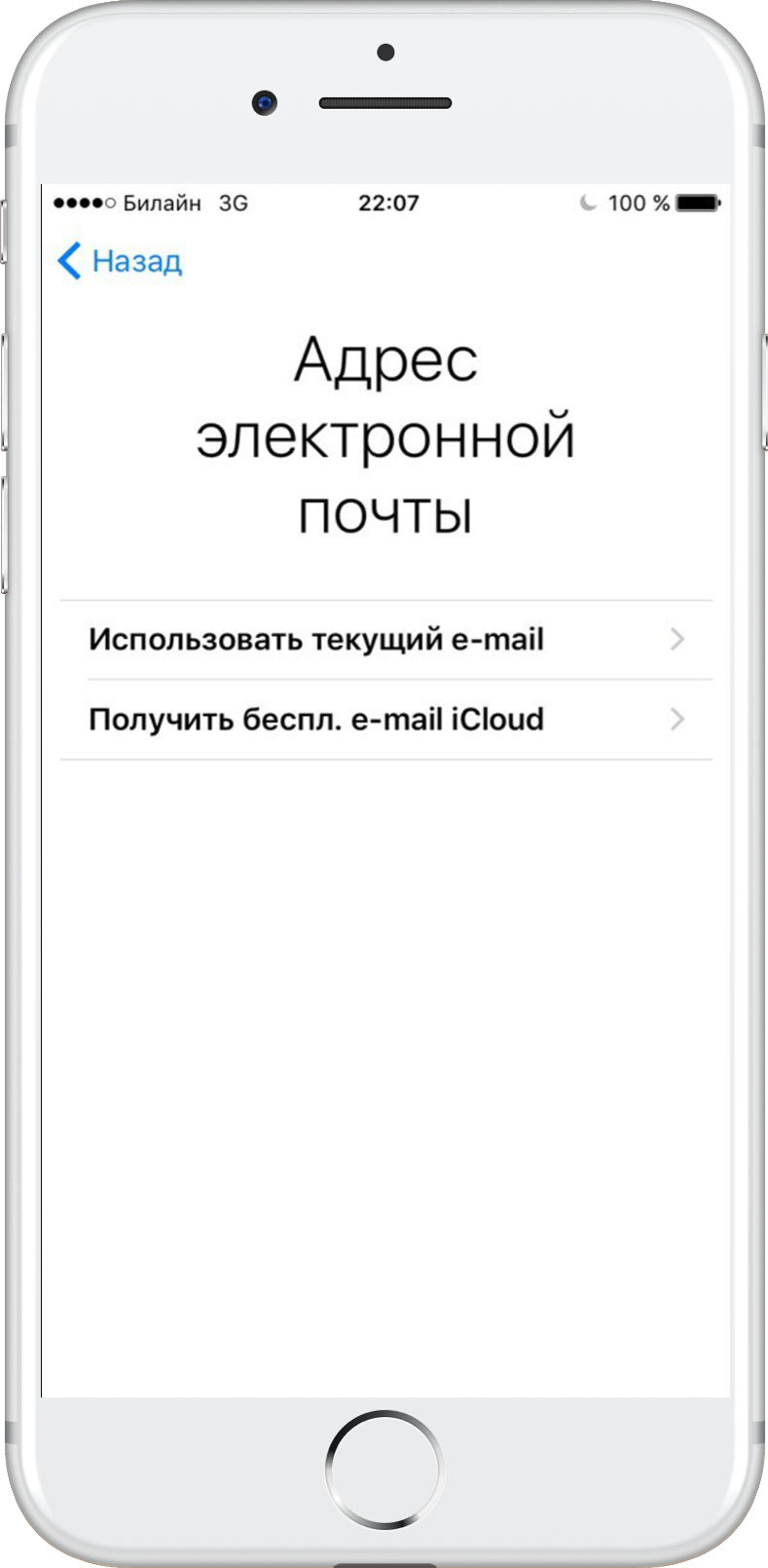
Krok 7:V e-mailovom poli môžetepoužite svoj e-mail alebo vytvorte bezplatnú poštu na iCloude. V tejto príručke navrhujeme vytvoriť účet Apple ID pomocou existujúceho e-mailu, takže kliknite na možnosť „Použiť aktuálny e-mail“.
Dôležité! Ak chcete ako svoje Apple ID použiť e-mailovú adresu iCloud, vyberte možnosť „Vytvoriť e-mail na iCloudu“ a potom postupujte podľa pokynov na obrazovke.

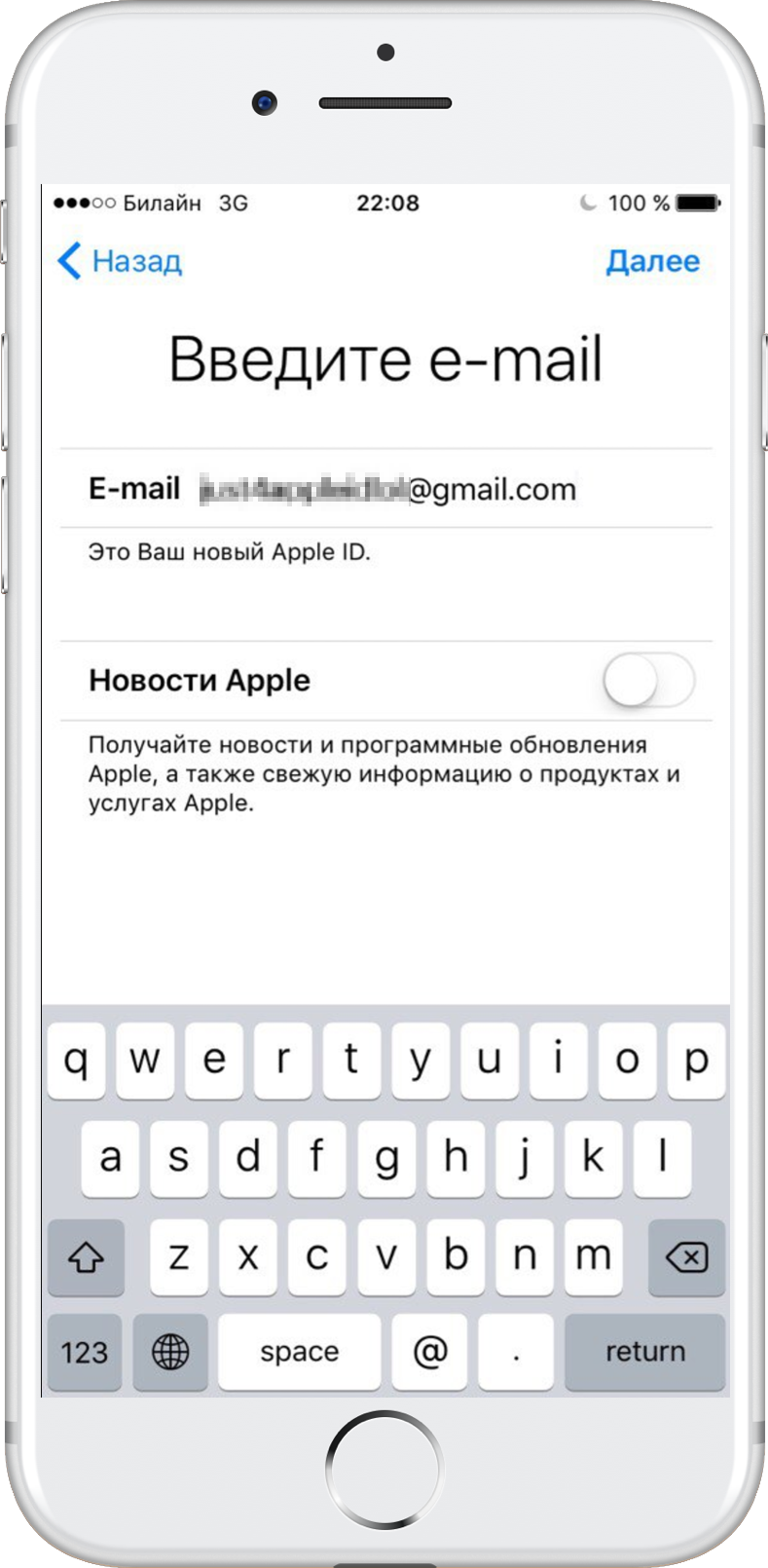
krok8:Do vstupného poľa zadajte e-mailovú adresu, ktorú chcete použiť ako svoje Apple ID. Kliknite na Ďalej.

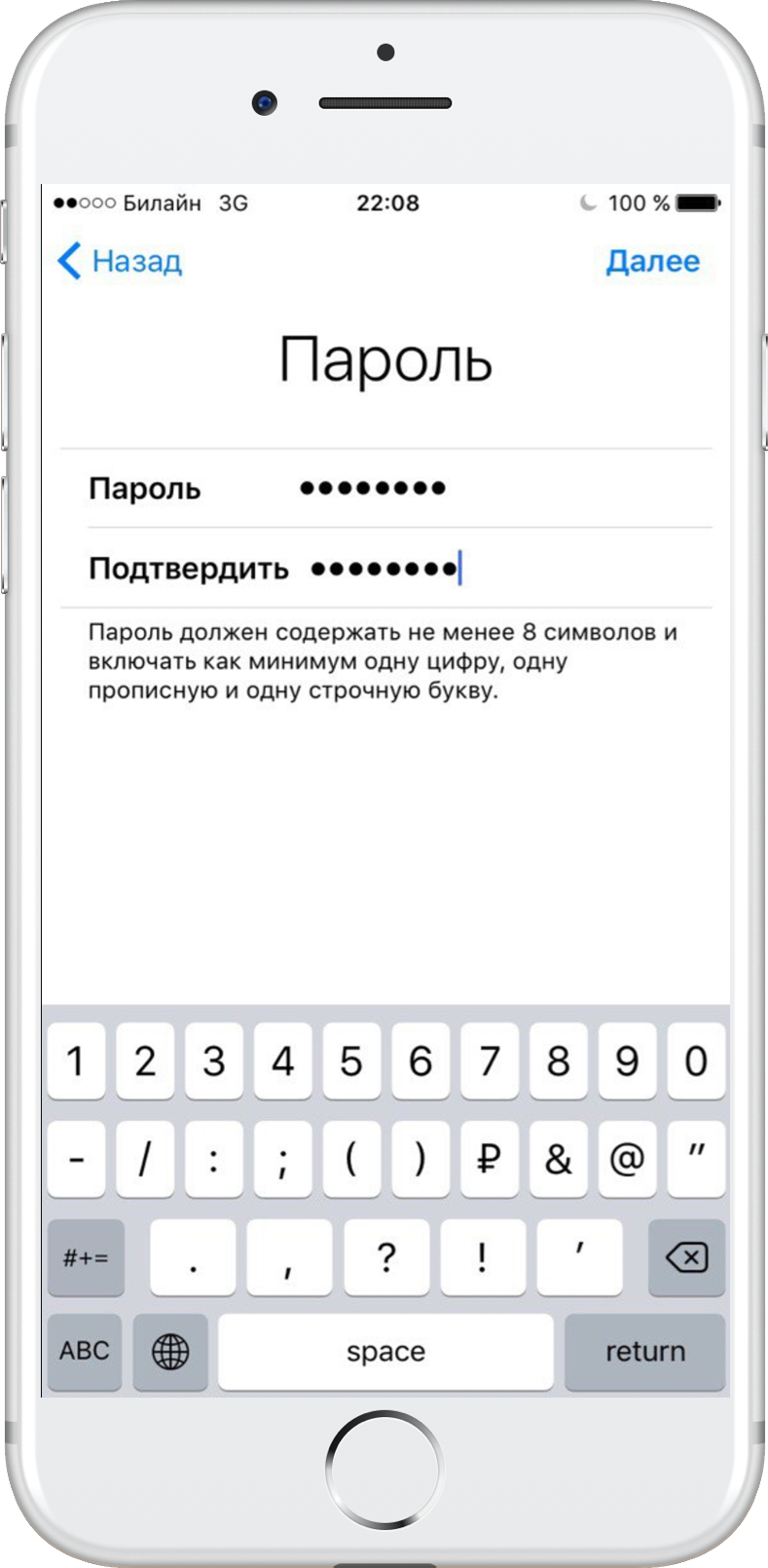
krok9:Nastavte a potvrďte heslo pre svoje nové Apple ID. Znova kliknite na Ďalej.

Krok 10:Na overenie vašej totožnosti po autorizáciipomocou svojho Apple ID na novom zariadení alebo prehliadači a ak si potrebujete resetovať heslo, budete musieť zadať číslo svojho mobilného telefónu. Vyberte svoju krajinu a zadajte svoje skutočné telefónne číslo. Pokračujte ďalej.
Poznámka:Môžete si vybrať položku krajiny USAvytvorte si americké Apple ID. Je to potrebné na otvorenie prístupu k niektorým službám a aplikáciám, ktoré nie sú dostupné v Rusku a iných krajinách SNŠ. Nové hry a aplikácie sa navyše v americkom App Store objavujú skôr a ich ponuka je oveľa širšia. S americkým Apple ID budete mať prístup ku všetkým dostupným službám, aplikáciám a funkciám na vašom iPhone.
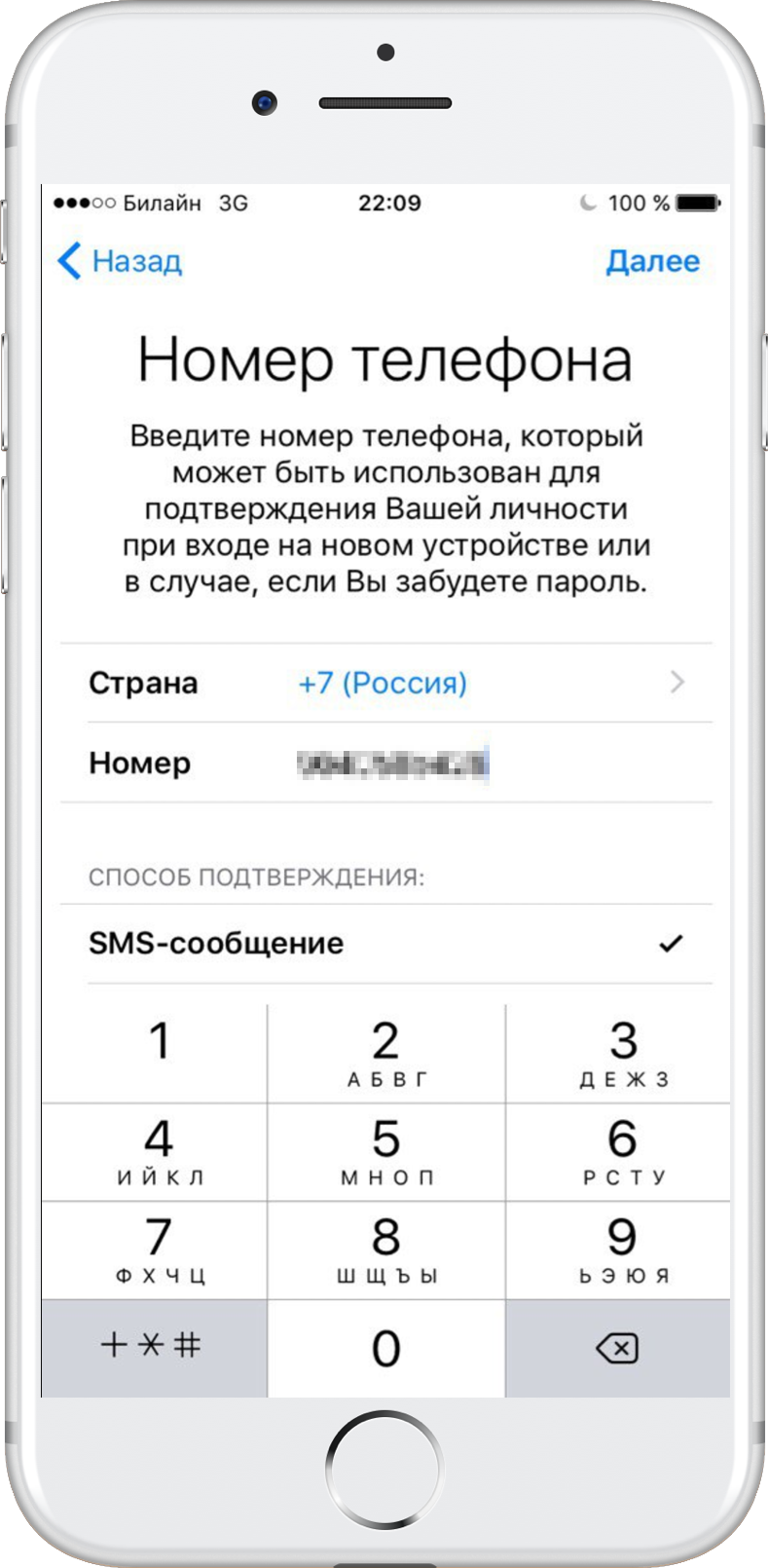

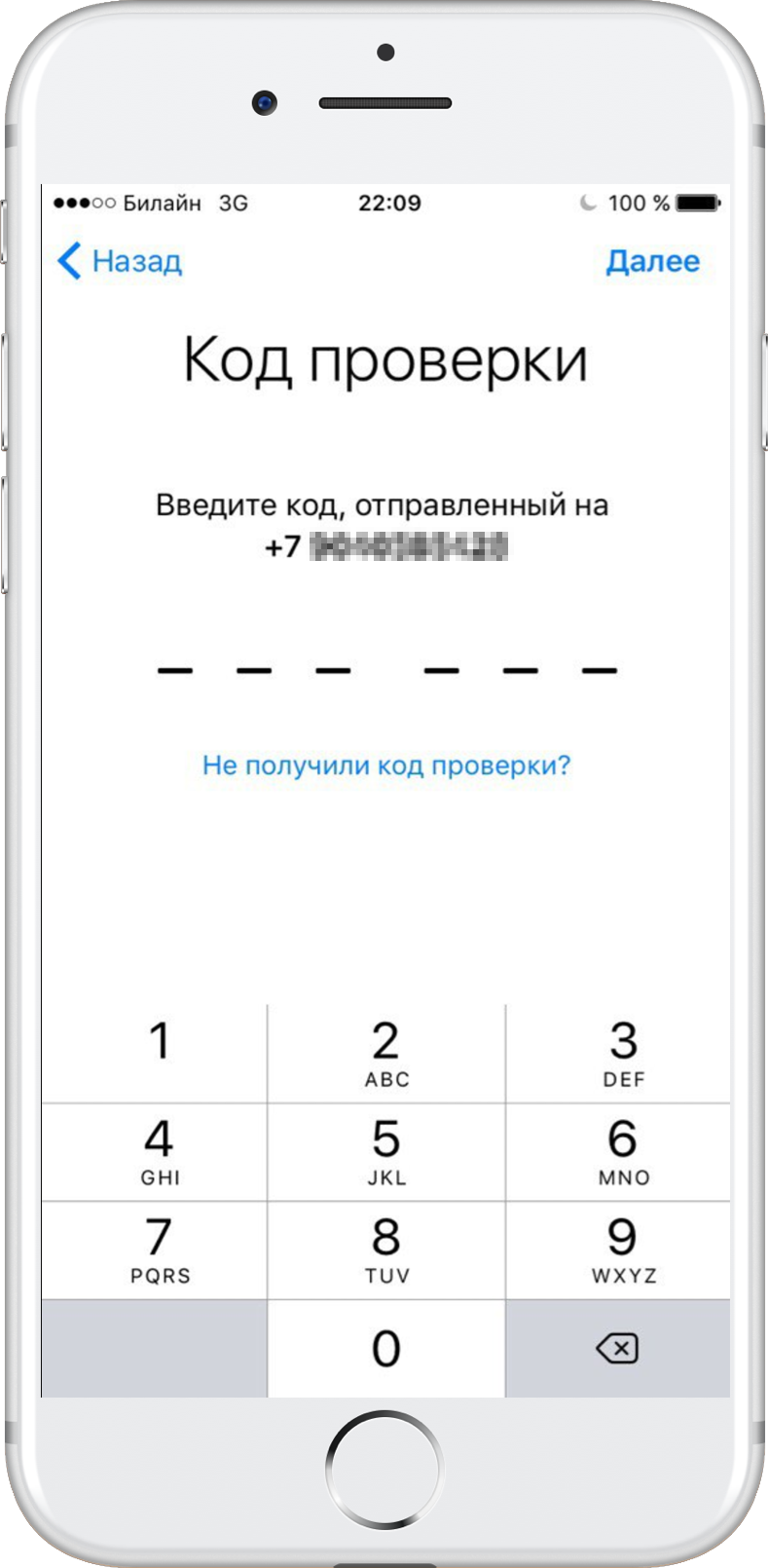
Krok 11:Na zadané číslo mobilného telefónu sa odošle správa s overovacím kódom. Po výzve ho zadajte do príslušného poľa.
reklama
reklama

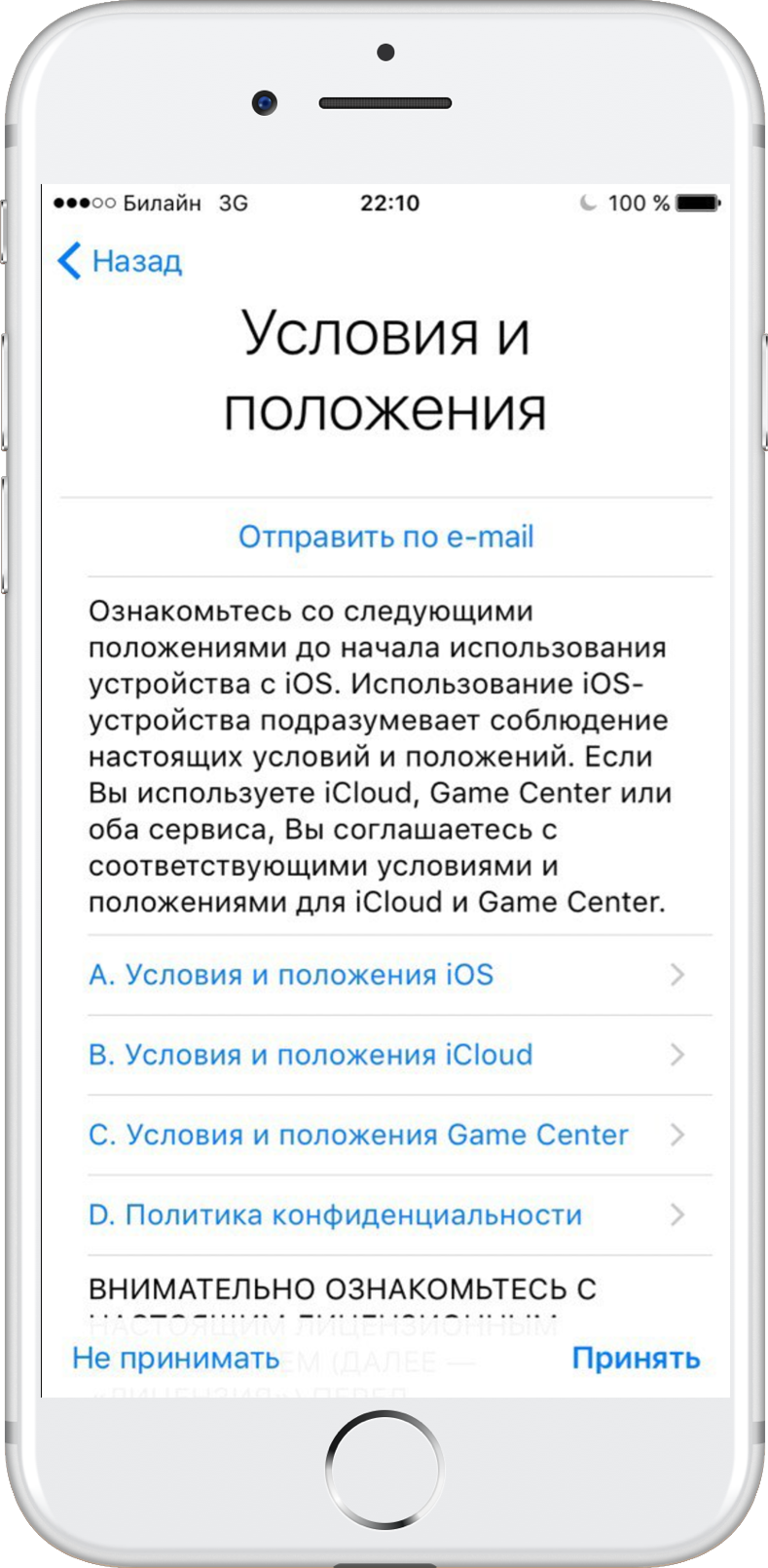
krok12:Ak chcete pokračovať, musíte súhlasiť s Podmienkami. Vyberte možnosť Prijať.

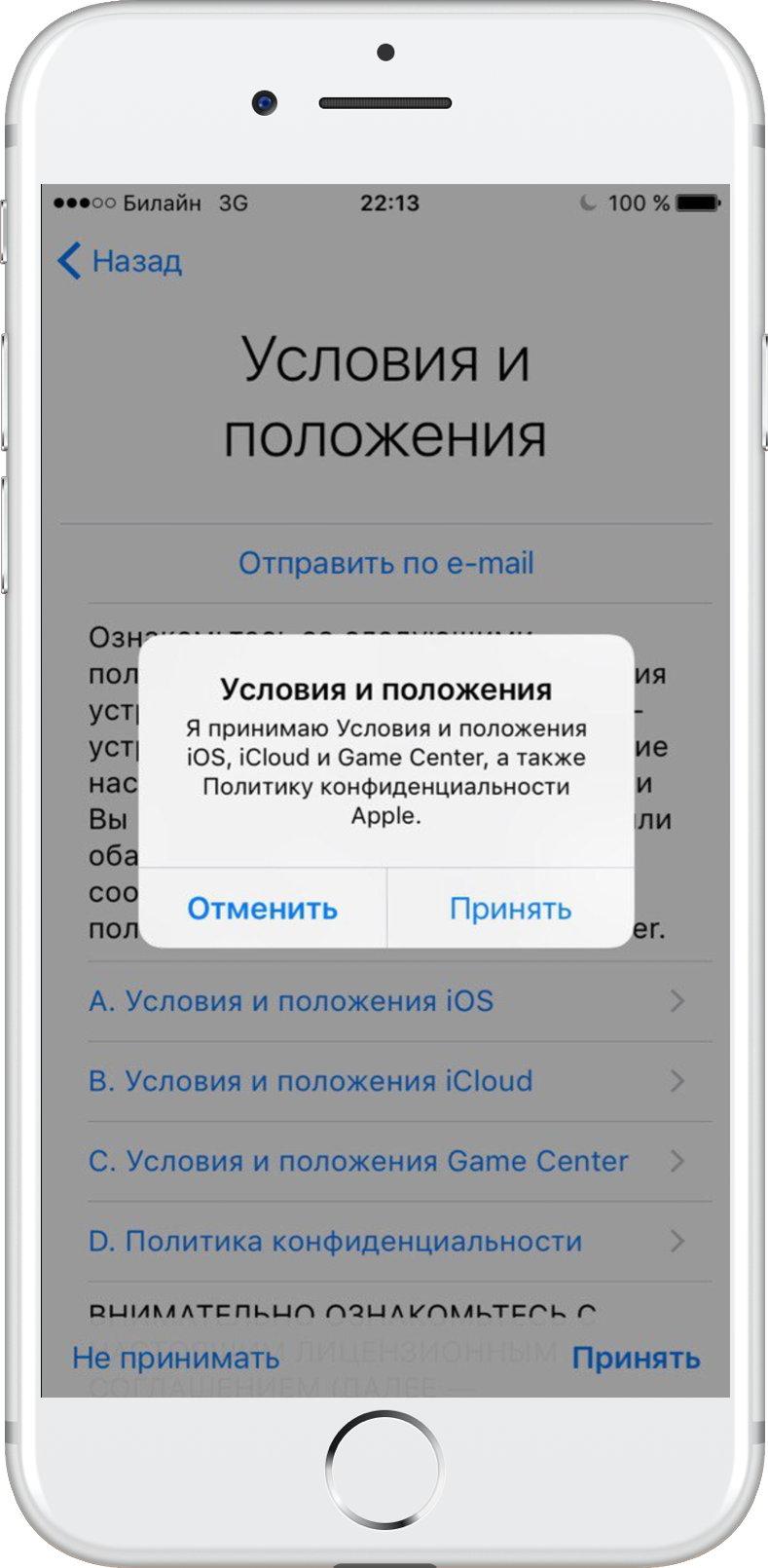
Krok 13:Keď sa na obrazovke objaví ďalšia dohoda, znova kliknite na „Prijať“.

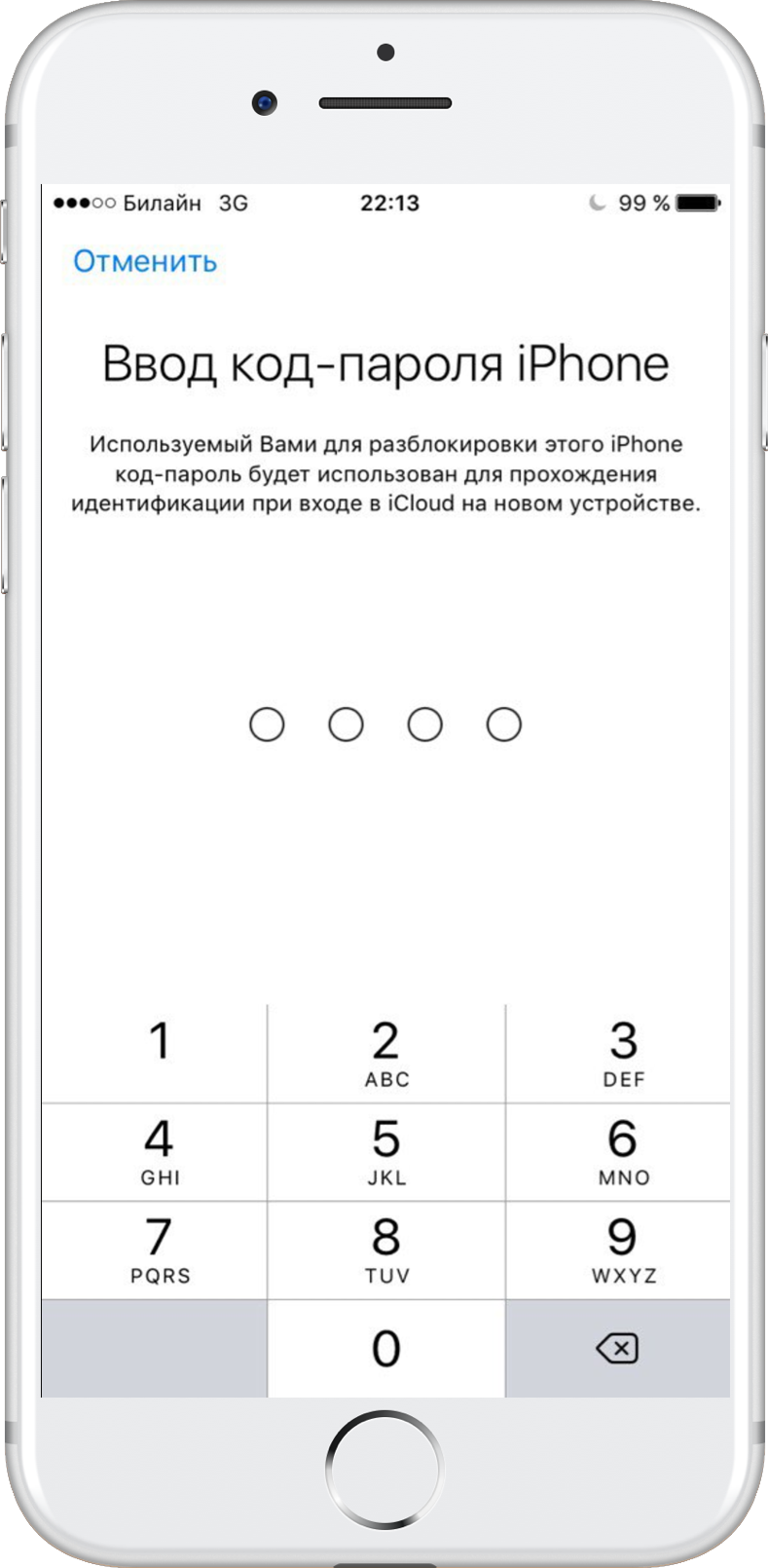
Krok 14:Zadajte heslo, ktoré používate na odomknutie zariadenia so systémom iOS.

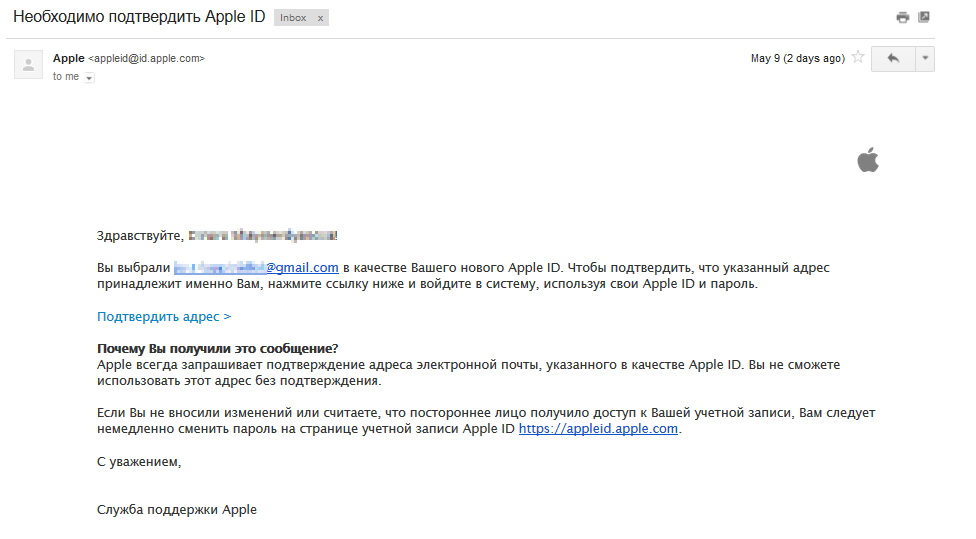
krok15:Teraz budete musieť potvrdiť zadaný e-mail. Skontrolujte svoj e-mail a podľa odkazu overte svoju adresu.

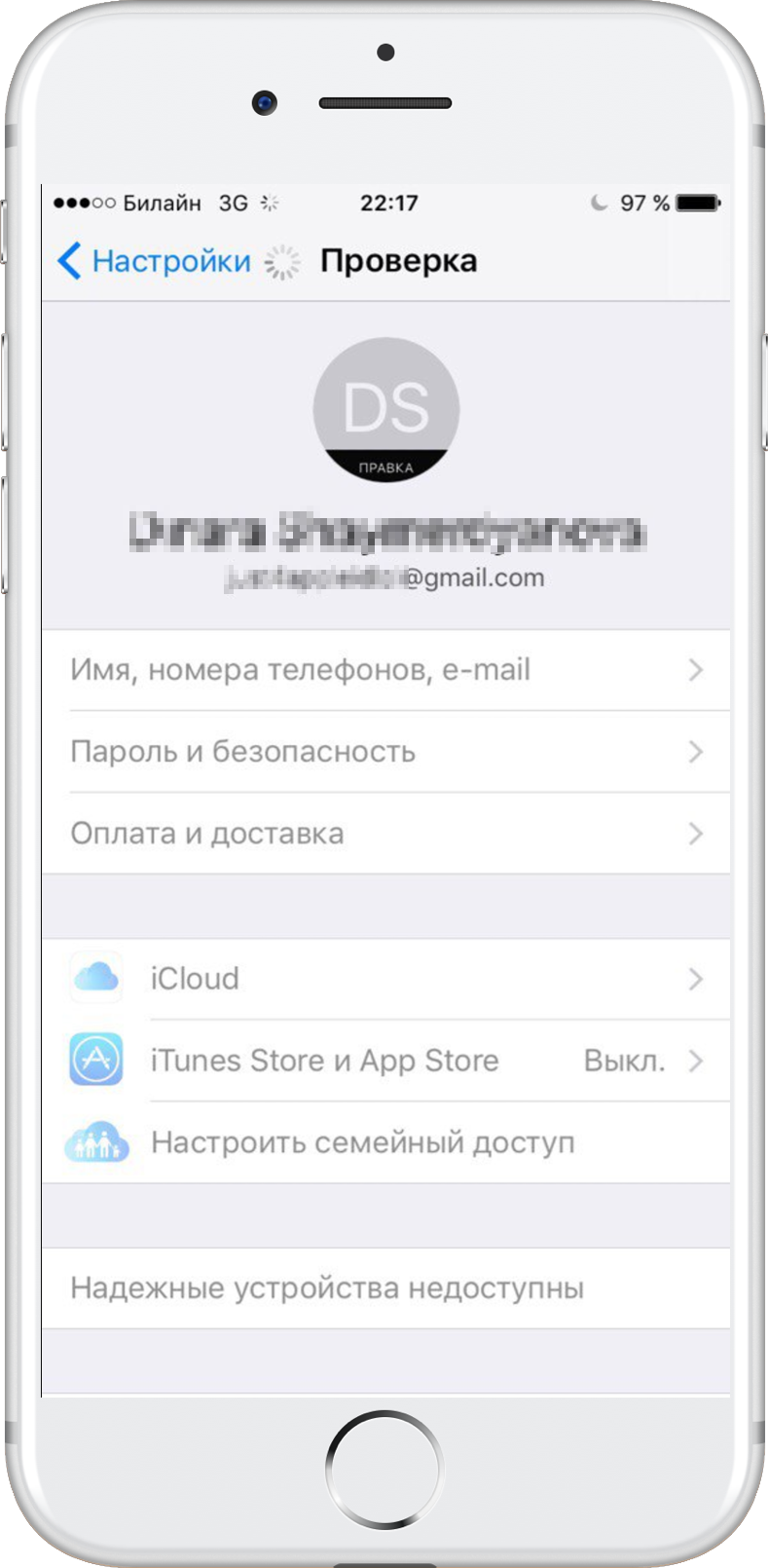
Krok 16:Na obrazovke zariadenia sa zobrazí overovacia správa.

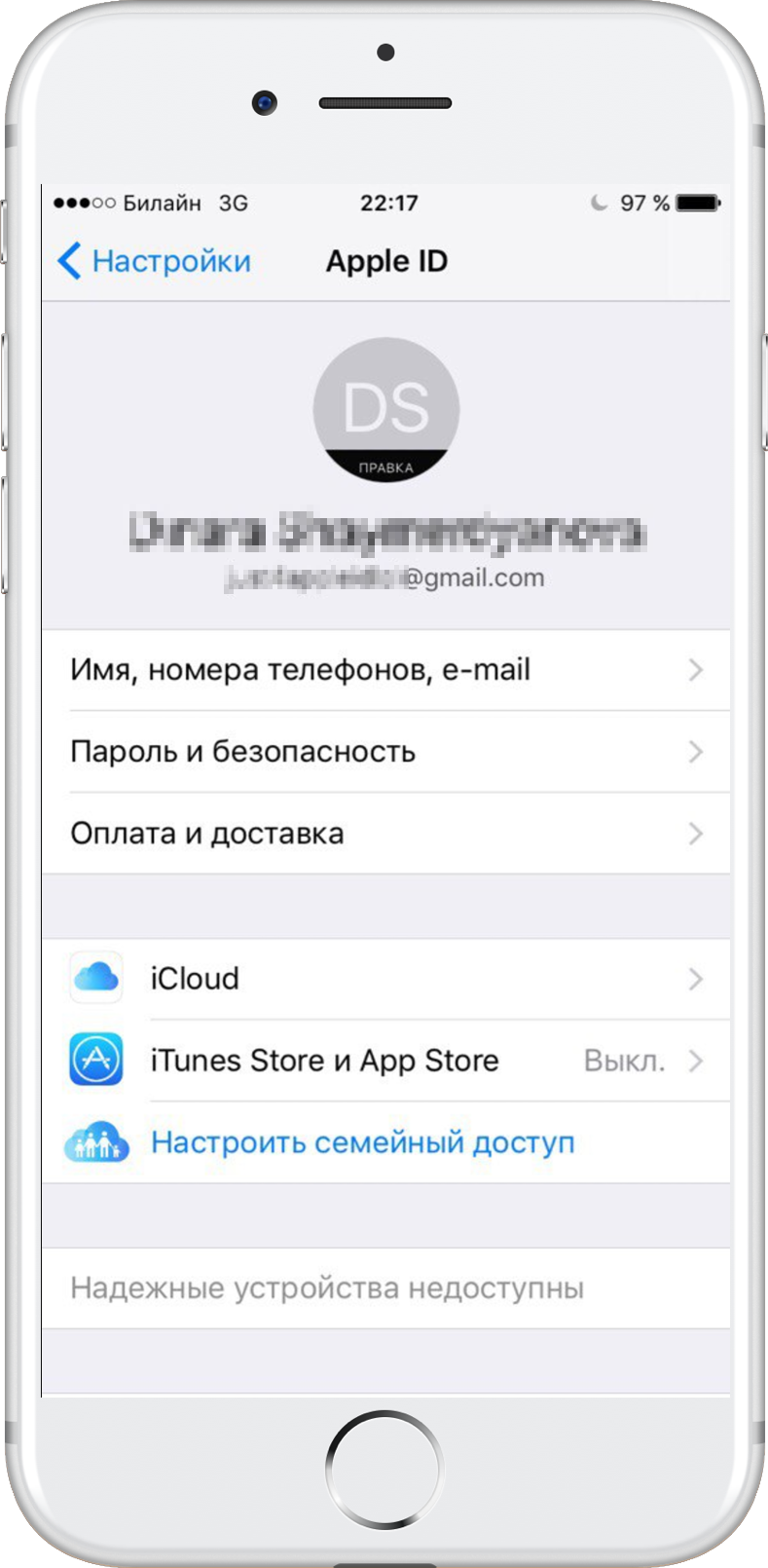
krok17:Po potvrdení vášho e-mailu budete automaticky autorizovaný v zariadení pomocou vášho nového účtu Apple ID.

Ako vytvoriť nové Apple ID v systéme iOS 10.2.1 a staršom
Ak používate iOS 10.2.1 alebo starší, musíte vytvoriť nové Apple ID nasledujúcim spôsobom.
Krok 1:Prejdite na domovskej obrazovke do časti „Nastavenia“.
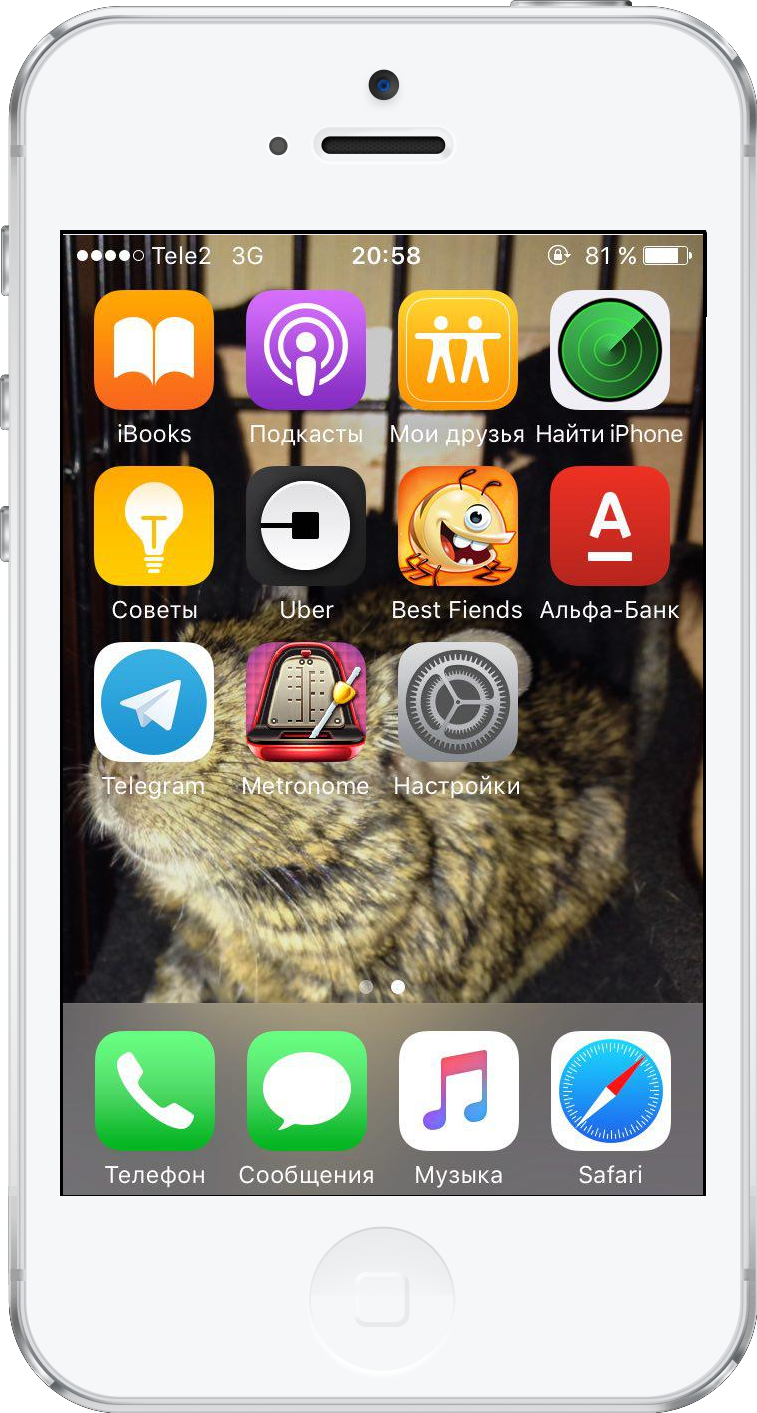

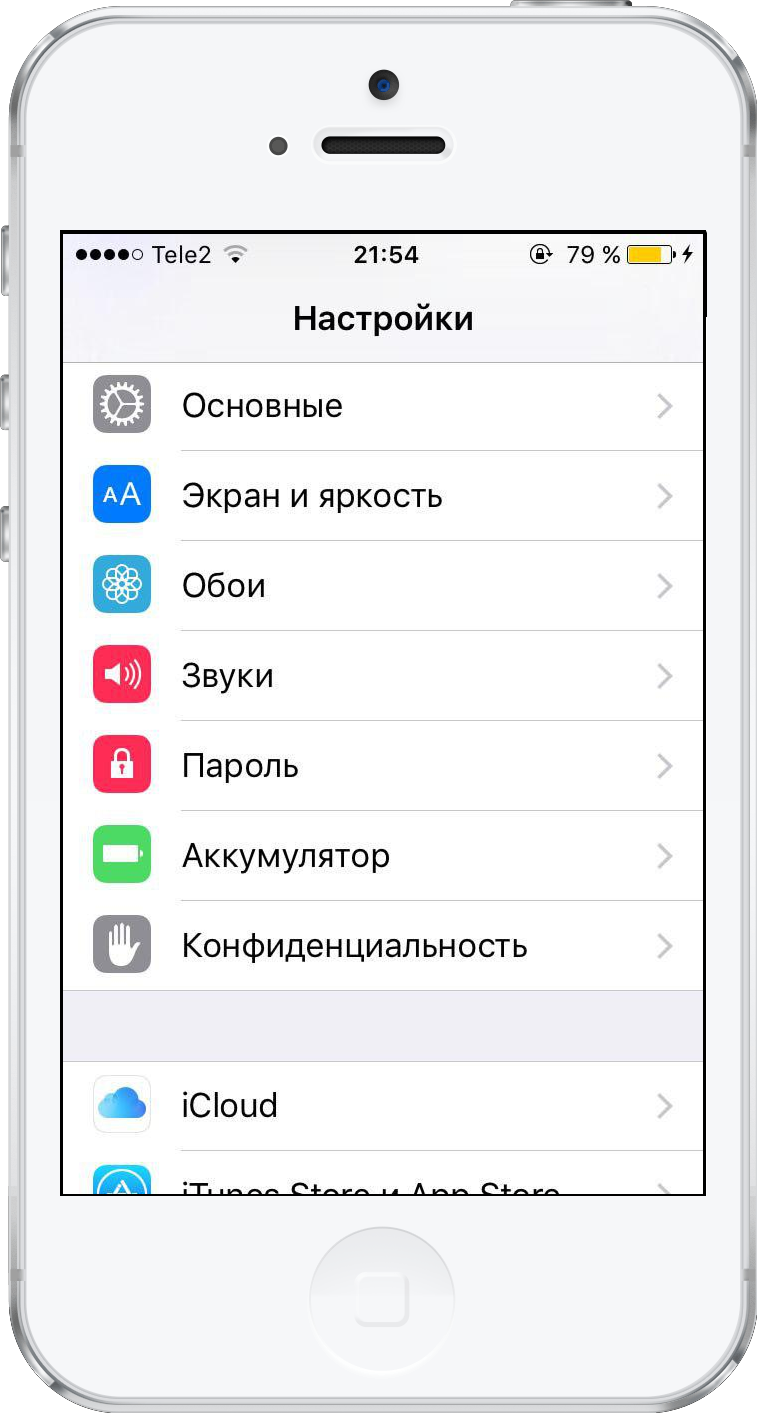
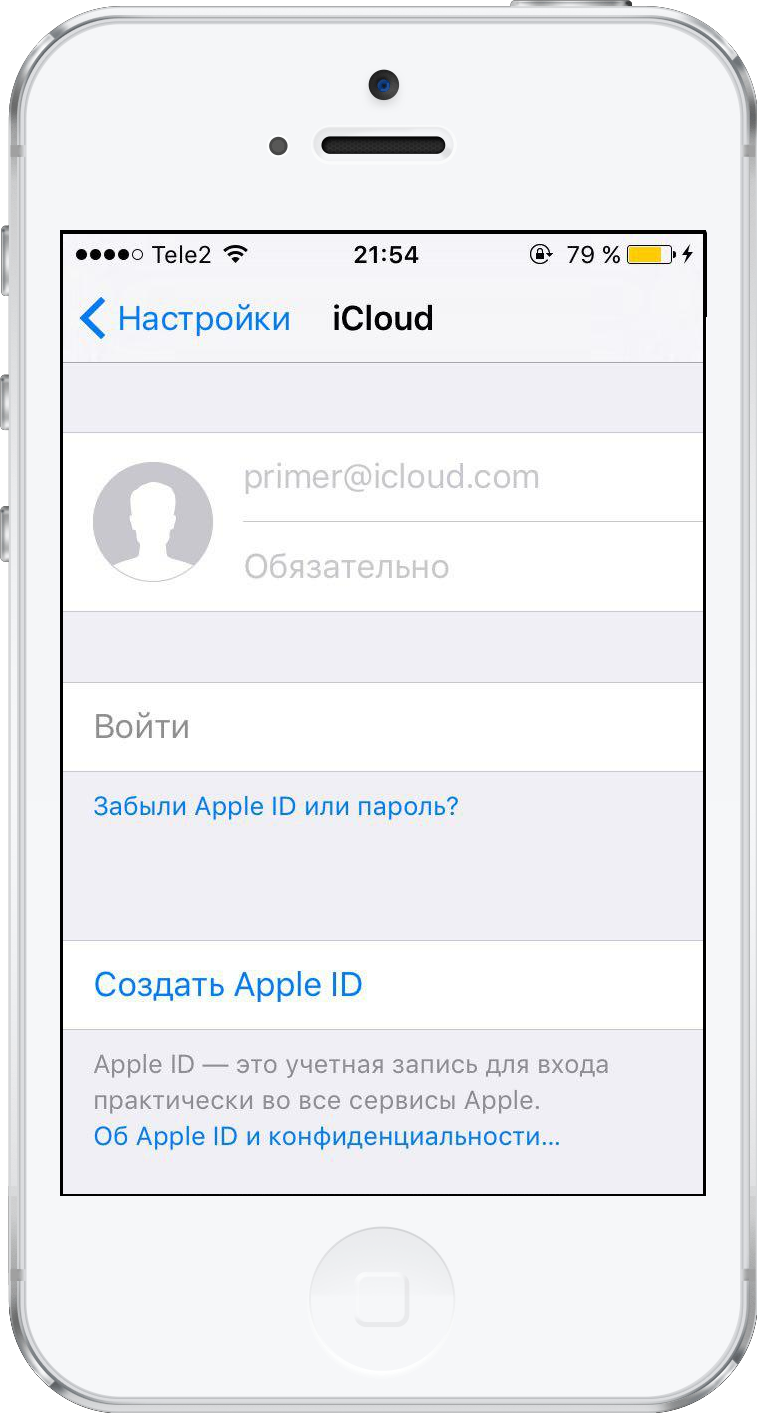
Krok 2:V ponuke nastavení vyberte iCloud a potom Vytvoriť Apple ID.


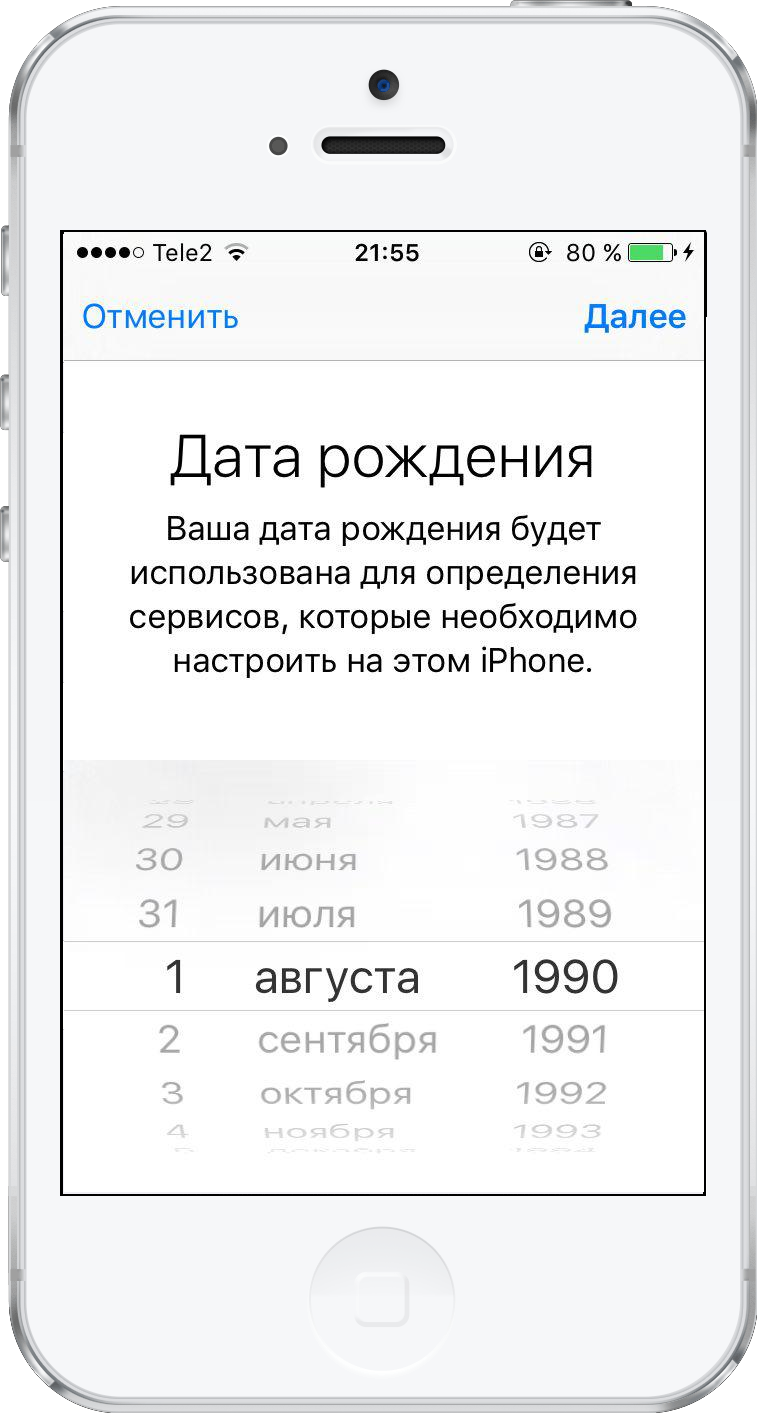
krok3:Posúvaním nastavte dátum narodenia a klepnite na Ďalej.

krok4:Do príslušného poľa zadajte svoje meno a priezvisko. Kliknite na Ďalej.


Krok 5:V e-mailovom poli môžetepoužite svoj e-mail alebo vytvorte bezplatnú poštu na iCloude. V tejto príručke navrhujeme vytvoriť Apple ID pomocou existujúceho e-mailu, takže kliknite na možnosť „Použiť aktuálny e-mail“.
Je to dôležité!Ak chcete ako svoje Apple ID použiť svoju e-mailovú adresu iCloud, vyberte „Nastaviť e-mail v iCloude“ a potom postupujte podľa pokynov na obrazovke.
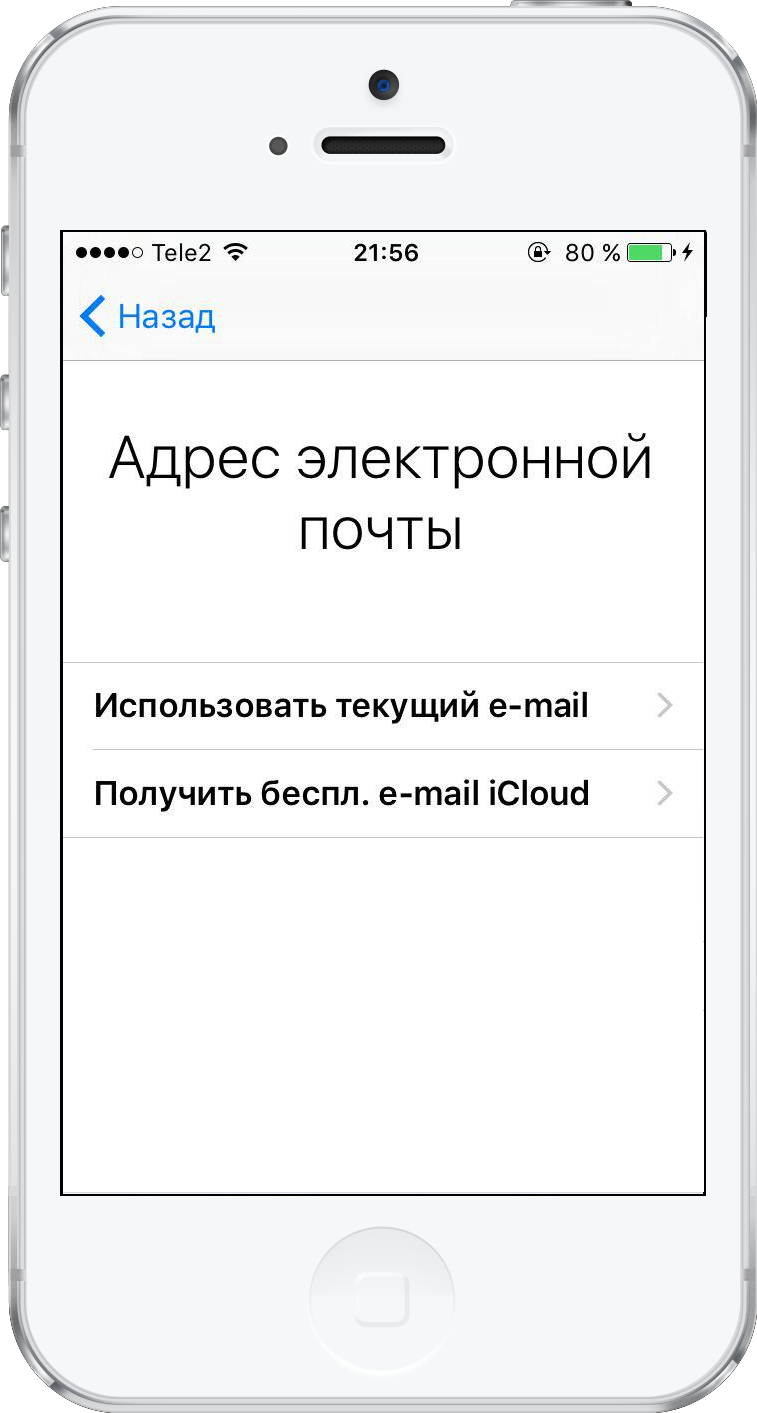

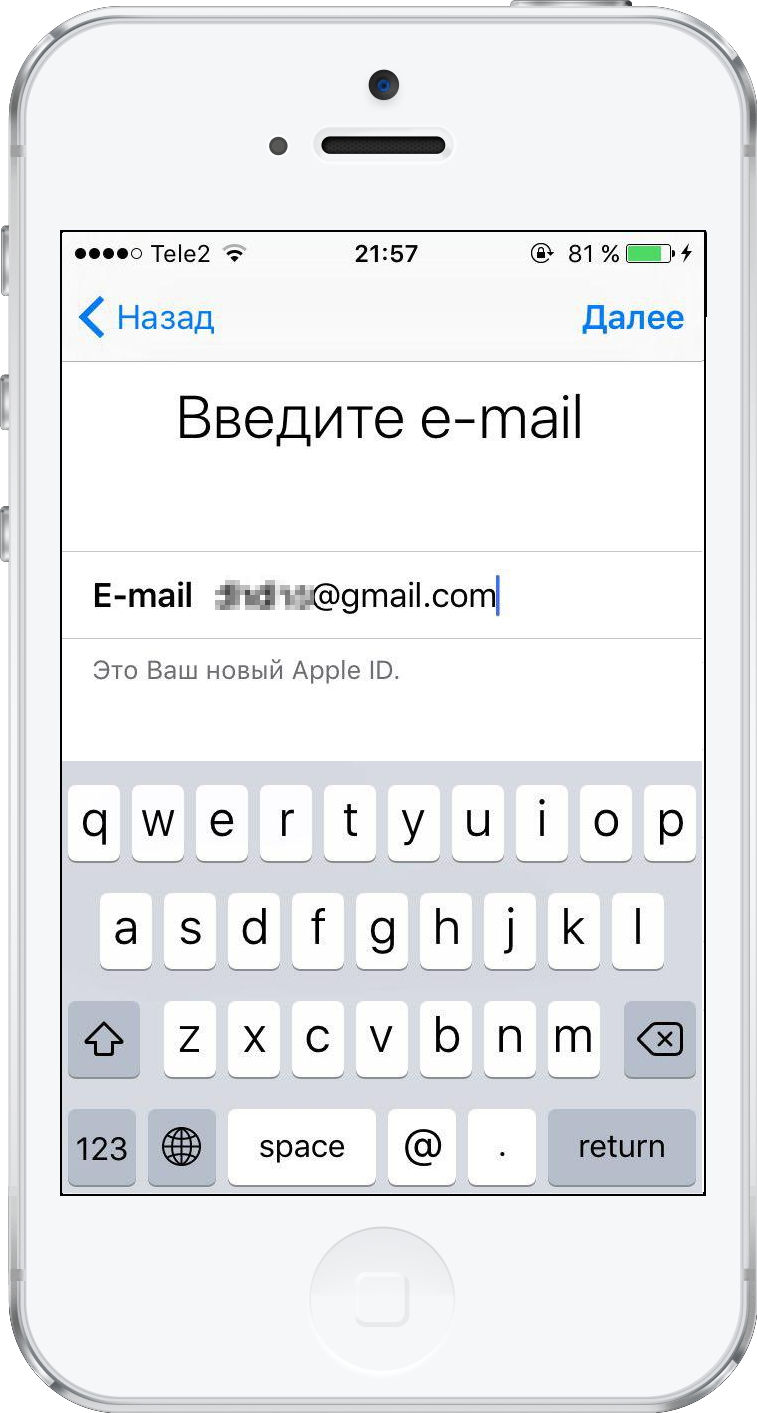
krok6:Do vstupného poľa zadajte e-mailovú adresu, ktorú chcete použiť ako svoje Apple ID. Kliknite na Ďalej.

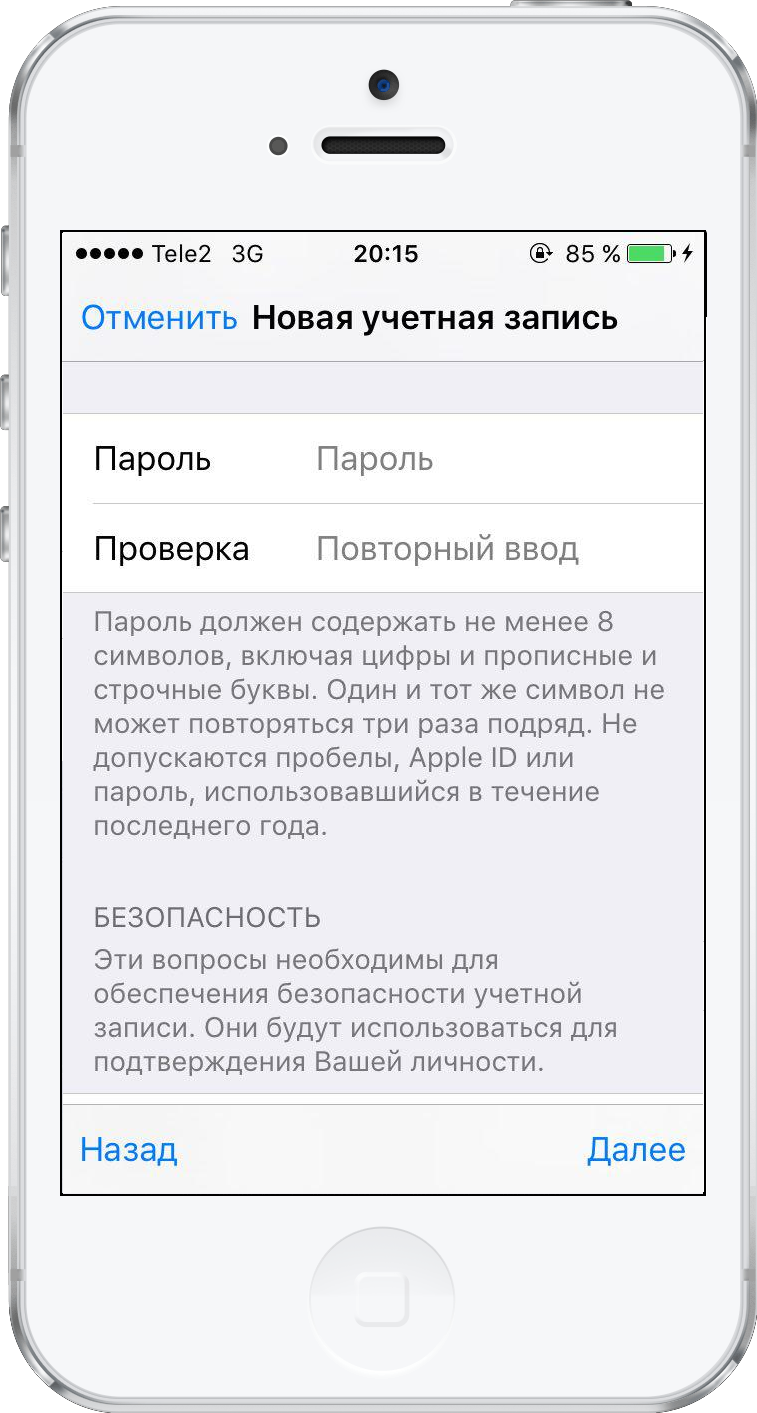
krok7:Nastavte a potvrďte heslo pre svoje nové Apple ID. Znova kliknite na Ďalej.

Krok 8:Zobrazí sa stránka zabezpečenia s výzvou na výber troch bezpečnostných otázok. Kliknutím na prvú otázku otvoríte výberové menu.
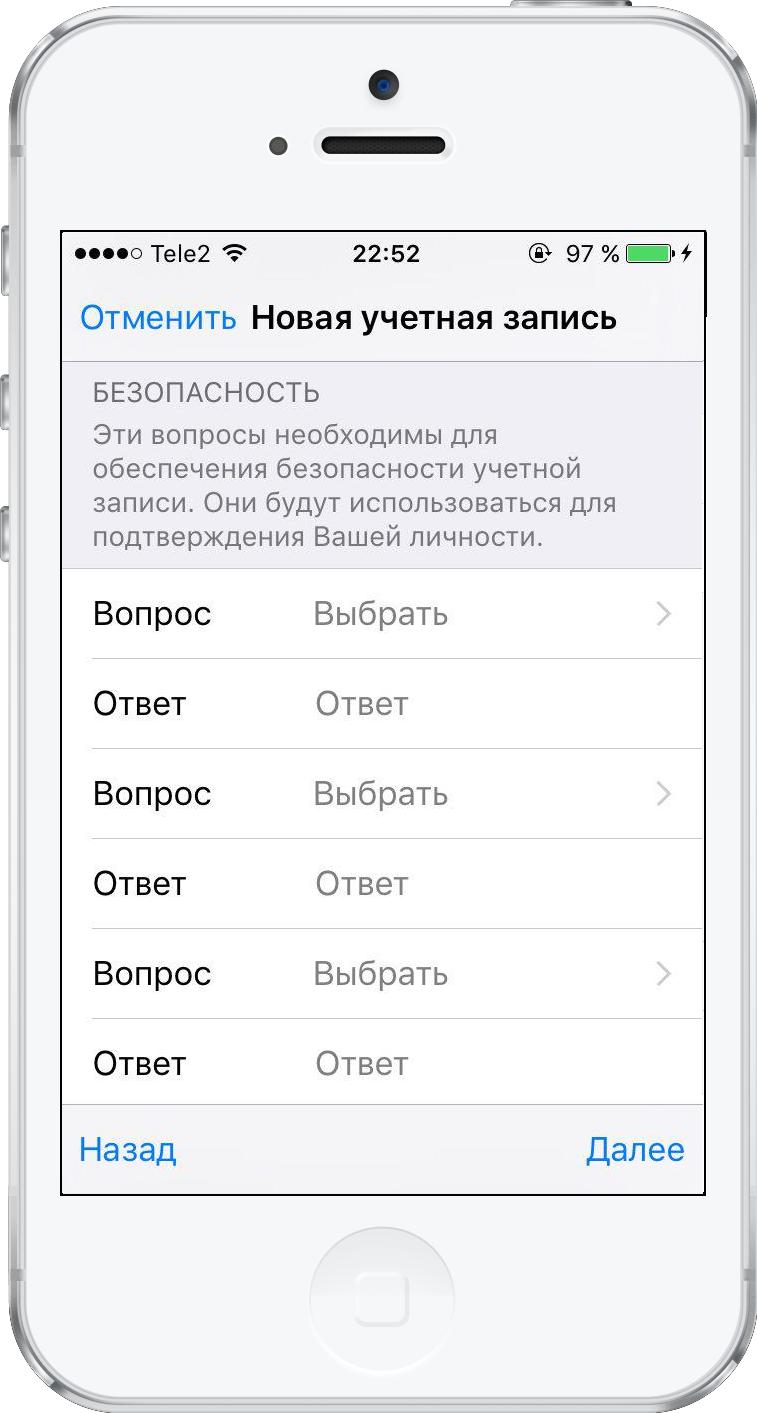

Krok 9:V zobrazenom dialógovom okne vyberte otázku, ktorá sa vám páči.
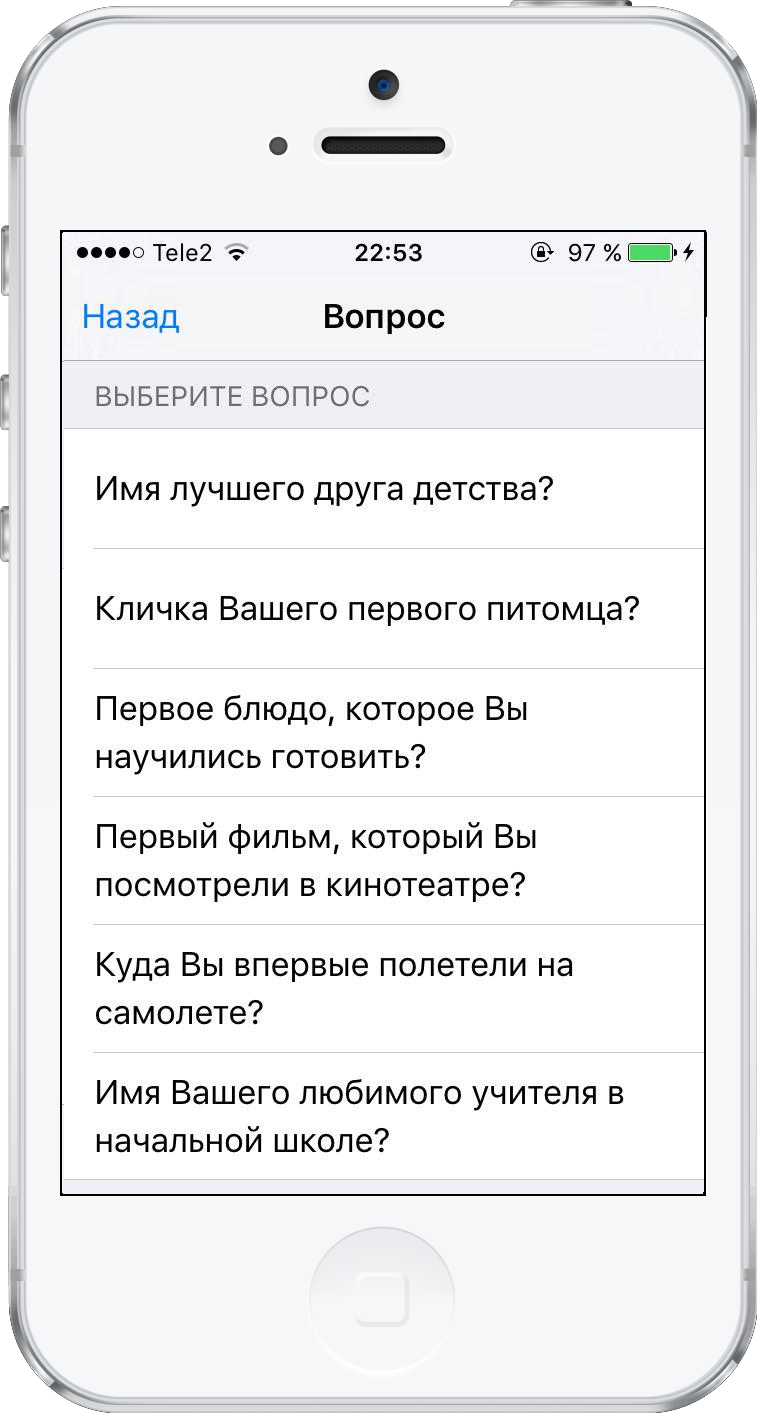

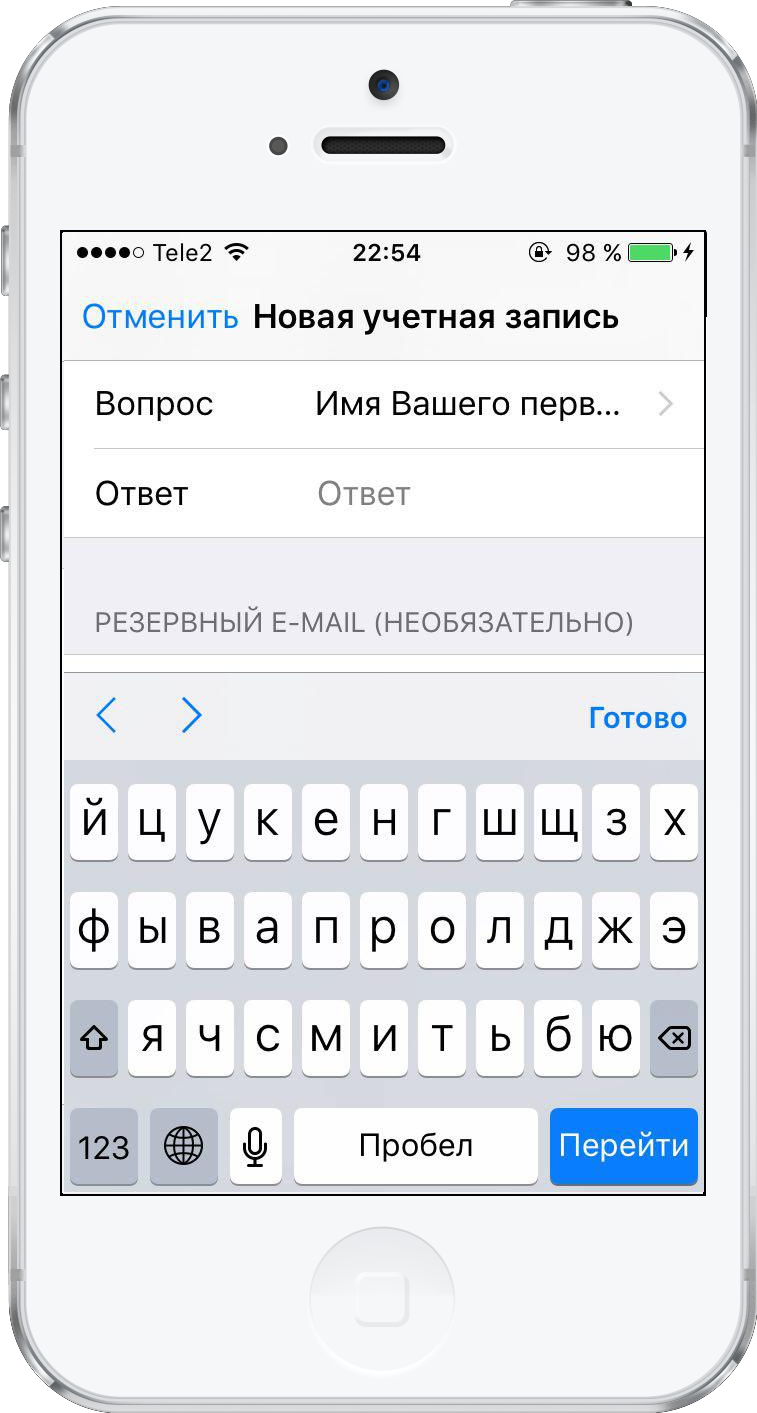
Krok 10:Budete automaticky presmerovaní na stránku zabezpečenia. Kliknutím na prázdne pole pre odpoveď na vybranú otázku začnete písať odpoveď.
Opakujte kroky 8 - 10 pre zvyšné dve otázky.

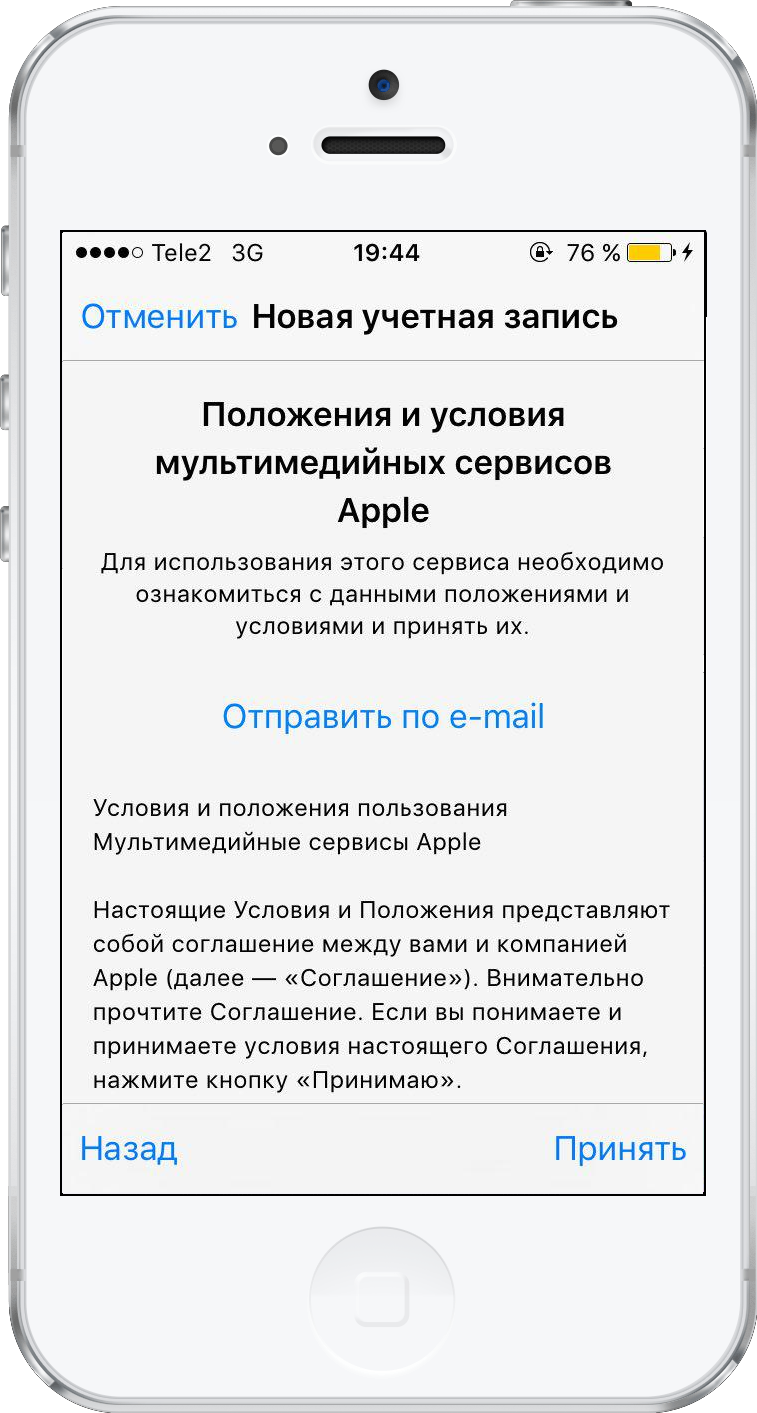
Krok 11:Po výbere troch bezpečnostných otázok budete musieť súhlasiť so „Zmluvnými podmienkami“ kliknutím na „Prijať“.

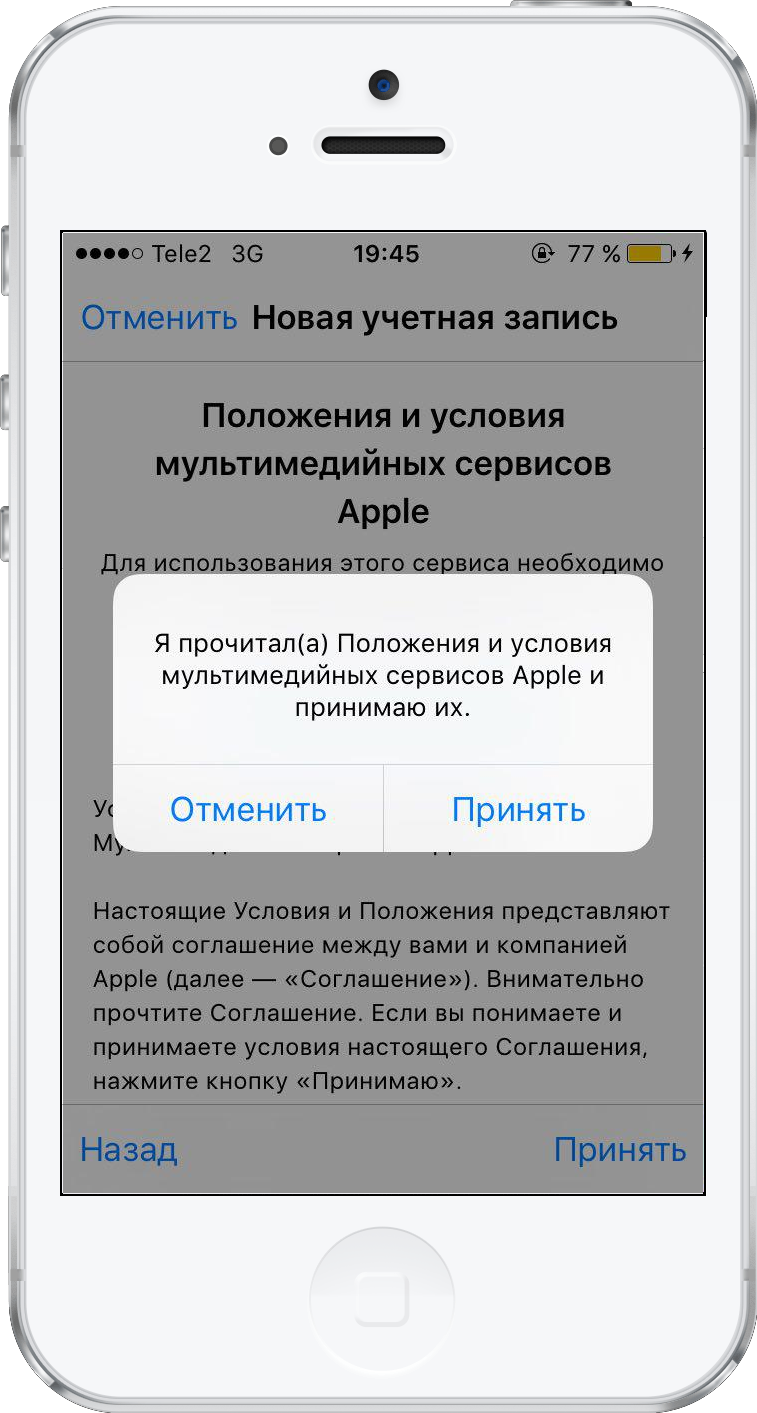
Krok 12:Keď sa na obrazovke objaví ďalšia dohoda, znova kliknite na „Prijať“.

Krok 13:Na obrazovke zariadenia sa zobrazí overovacia správa.
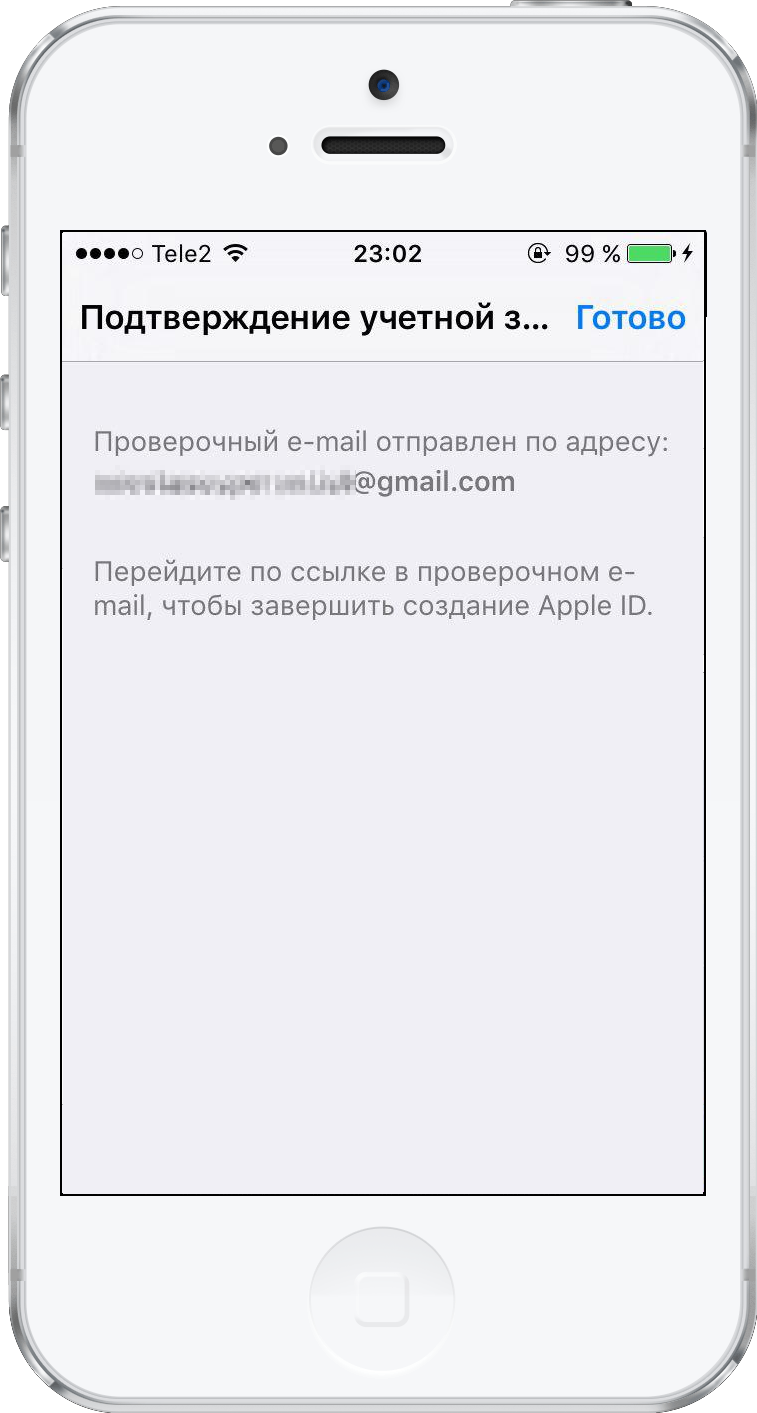

reklama
reklama
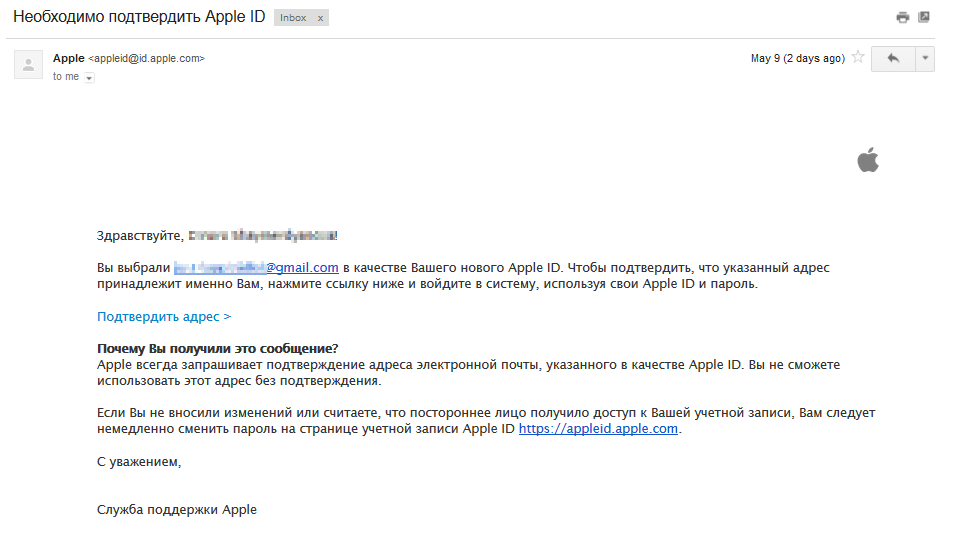
krok14:Teraz budete musieť potvrdiť zadaný e-mail. Skontrolujte svoj e-mail a podľa odkazu overte svoju adresu.

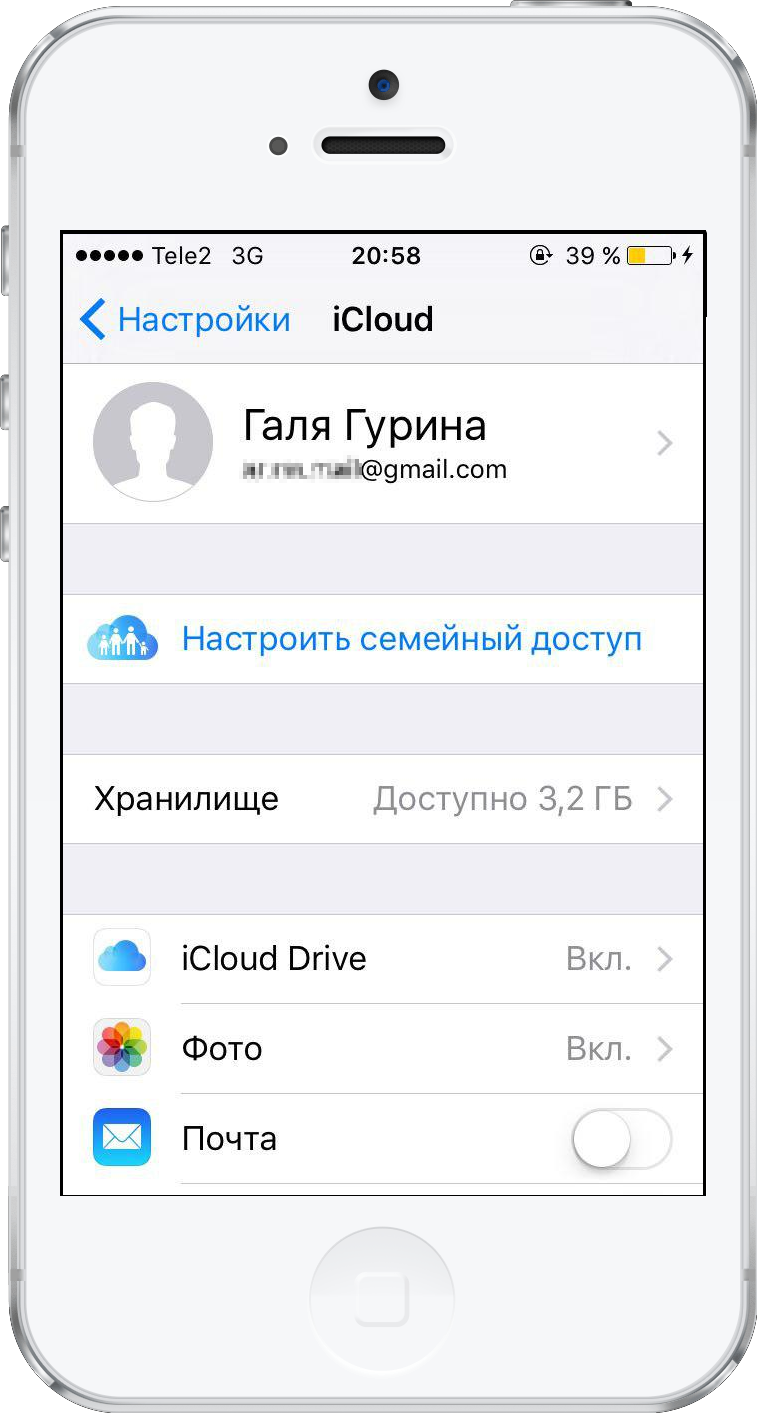
krok15:Po potvrdení vášho e-mailu budete na zariadení automaticky autorizovaný pomocou vášho nového Apple ID.

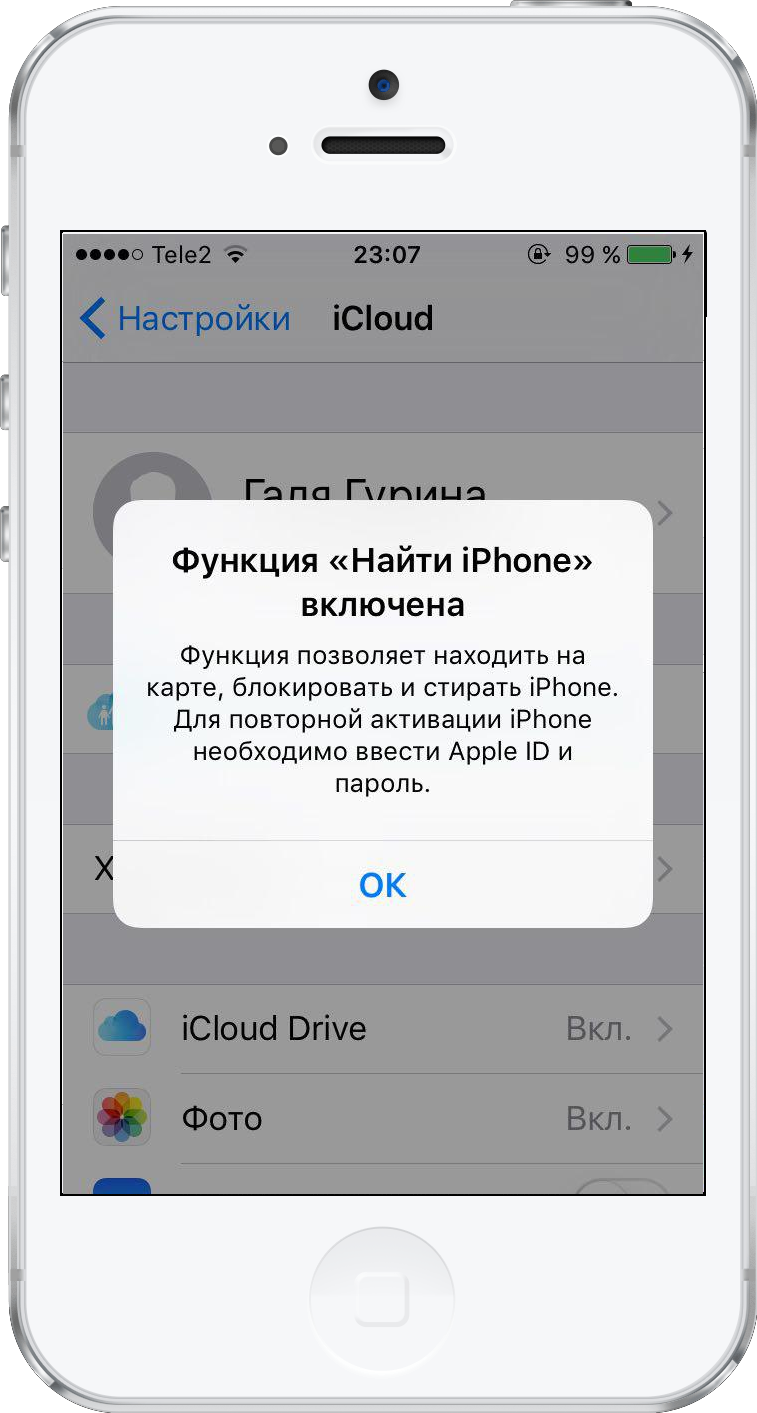
Krok 16:Nájsť iPhone / iPad sa automaticky stane aktívnym. Kliknite na tlačidlo OK.

Ako vytvoriť Apple ID z počítača pre iPhone
Nové Apple ID môžete tiež vytvoriť z počítača v prehliadači kliknutím na položku Vytvoriť Apple ID na webovej stránke Apple ID (https://appleid.apple.com/).
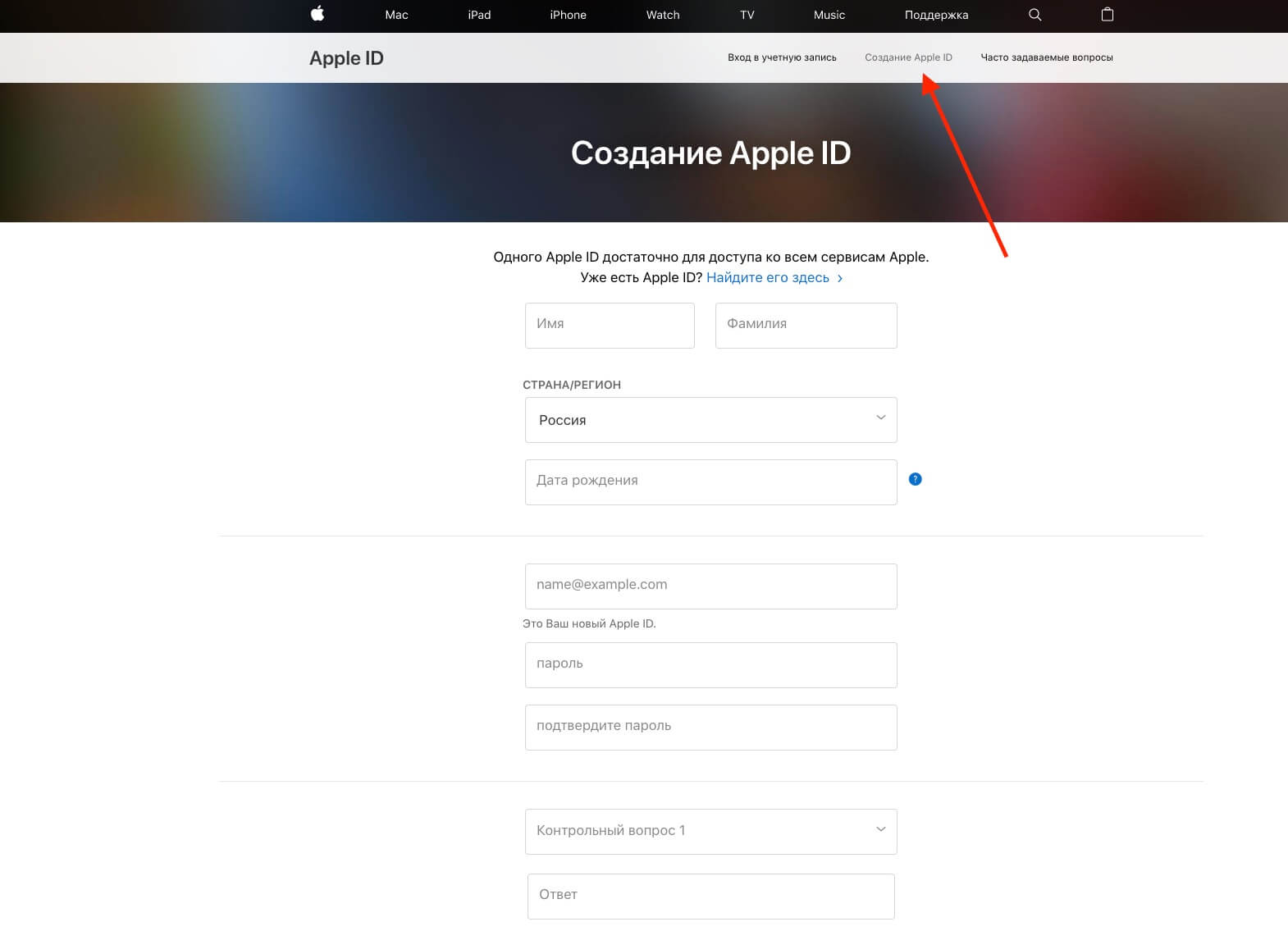

V takom prípade vás však Apple požiada o zadanievlastný e-mail na vytvorenie adresy iCloud. Ak vytvoríte nový identifikátor prostredníctvom webovej stránky Apple ID, pôvodná adresa zostane spojená s vaším Apple ID.
Ak teda chcete ako Apple ID používať iba e-mailovú adresuiCloudbez prepojenia iných e-mailových adries, potom naPri zadávaní e-mailu vyberte možnosť „Vytvoriť e-mail v iCloude“. Potom bude jediným e-mailom spojeným s vaším Apple ID vaša e-mailová adresa iCloud.
Ako vytvoriť Apple ID bez prepojenia karty
Môžete si vytvoriť Apple ID bez toho, aby ste s ním prepojili peňažnú kartu. To sa deje prostredníctvom App Store.
Krok 1:Prejdite na svojom iPhone alebo počítači do obchodu App Store.
Krok 2:Nájdite a vyberte ľubovoľnú bezplatnú aplikáciu alebo hru, klikniteStiahnuť ▼,
Krok 3:V zobrazenom okne vyberteVytvorte Apple ID,
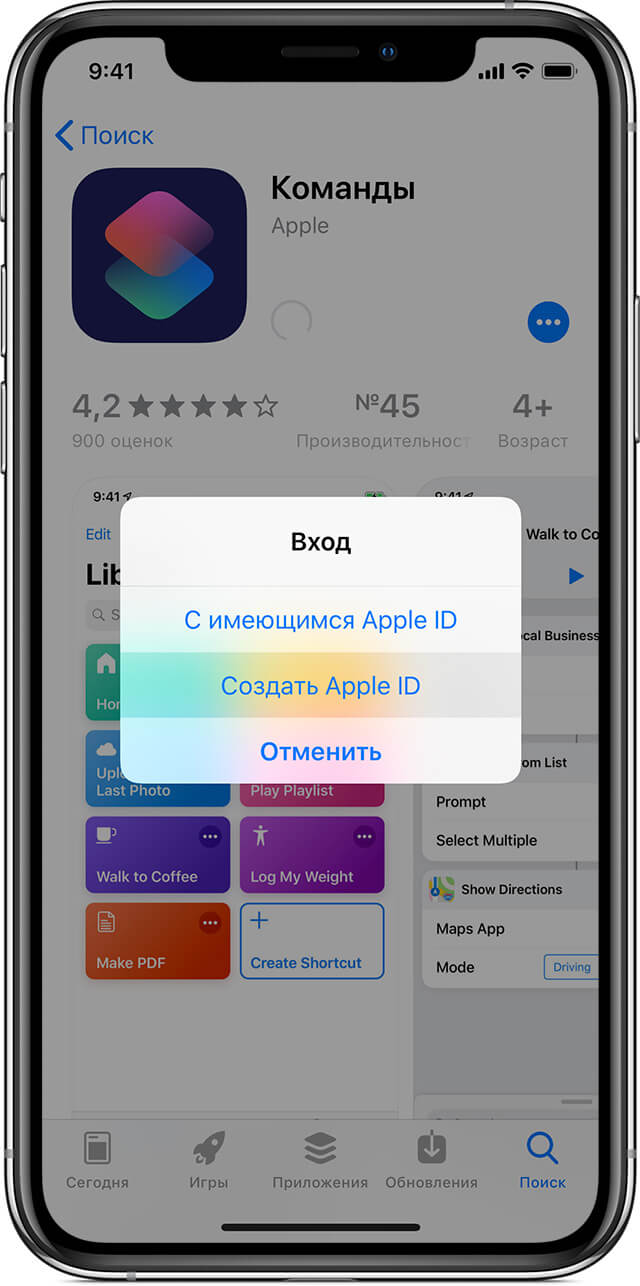

Krok 4:Vyplňte všetky povinné polia, ako je uvedené v pokynoch vyššie. Vo fáze zadávania spôsobu platby musíte vybrať možnosťžiadny... Ďalej dokončite proces vytvárania účtu.
Poznámka:Pri vytváraní Apple ID cez Nastavenia, ako vo vyššie uvedených metódach, nie je “žiadne” nebude. Aby ste neprepojili kartu, musíte použiť iba túto metódu.
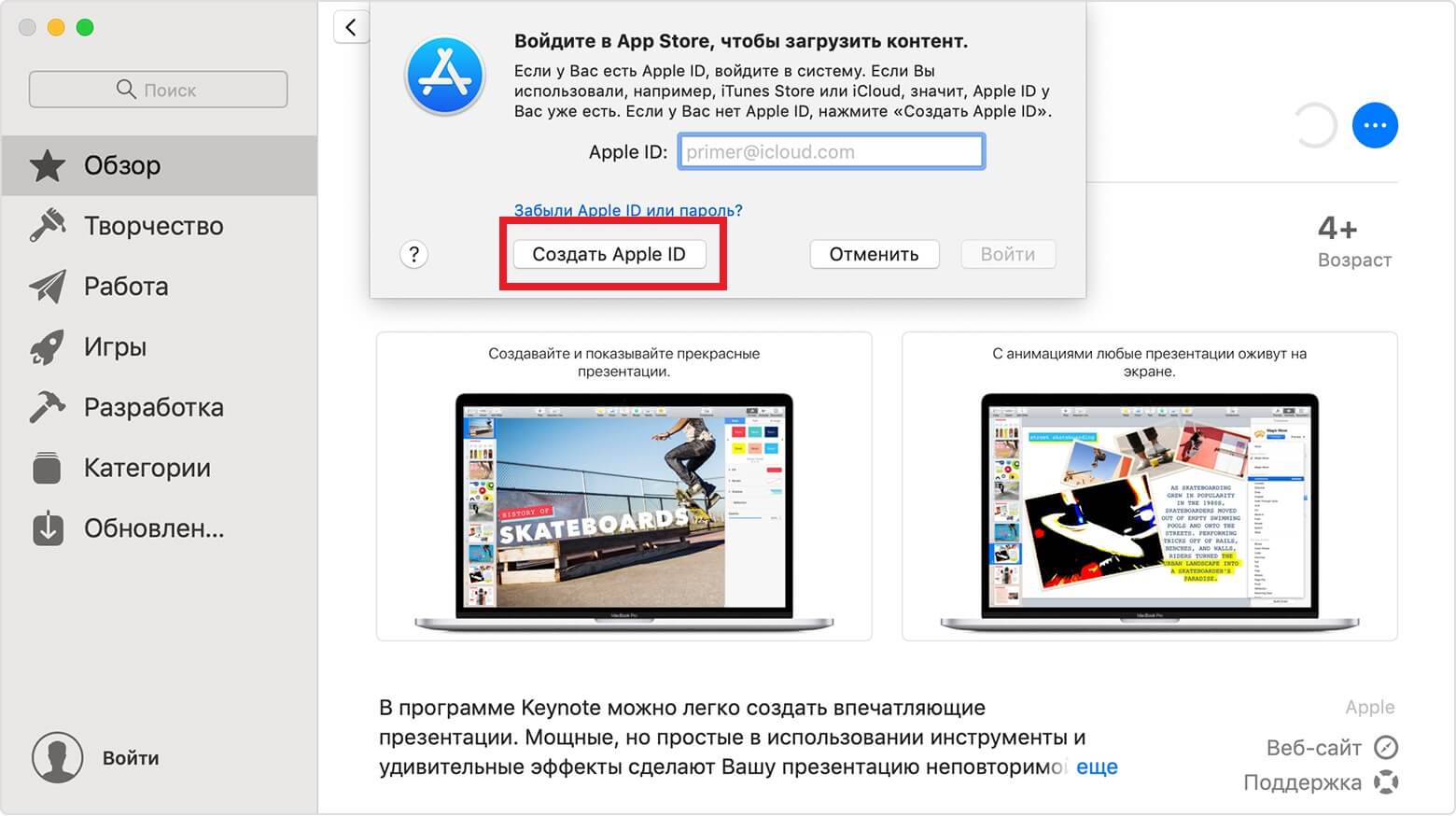
Na PC sa to isté dá urobiť cez iTunes. Vyhľadajte bezplatnú aplikáciu, kliknite na tlačidlo „prevziať“ a potom vyberte požadovanú možnosťVytvorte Apple ID,

reklama
reklama
V blízkosti bodu “Spôsob platby” vyberte si svojho obľúbenéhožiadny,
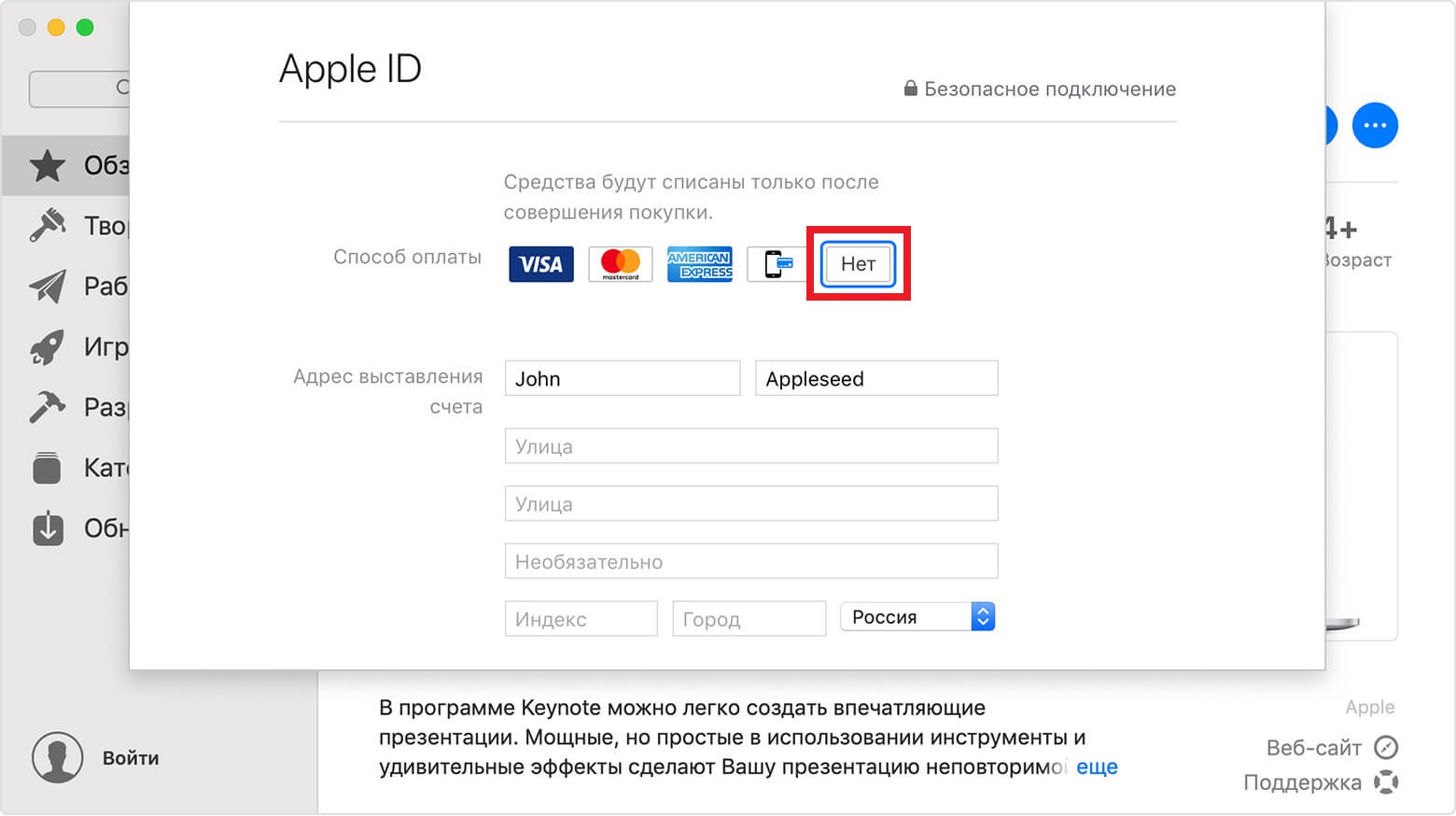

Vytvorením takéhoto Apple ID môžete ľahkonainštalujte si bezplatné hry a aplikácie z App Store. V takom prípade nie je možné použiť žiadnu peňažnú kartu. Metóda iTunes funguje nielen na počítačoch Mac, ale aj na počítačoch so systémom Windows.