Napriek úsiliu Facebooku zabrániť trvalému vymazaniu akéhokoľvek používateľského účtu,
- Ako natrvalo odstrániť stránku na Facebooku
- Ako dočasne odstrániť účet Facebook (deaktivovať)
- Ako natrvalo odstrániť účet Facebook z telefónu
Deaktivácia účtu znamená najviacInformácie uložené vo vašom profile Facebook sa dočasne odstránia, tieto údaje však môžete kedykoľvek obnoviť. Informácie o profile, fotografie a príspevky zostanú na vašom Facebooku, kým budú neviditeľné pre ostatných používateľov vrátane priateľov.
reklama
reklama
Odstránenie účtu znamená úplné zmiznutietieto informácie. Je to oveľa bezpečnejšia a efektívnejšia metóda odstránenia vašej stránky Facebook z webu, ale aj najradikálnejšia. Ak sa niekedy rozhodnete znova používať Facebook, budete si musieť od začiatku vytvoriť profil - znova pridávať príspevky a fotografie, hľadať priateľov a upravovať nastavenia.
Ako natrvalo odstrániť stránku na Facebooku
Pred trvalým odstránením účtu Facebook musíte:
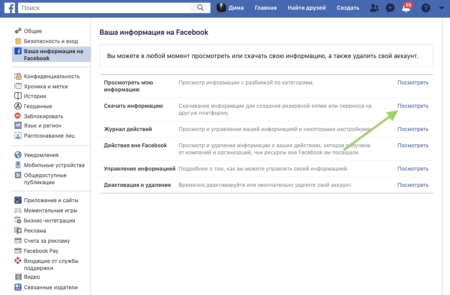
- Uložte si všetky informácie.Ak to chcete urobiť, musíte sa prihlásiť na Facebook zo svojho účtu, prejsť do ponuky „Vaše informácie na Facebooku“ pomocou odkazu a kliknúť na „Zobraziť“ v časti “Prevziať informácie”. Na ďalšej stránke kliknite na položku “Vytvoriť súbor”. Tým sa zabezpečí, že po odstránení účtu na Facebooku môžete v prípade potreby obnoviť svoje údaje.



- Pochopte to aj po trvalom vymazaníFacebook účet, stopy vašej prítomnosti na tejto sociálnej sieti nezmiznú. Napríklad vaše osobné správy, ktoré odošlete, nezmiznú, pretože sa ukladajú nielen na vašom Facebooku, ale aj v profile príjemcu.
- Nakoniec môže dôjsť k úplnému odstráneniu vášho profilu na Facebookutrvá až 90 dní od vytvorenia žiadosti. Ihneď po podaní budú všetky vaše údaje nedostupné, ale zostanú na serveroch Facebook aj po určitú dobu čistenia.
Ak ste si istí, že chcete odstrániť svoj účet Facebook, navštívte špeciálnu stránku na tomto odkaze.
reklama
reklama
Predtým, ako si Facebook navždy odstránite, sa zobrazí otázka:
- deaktivujte účet Messenger na Facebooku
- uložte všetky svoje informácie do počítača (fotografie, publikácie a ďalší obsah)
- znova priraďte správcov na stránky (verejné), na ktorých ste správcom
- Nastavte povolenia pre všetky svoje aplikácie na Facebooku.
Toto sú voliteľné kroky. Ak sa nakoniec rozhodnete stránku Facebook navždy odstrániť, kliknite na “Zmazať účet“.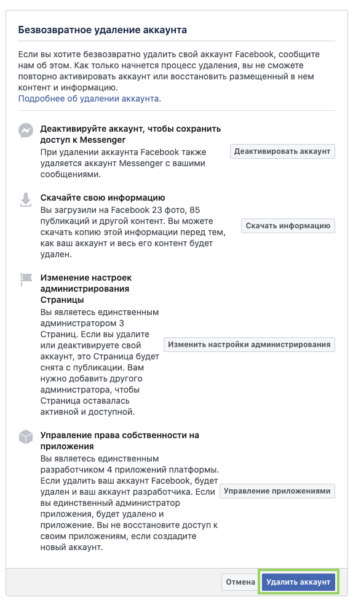

reklama
reklama
Ako dočasne odstrániť účet Facebook (deaktivovať)
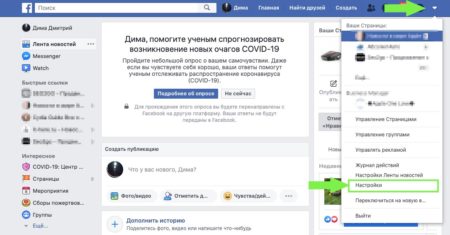
Ak zistíte aj úplné odstránenie účturadikálne riešenie, najvhodnejšia by bola možnosť deaktivácie. Ide o jednoduchší a oveľa menej riskantný proces. Prejdite do nastavení a potom do sekcie „Vaše informácie na Facebooku“ pomocou tohto odkazu a vedľa položky “Deaktivácia a odstránenie” kliknite na “Pozrite sa“.
reklama
reklama

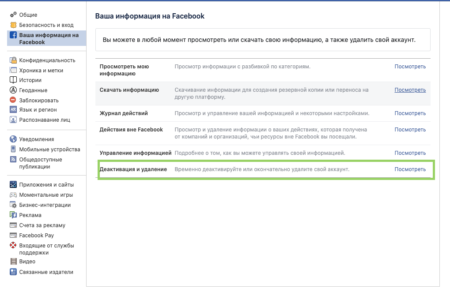

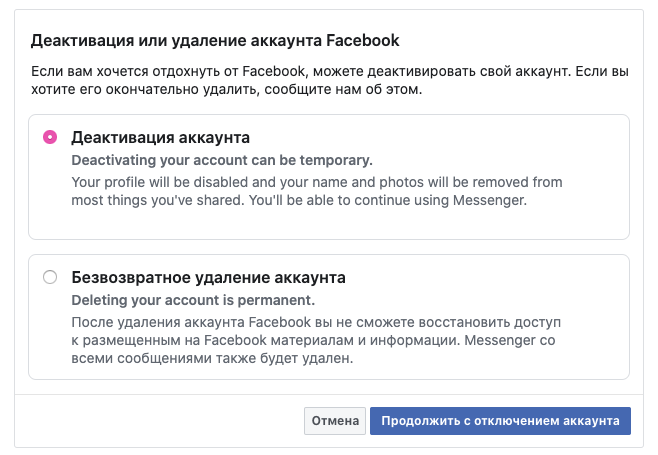
Tu vyberte “Deaktivácia účtu”a potom “Pokračujte s odpojením účtu“. Budete požiadaní o zadanie hesla pre účet Facebook, ktorý chcete deaktivovať.

Ďalším krokom bude vyplneniekrátky dotazník s uvedením dôvodu dočasného odstránenia stránky Facebook, aj v prípade, že ste boli správcom publika, budete požiadaní o pridelenie správcov, aby tieto stránky zostali aktívne. Tu môžete odstrániť všetky predtým vytvorené aplikácie, odmietnuť budúce e-mailové upozornenia a používať Facebook Messenger.
Potom môžete stlačiť tlačidlo “Deaktivovať”,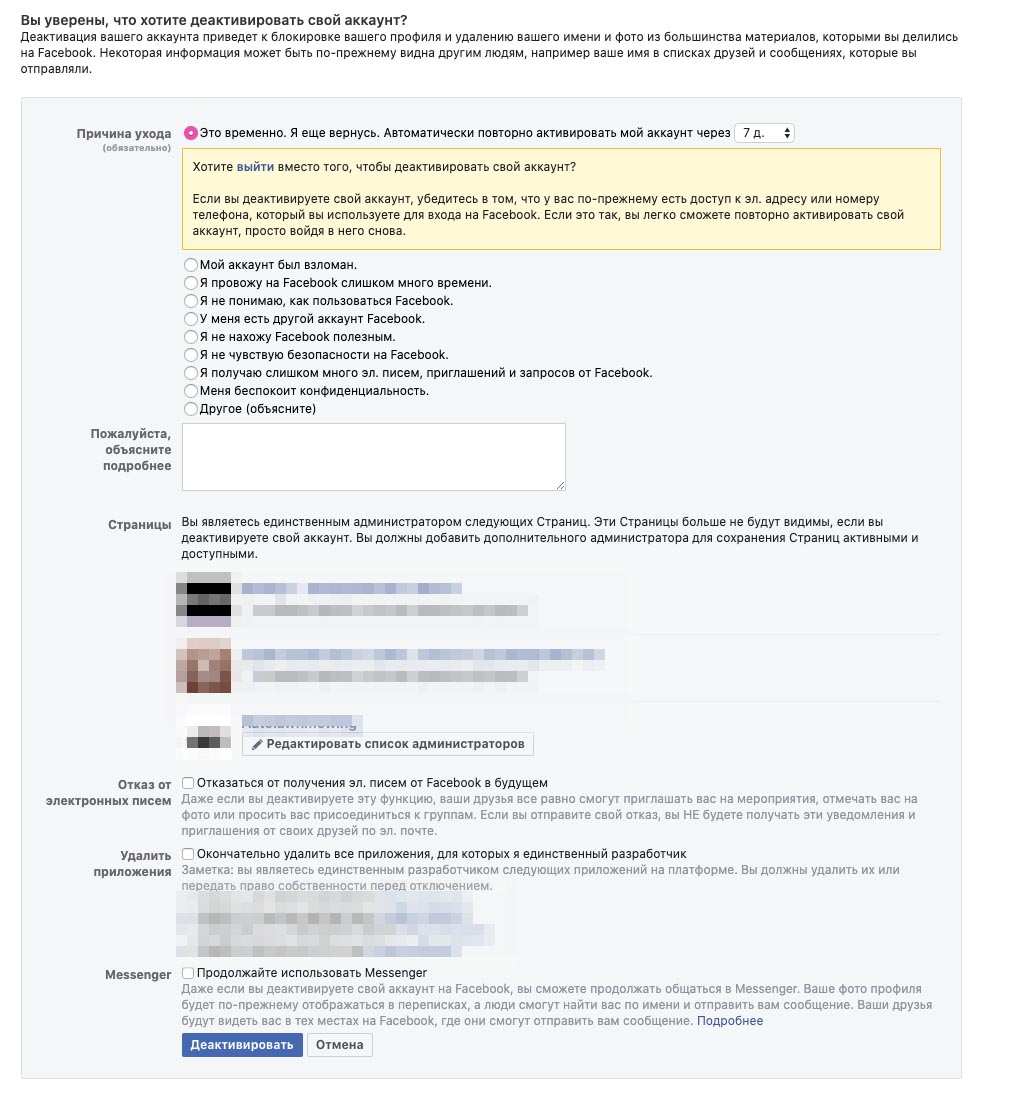

V budúcnosti bude možné deaktivovaný účet kedykoľvek obnoviť.
Ako natrvalo odstrániť účet Facebook z telefónu
Ak nemáte prístup k počítaču na odstránenieFacebook, môžete použiť telefón. Najjednoduchší spôsob, ako prehliadať zariadenie iPhone alebo Android a zopakovať vyššie uvedené kroky. Môžete však použiť aj mobilnú aplikáciu Facebook. Ak chcete Facebook odstrániť z telefónu, postupujte podľa našich pokynov:
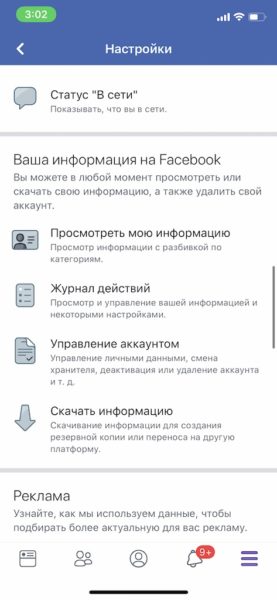
- V aplikácii Facebook klepnite na ponuku v dolnej časti a potom v dolnej časti ponuky rozbaľte časť „Nastavenia a súkromie“. a vyberte “Nastavenia”.


- V nastaveniach prejdite približne do polovice do časti “.Vaše informácie na Facebooku“. Tu poďme do sekcie “Vedenie účtu“.

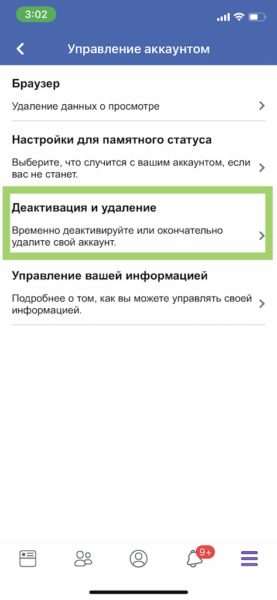
- Klepnite na “Deaktivácia a odstránenie” Ana ďalšej obrazovke vyberte požadovaný spôsob odstránenia alebo “Deaktivácia účtu” – ide o dočasné vymazanie stránky na Facebooku alebo “Odstránenie účtu” – v súlade s tým navždy vymažete svoj účet na Facebooku. Potom vyberte “Pokračovať s … účet”.


Dúfame, že náš článok pomohol odstrániť účet v službeSociálna sieť Facebooku. V priebehu času sa môžu niektoré položky ponuky na Facebooku zmeniť, takže ak sa vám nepodarilo odstrániť svoju stránku Facebook, napíšte o tom do komentárov.