Dynamická tapeta je zaujímavou novou funkciou MacOS Mojave, vďaka ktorej sa mení tapeta pracovnej plochy
Na inštaláciu dynamických tapiet na vašom počítači Mac nepotrebujete ani verziu Moja MacOS! Rovnaký efekt je možné dosiahnuť v akejkoľvek verzii systému Mac OS.
reklama
reklama
Nastavenie dynamických tapiet na ľubovoľnú verziusystému, potrebujete sadu podobných tapiet s rôznym osvetlením alebo farbami. Ak viete, ako pracovať s Pixelmator alebo Photoshop, môžete si také tapety sami vyrobiť. Inak ich môžete jednoducho stiahnuť, vytvoriť pomocou funkcie Time Lapse na iPhone alebo vybrať z vašej zbierky. Stačí pomenovať súbory s obrázkami v poradí, v akom by sa mali zmeniť (napríklad súbor 1, súbor 2, súbor 3 atď.). Najlepšie výsledky dosiahnete, ak použijete 10 až 25 podobných obrázkov. Tento efekt je možné dosiahnuť inštaláciou zmeny tapety v akejkoľvek verzii systému Mac OS, počnúc systémom Mac OS X.
Ako nastaviť dynamickú tapetugumák OS
- Najprv si pripravte sadu podobných tapiet, ktoré budete používať. Môžete si stiahnuť štandardné tapety pre macOS Mojaveodtiaľaleboodtiaľ (PSČ-Film)- uložte tieto tapety do jedného priečinka, aby vám to neskôr vyhovovalo.
- Teraz otvorte ponuku Apple a choďte do System Preferences.
- Vyberte položku Desktop a šetrič obrazovky a otvorte kartu Desktop.
- Presuňte celý priečinok alebo samotné obrázky do ponuky vľavo. Alebo môžete kliknúť na ikonu „+“ v tej istej ponuke a vybrať tento priečinok.
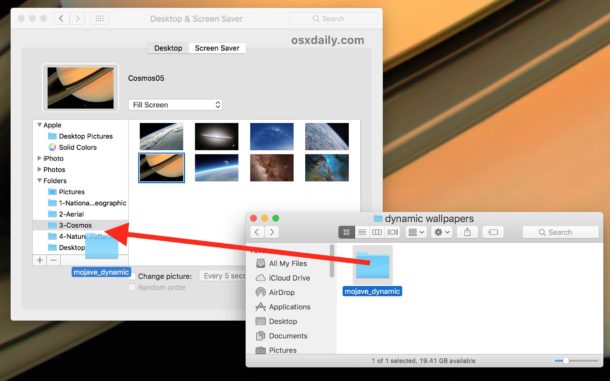

- Obrázky sa odovzdajú do zbierky tapiet. Teraz kliknite na začiarknutie vedľa položky „Zmeniť obrázok“ nižšie. V súlade s časom je lepšie zvoliť „každú hodinu“.


reklama
reklama
Všetko je také jednoduché! Vaša tapeta pre Mac sa teraz automaticky zmení po celý deň.
Funkciu môžete otestovať výberom „každých 5 sekúnd“ v riadku s časom - preukáže to podstatu jeho práce.
Vo videu nižšie je efekt zobrazený v akcii:
Pokyny sme použili pre MacOS Sierra, ale táto metóda bude fungovať na akejkoľvek verzii systému Mac OS X.
reklama
reklama
Rovnaký účinok sa dá dosiahnuť použitímAko šetrič tapiet, ale nie každý používateľ sa s touto úlohou vyrovná. Môžete tiež nastaviť obrázok GIF na svoju tapetu pomocou programu tretej strany, ale bude to trvať veľa času a vytrvalosti.
Môžete nainštalovať iba MacOS Mojave apoužite túto funkciu, ale táto verzia je zatiaľ vo vývoji a je dostupná iba beta verzia. Pred inštaláciou nezabudnite zálohovať počítač Mac.
Ak chcete nájsť nové tapety, urobte tomôže byť na našej webovej stránke. Môžete si tiež uložiť svoj obľúbený obrázok zo siete a potom si urobiť niekoľko kópií, mierne zmeniť ich farbu, jas atď.