Microsoft výrazne vylepšil Windows 10, a preto čoraz viac používateľov macOS prechádza na iný
V systéme Windows 10 sa za posledných pár rokov objavilimnoho nových funkcií a vylepšení, ktoré sa nedajú povedať o systéme MacOS. Navyše, mnoho programov je dostupných iba pre Windows, a preto túto platformu používa viac ľudí.
reklama
reklama
Ak máte MacBook az nejakého dôvodu aj vynepáči sa mu napríklad MacOS, ak chcete používať nejaký softvér, ktorý existuje iba v systéme Windows alebo ak chcete hrať hry, bude užitočné zistiť, ako nainštalovať systém Windows 10 na systém Mac prostredníctvom systému BootCamp.
Našťastie je používanie Boot Campu veľmi jednoduché.Nainštalujte Windows na Mac. Program však doteraz podporuje iba Windows 8 a novšie verzie pre 64-bitové verzie OS. Je dôležité stiahnuť príslušnú verziu systému. Predtým, ako budete pokračovať podľa pokynov uvedených nižšie, budete si musieť stiahnuť systém Windows Windows 10.
Prihláste sa na odber nášho kanála YouTube.
reklama
reklama
Môžete si stiahnuť Windows 10 ISOz oficiálnej webovej stránkyMicrosoft. Na to budete potrebovať 55 GB voľnej pamätea prístup k 16GB alebo väčšiemu flash disku. Čím rýchlejšia je jednotka flash, tým rýchlejšia bude inštalácia. Tento nástroj môžete použiť na napálenie systému Windows 10 na disk USBwindows USB/DVD na stiahnutie, Väčšina používateľov má v tejto fáze problémy z dôvodu nevhodných jednotiek Flash. Z tohto hľadiska odporúčame používať oficiálny nástroj od spoločnosti Microsoft.


Novšie modely Mac nevyžadujú ani jednotku Flash, pretože ukladajú inštalačné súbory na pevný disk. Na takýchto modeloch stačí stiahnuť súbor ISO na pevný disk.
Flash disk nie je potrebný, ak máte jeden z týchto modelov:
- MacBook Pro (2015 a novšie verzie)
- MacBook Air (2015 a novšie verzie)
- MacBook (2015 a novší)
- iMac (2015 a novší)
- iMac Pro
- Mac Pro (koniec 2013)
Počítače Mac kompatibilné so systémom Windows 10
Podľa spoločnosti Apple podporujú nasledujúce modely Mac 64-bitovú verziu systému Windows 10:
reklama
reklama
- MacBook Pro (2012 a novší)
- MacBook Air (2012 a novší)
- MacBook (2015 a novší)
- iMac Pro (2017)
- iMac (2012 a novší)
- Mac mini (2012 a novší)
- Mac mini Server (koniec roku 2012)
- Mac Pro (koniec roka 2013)
Dôležité detaily
Predtým, ako budete postupovať podľa pokynov uvedených nižšie, vásmusí vedieť pár vecí. Windows 10 funguje na počítačoch Mac v poriadku, existuje však niekoľko kompromisov. Po prvé, v prípade systému Windows 10 bude spotreba batérie rýchlejšia a s tým nie je potrebné nič robiť. Po druhé, nebudete mať prístup k systémom MacOS, keď je spustený systém Windows 10. Na kopírovanie / vkladanie súborov zo systému Windows 10 do systému MacOS budete musieť nainštalovať ovládač NTFS.
Okrem toho väčšina klávesových skratiek v systéme MacOS nebude v systéme Windows 10 fungovať. Príkazový kľúč je možné v nastaveniach previesť na Ctrl, aby bol trochu pohodlnejší.
Stiahnite si ISO Windows 10
Najprv musíte prevziať obraz ISO systému Windows 10, potom kliknite na odkaz.
- Vyberte verziu aktualizácie systému Windows 10. Odporúčame najnovšiu verziu a kliknite na tlačidlo potvrdiť.


- Potom vyberte jazyk produktu.


- Vyberáme 64-bitovú verziu.
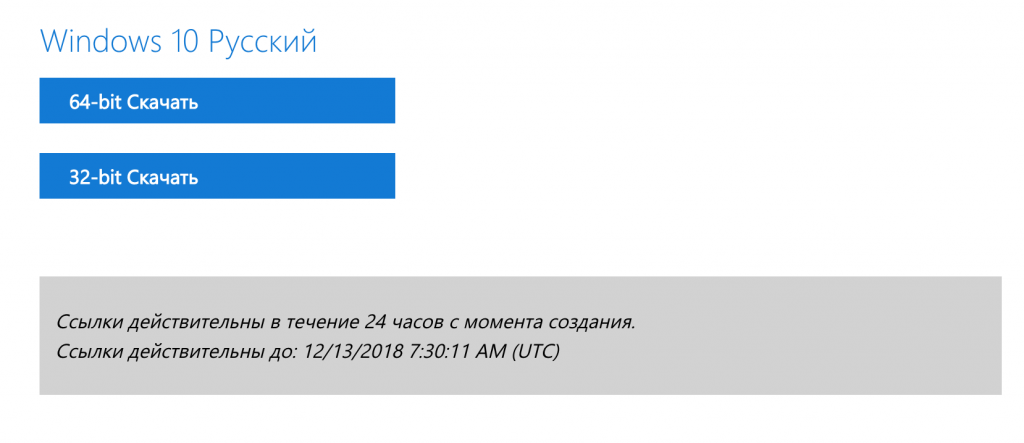

Čas sťahovania závisí od rýchlosti vášho internetu.
reklama
reklama
Spustite program BootCamp
- Po stiahnutí obrázka prejdite na Launchpad.
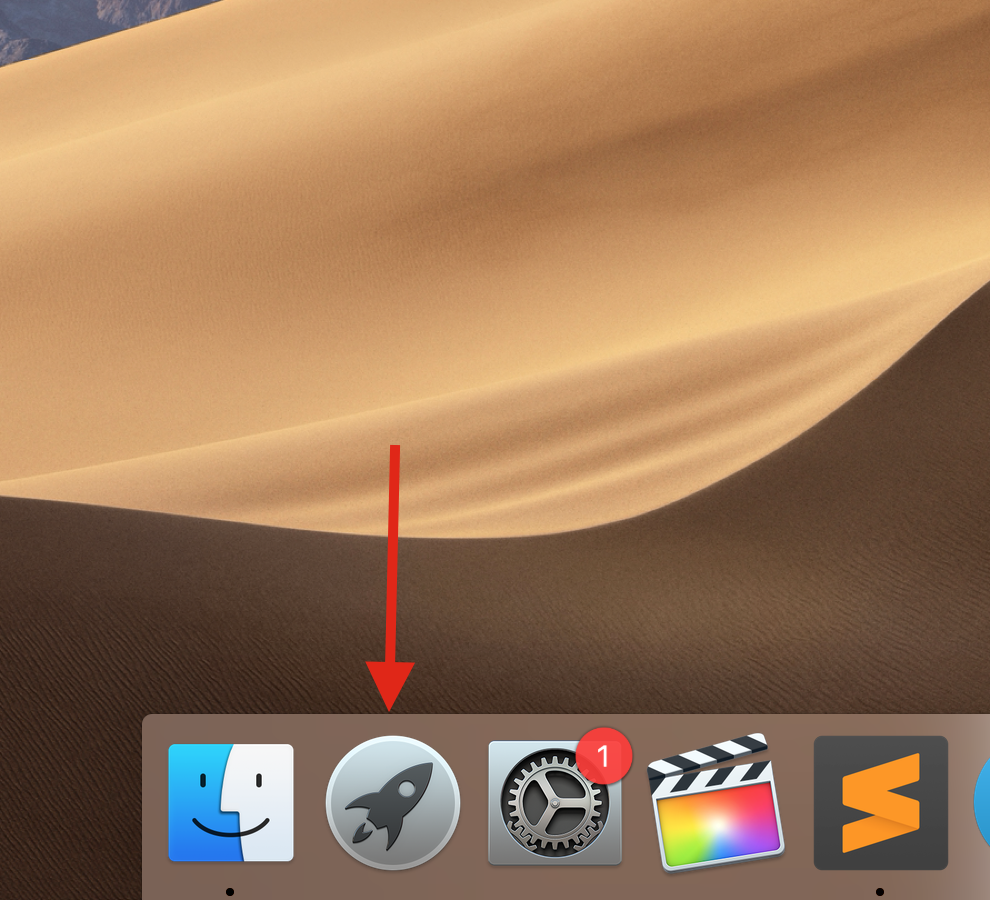

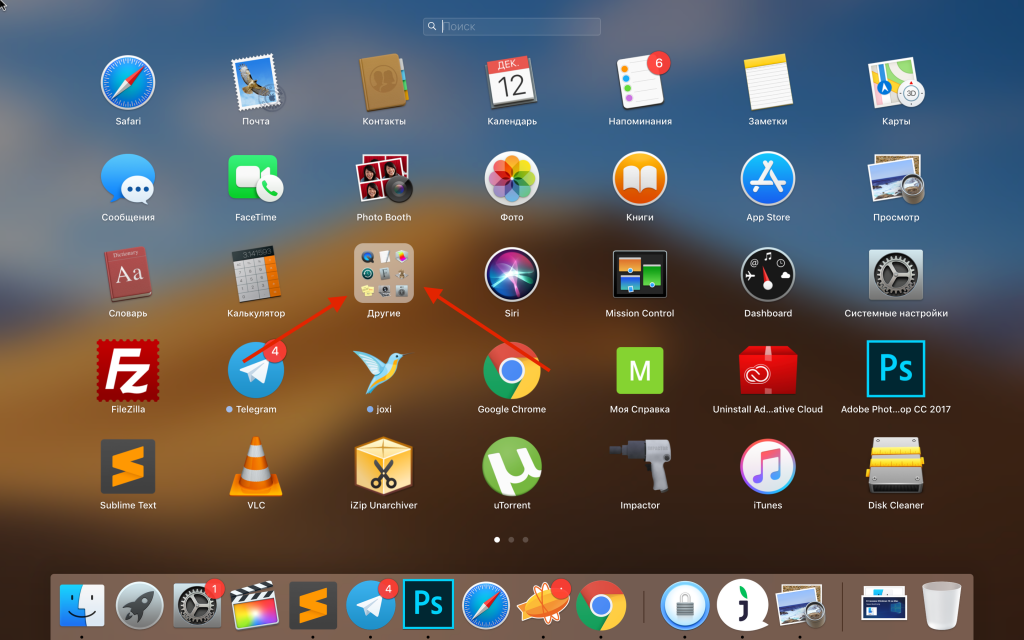
- Nájdite priečinok “Iné” a tu vyberieme “Bootcamp Assistant”.


- Pred inštaláciou sa odporúča zálohovať počítač.
- Na inštaláciu systému Windows musíte mať najmenej 40 GB voľného miesta, ale v skutočnosti dokonca viac ako 50 GB.


Po prečítaní pomocníka BootCamp kliknitepokračovať, V druhom kroku zadajte cestu k obrazu ISO Windows 10, ktorý sme stiahli skôr. Aj tu si môžete zvoliť veľkosť nového oddielu pre Windows 10.

 Klikneme na inštaláciu a začne potrebné sťahovanie softvéru a rozdelenie pevného disku.
Potom zadajte heslo správcu počítača a reštartujte počítač.

Po inštalácii systému Windows 10 budete stále môcť spustiť systém MacOS.
Inštalácia systému Windows 10 na počítačoch Mac
Zobrazí sa úvodná obrazovka inštalácie systému Windows.
- Vyberte si tu svoj jazyk.


- Zadajte licenčný kód operačného systému, ak ho ešte nemáte, kliknite na tlačidlo vľavo “Nemám kľúč” a môžete ho zadať neskôr po zakúpení.
- Ďalej vyberte zostavenie systému Windows 10. (v závislosti od toho, ktorú licenciu ste si zakúpili alebo sa chystáte kúpiť)
- Prijmite licenčnú zmluvu.
- Vyberte partíciu, na ktorej bude nainštalovaný Windows, v našom prípade vyberieme partíciu s názvomBootcampa kliknite na tlačidlo ďalej. Potom sa spustí inštalácia systému Windows.
- Počítač sa niekoľkokrát reštartuje a prvýkrát sa spustí Windows 10.
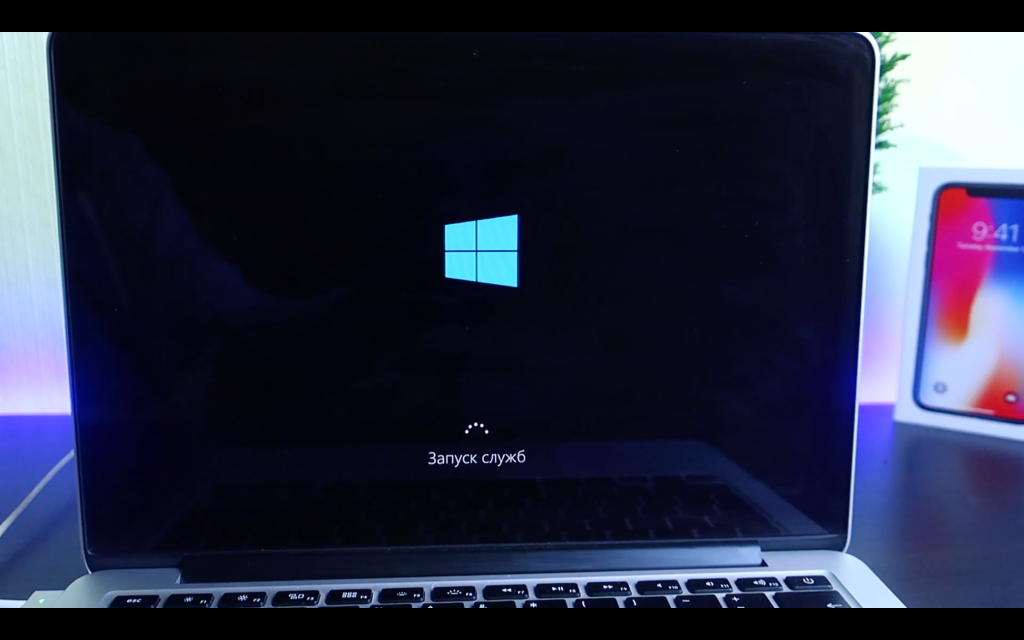

- Potom opäť potvrdíme región
- Vyberte jazyk rozloženia klávesnice
- Pripojme sa k internetu
Ďalšie kroky sú voliteľné a je možné ich preskočiť.
reklama
reklama
Zastavmeiba zadaním menanový užívateľa vytvorte si k tomu heslo.
Ak nechcete nastaviť heslo, môžete jednoducho kliknúť na Ďalej.
Ostatné kroky sú podľa vášho uváženia.
Inštalácia ovládačov a nástrojov Bootcamp v systéme Windows 10
Pri prvom spustení musíte dokončiť inštaláciu ovládačov z Bootcampu, tu sa nainštalujú ovládače a nástroje Bootcamp, potom kliknúť na Dokončiť a reštartovať počítač.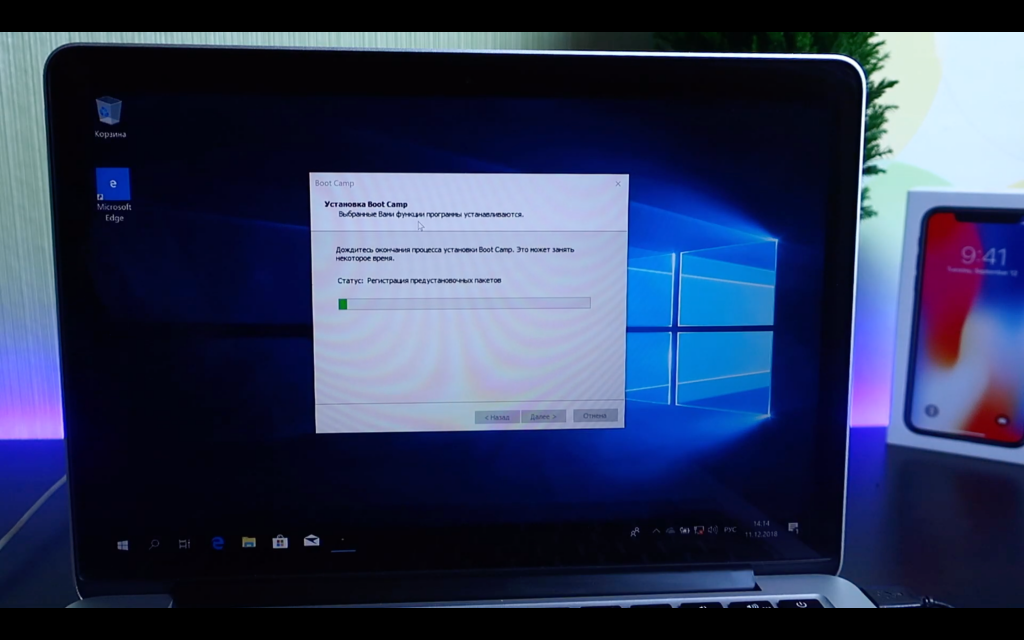

Po reštarte získame operačný systém pripravený na použitie, teraz si môžete sami nastaviť rozlíšenie displeja a získať najnovšie aktualizácie systému Windows.
Prejdite z Windows 10 na MacOS Mojave
Ak chcete prepnúť späť na macOS, v pravom dolnom rohu pri hodinách nájdite ikonu BootCamp, kliknite na ňu pravým tlačidlom myši a vyberteReštartujte systém OS Xa kliknite na tlačidlo OK.

Ak táto metóda nefunguje, reštartujte počítač obvyklým spôsobom prostredníctvom ponuky ŠTART, pri štarte počítača však držte stlačený kláves ALT (OPTION).


Uvidíte výber bootovacej sekcie, vyberiete sekciu, v ktorej je nainštalovaný macOS, a vrátite sa späť do macOS.
Prechod z MacOS Mojave na Windows 10
- Ak sa chcete vrátiť späť do systému Windows, choďte nanastavenie,


- Vyberte si položkuBootovací disk,
- Kliknite na ikonu zámku v ľavom dolnom rohu a zadajte heslo správcu.


- Potom vyberte sekciu s názvomBootcamp Windowsa kliknite na tlačidlo reštartovať a znova sa vrátite do systému Windows.
Teraz si môžete nainštalovať svoje obľúbené hry a použiť konkrétny softvér.
ako vymazaťWindows 10sMac
Ak chcete odinštalovať Windows 10 z Macu, urobte toje to veľmi jednoduché. Spustite MacOS, otvorte pomocníka Boot Camp Assistant a vyberte možnosť „Odinštalovať Windows 7 alebo novší“, potom postupujte podľa pokynov na obrazovke. Predtým, ako to urobíte, uložte všetky potrebné údaje zo systému Windows 10, inak ich stratíte.