Pomocou aplikácie Príkazy v systéme iOS 12 môžete vytvárať dlhé reťazce príkazov, ktoré sa vykonajú
reklama
reklama
Jednoduchý priečinok:priečinok s tímy
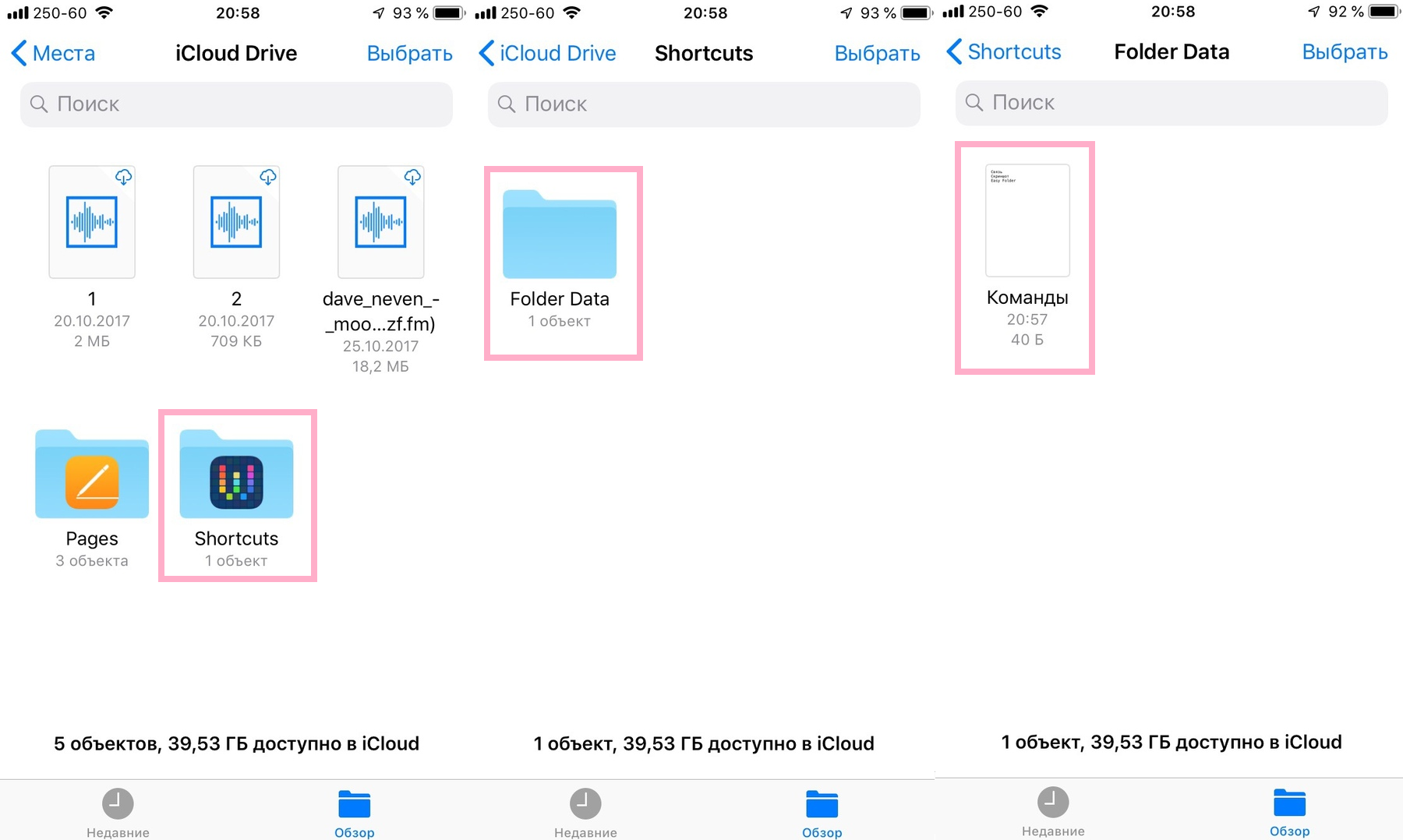
Easy Folder je pohodlný spôsob zobrazenia priečinkaso svojimi tímami. Toto nie je skutočný priečinok. Easy Folder jednoducho uloží textový súbor do priečinka na iCloud Drive, ktorý obsahuje zoznam vašich príkazov. To všetko sa zobrazuje vo forme ponuky so zoznamom.
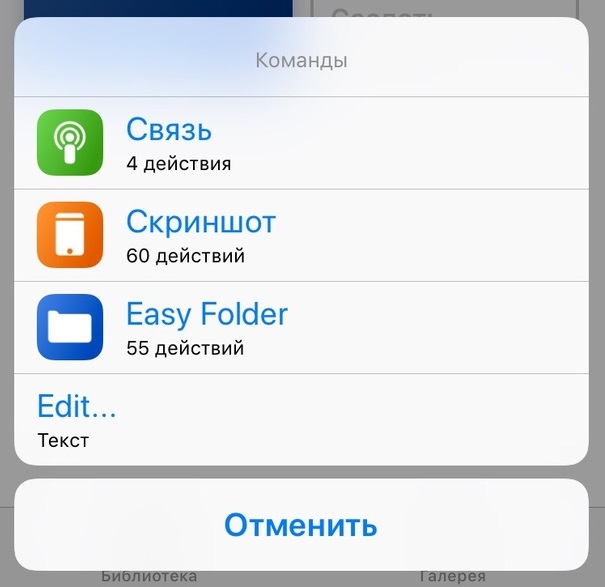

Easy Folder nerobí kópie vašich príkazov, aleiba používa textový súbor na ich zobrazenie. Príkazy môžete z ponuky pridávať a odstraňovať sami úpravou textového dokumentu Shortcuts.txt.
reklama
reklama

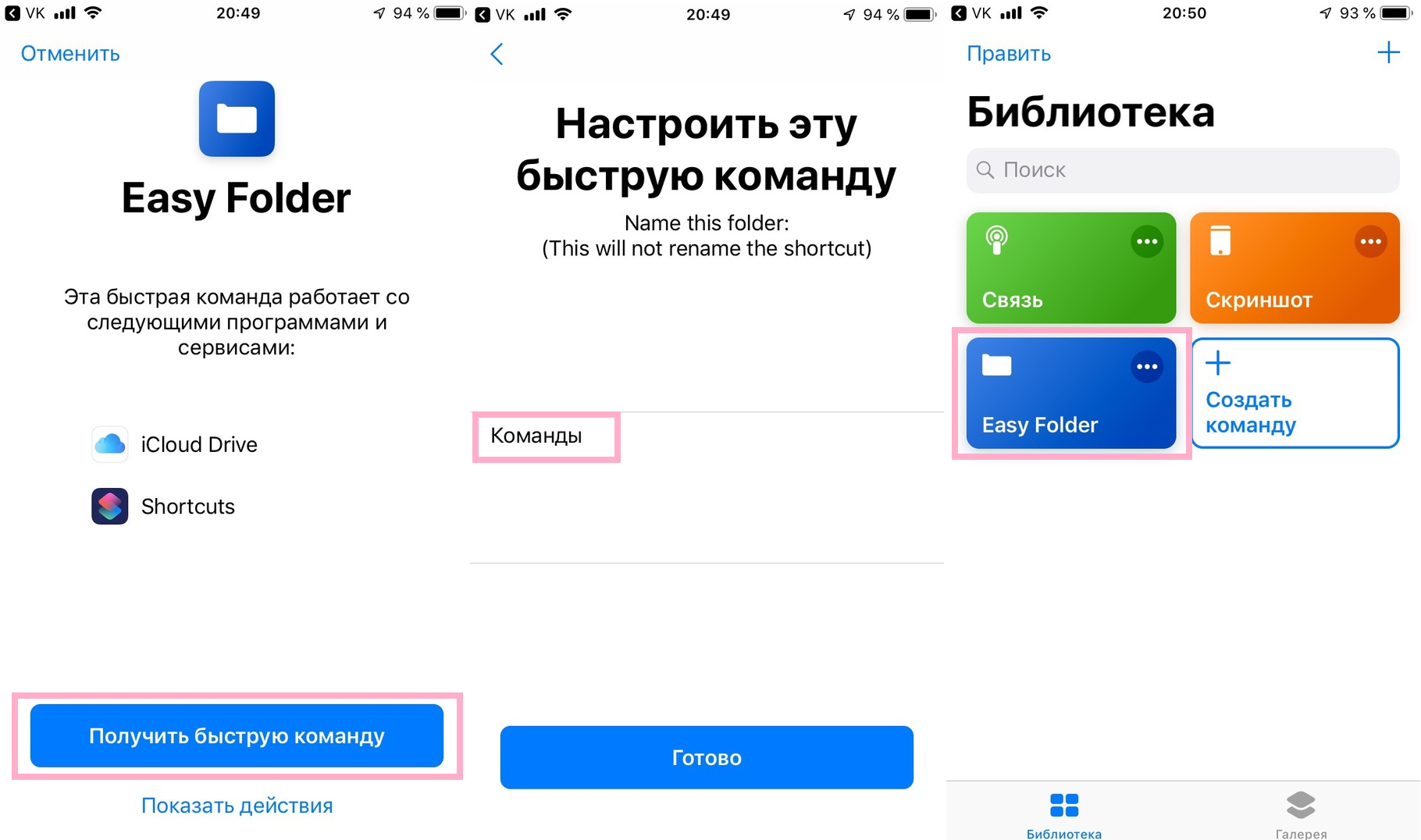
Ak chcete stiahnuť príkaz, navštívte tento odkaz zo svojho iPhone alebo iPad s iOS 12 alebo novším a potom stlačte modré tlačidloZískajte rýchlo príkaz. Keď sa zobrazí výzva na otvorenie súboru v príkazoch, kliknite na tlačidlo Otvoriť. Príkaz Easy Folder sa importuje do vašich tímov.
Vyberte kartuknižnicav spodnej časti obrazovky aplikácie a potom kliknite na príkazĽahký priečinokspustiť ho. Teraz kliknite na tlačidloeditovaťApridať, a potom vyberte príkazy, ktoré chcete pridať do priečinka.
Keď znova spustíte príkaz Easy Folder,už uvidíte zoznam všetkých vašich pridaných príkazov. Kliknutím na jeden z nich ho spustíte. Je to skvelý spôsob, ako rýchlo získať prístup k svojim obľúbeným príkazom.
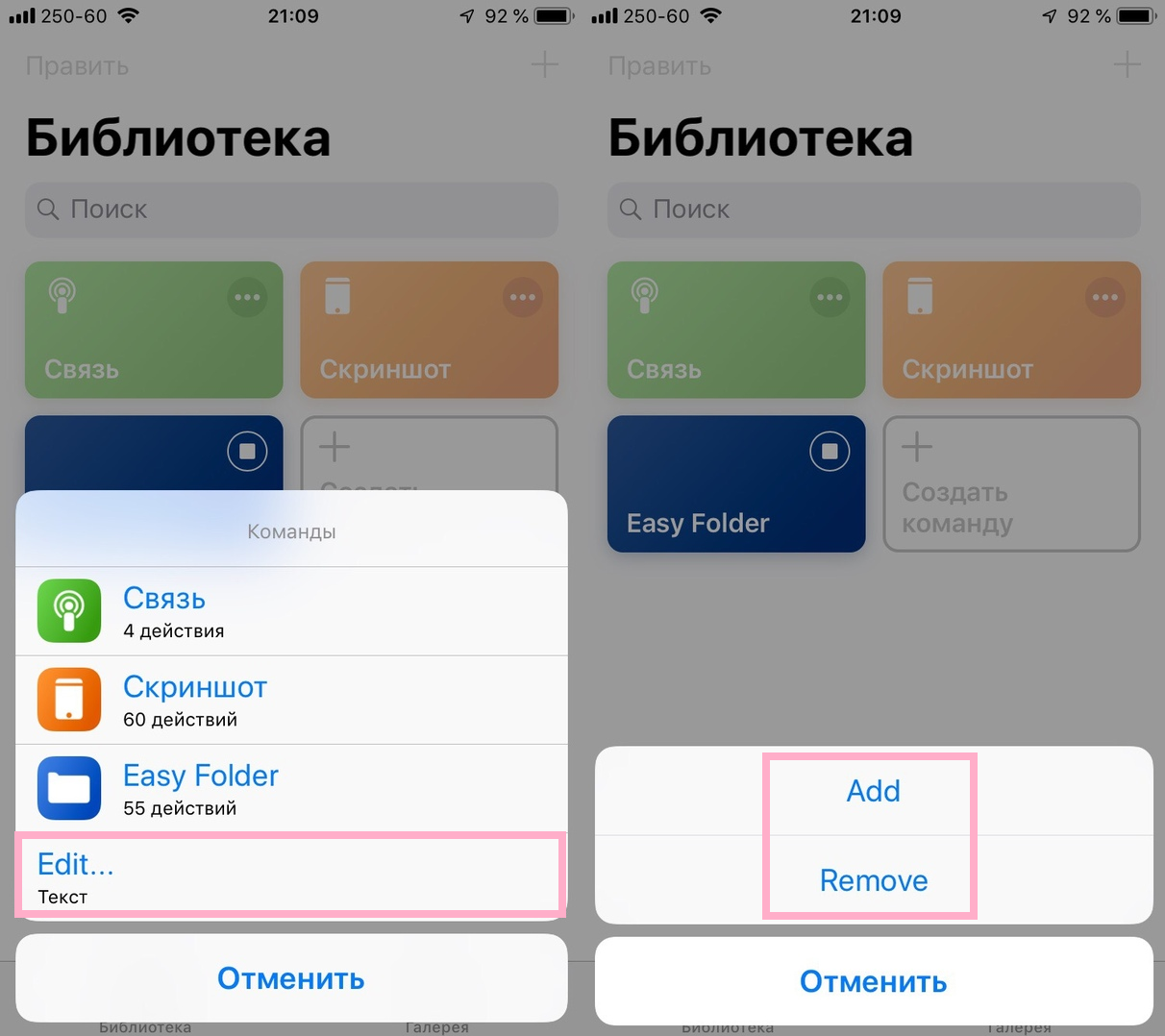

Ak chcete príkaz zo zoznamu odstrániť, znova kliknite na tlačidloeditovaťAOdstrániťa potom vyberte tímy, ktoré chcete odstrániť, a kliknite naňJe hotovo. SúborShortcuts.txt na iCloud Drive sa bude aktualizovať na základe vašich akcií.
Poznámka:Easy Folder je možné otvoriť aj z domovskej obrazovky, cez ponuku Zdieľať a pomocou miniaplikácií.
ako nastaviťĽahký priečinok
Príkaz Easy Folder je možné prispôsobiť podľa vašich predstáv, rovnako ako všetky ostatné príkazy.
reklama
reklama
Otvorte aplikáciupríkazy, vyberte kartuknižnicaa potom klikniteikona troch bodiekv pravom hornom rohu príkazu Easy Folder. Teraz musíte kliknúť na ikonu prepínačov v pravom hornom rohu obrazovky.

reklama
reklama
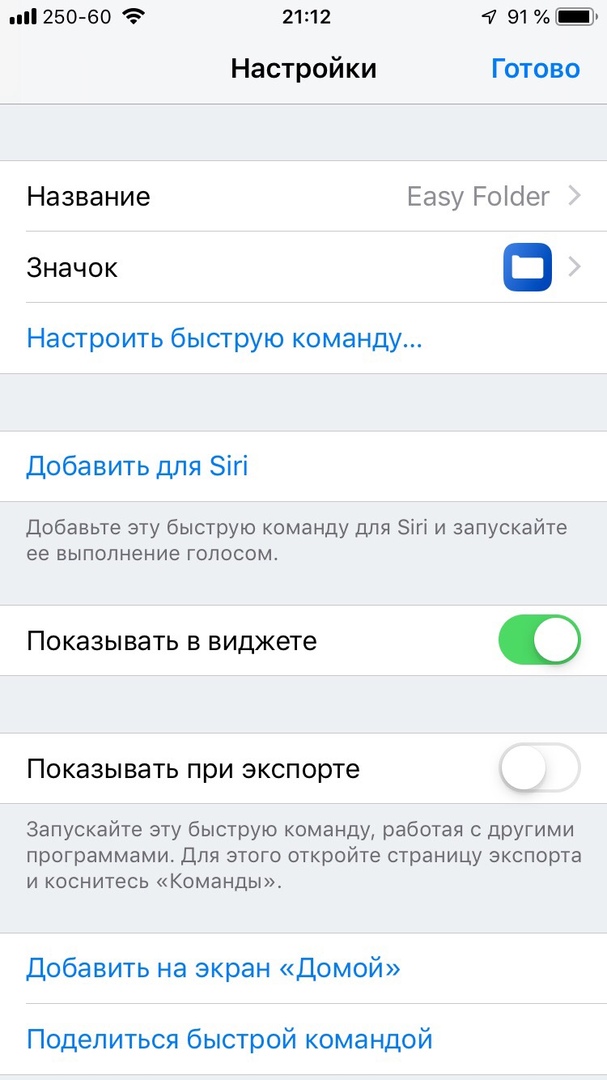
Ak chcete zmeniť názov priečinka, do ktorého sa uloží súbor Shortcuts.txt, zmeňte ho pri ukladaní príkazu. Môžete tiež kliknúťNastavte rýchly príkazv ponuke úprav.

Kliknutím na ikonu nastavení, ktorá vyzerá ako na obrázku nižšie, môžete zmeniť rôzne vlastnosti tímu.


- názov: Zadajte svoje meno pre príkaz.
- Ikona: Vyberte ikonu tímu, ktorá sa má zobraziť na domovskej obrazovke.
- farba: Zmena farby ikony.
- Glyph: Vyberte ikonu, ktorá sa má na ikone zobraziť.
- Domovská obrazovka: Na ikonu použite novú alebo existujúcu fotografiu.
- Pridať preSiri: Na vykonanie príkazu pomocou hlasového príkazu Siri ho musíte nahrať a uložiť.
- Zobraziť v miniaplikácii: Pridajte príkaz na obrazovku Dnes pomocou miniaplikácií.
- Zobraziť pri exporte: Vyberte príkaz z rôznych aplikácií prostredníctvom ponuky Zdieľať.
- Pridať na domovskú obrazovku: Pridajte ikonu príkazu na domovskú obrazovku pre rýchly prístup.
Ako pridať príkaz na domovskú obrazovku
Ak vyberiete možnosťPridať na domovskú obrazovku, príkaz sa otvorí v Safari. Stránka bude obsahovať pokyny, ako pridať príkaz na domovskú obrazovku. Stačí klepnúť na ikonu Zdieľať a vybraťNa domovskú obrazovkua potom vyberte názov ikony a kliknitePridať,
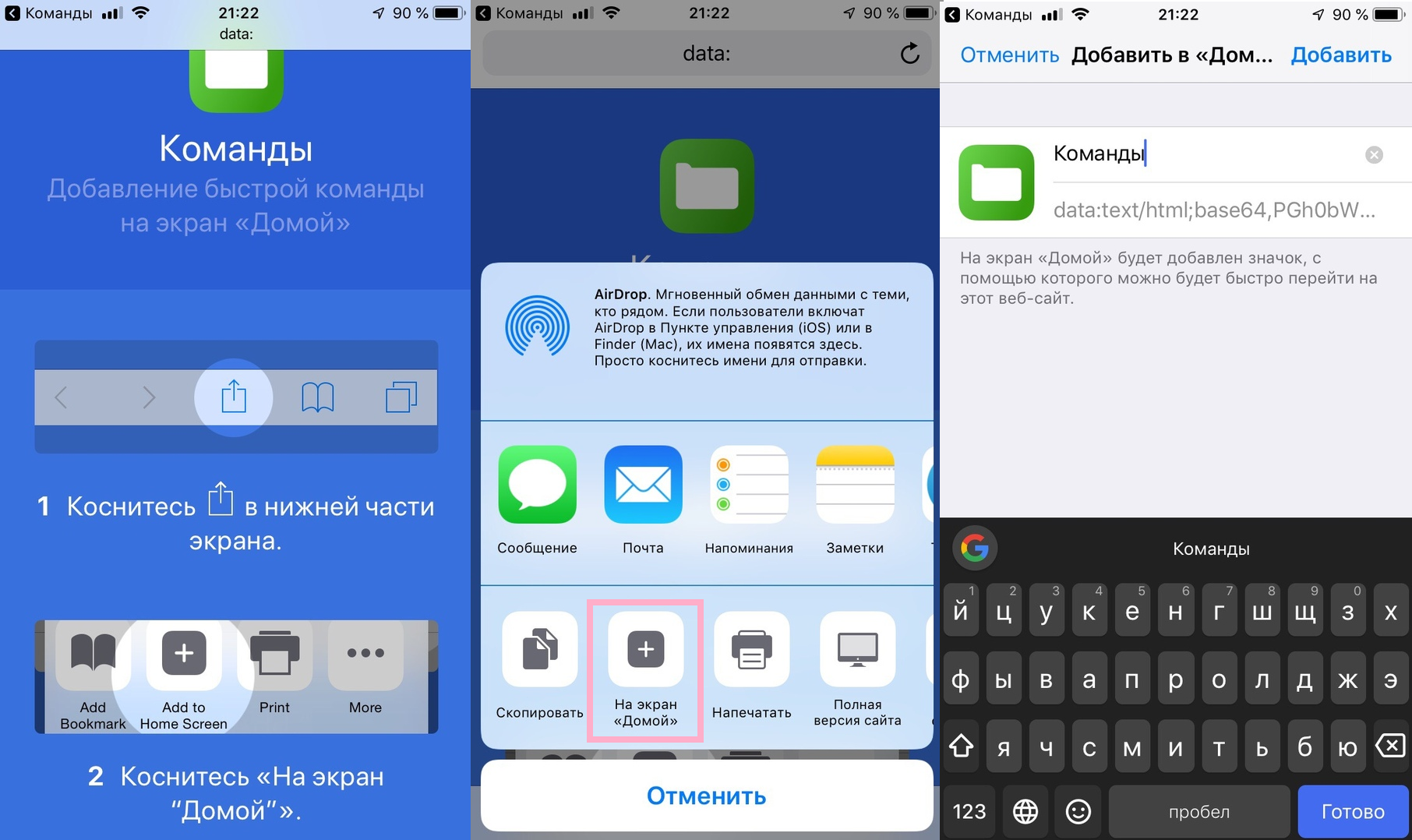

Príkaz Easy Folder môžete odstrániť z domovskej obrazovky, ale tým sa odstráni iba jeho ikona. Ak chcete odstrániť samotný príkaz, budete to musieť urobiť v knižnici aplikácií príkazov.