Ak pravidelne používate aplikáciu Instagram a radi si posúvate príbehy svojich priateľov, pravdepodobne áno
reklama
reklama
Po pochopení príbehu s takou maskou si samozrejme môžete túto masku okamžite vyskúšať cez ňu. Samotné nájdenie takýchto masiek však nie je také jednoduché. S týmto vám pomôžeme.
Ako nájsť, kto masky na Instagram
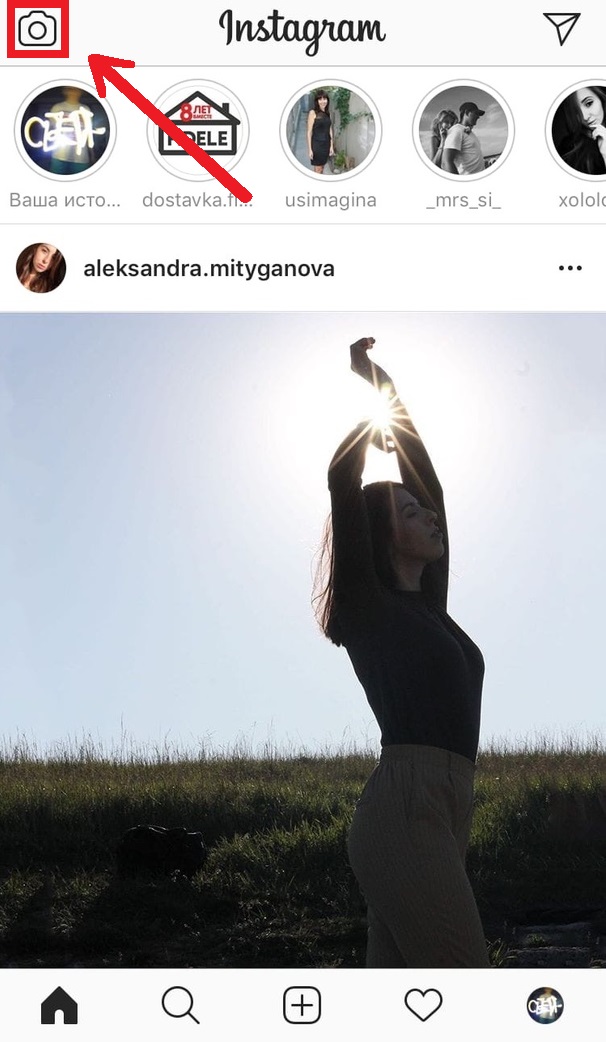
Krok 1: Ak chcete začať, spustite aplikáciu Instagram a prejdite napríbehový módkliknutím na ikonu fotoaparátu v ľavom hornom rohu.

reklama
reklama
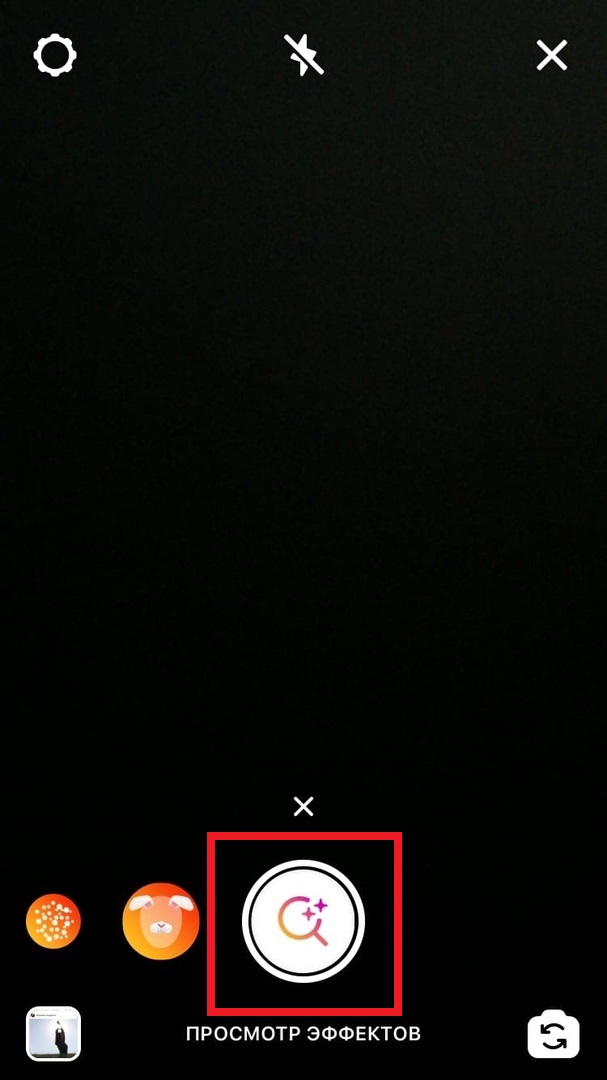
Krok 2: V spodnej časti obrazovky uvidíte zoznam všetkých dostupných masiek. Posuňte ich úplne doprava a vyberteZobraziť efekty,

Krok 3: Tu si môžete prezerať zbierky s rôznymi filtrami a maskami podľa kategórie a tiež ich nájsť podľa názvu. Ak to chcete urobiť, klikniteikona vyhľadávaniav pravom hornom rohu obrazovky.


Krok 4: Do vyhľadávacieho panela zadajte „Kto si“ a začnite hľadať. Okamžite uvidíte veľa výsledkov. Môžete ich posúvať, vybrať masku, ktorá sa vám páči, a kliknúťSkúsiť,
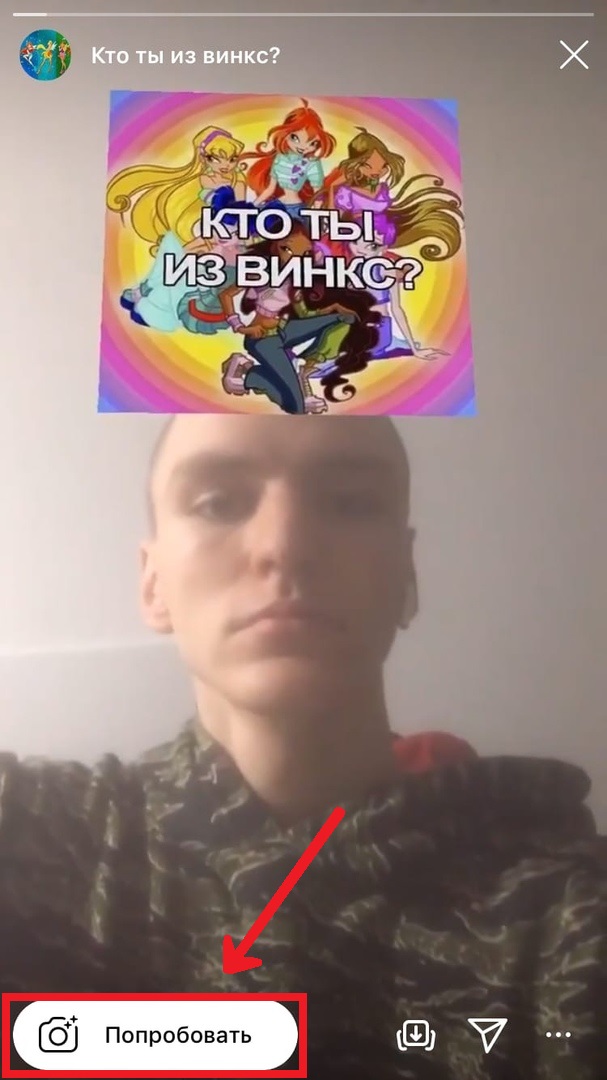

Teraz môžete zaznamenať históriu s vybranoumaska. Je potrebné poznamenať, že niektoré masky sa aktivujú ihneď po začatí záznamu histórie a pre niektoré sa po začatí záznamu musíte znova dotknúť obrazovky.


Existuje veľa takýchto masiek. Tu je niekoľko najpopulárnejších príkladov:
- Kto si dnes?
- Kto si v živote?
- Kto ste boli v predchádzajúcom živote?
- Genetický skener
- Ktorý obraz?
- Kto ste z Disney
- Kto ste zo zvierat?
- Kto ste z Pokémona
Ak naraz narazíte na masku, ktorá sa vám páči v príbehu vášho priateľa, môžete kliknutím na jej meno v hornej časti obrazovky masku vyskúšať sami.


Ako uložiť masky?
Ak sa chcete neskôr vrátiť k maskám, ktoré sa vám páčia, môžete si ich uložiť. Ak to chcete urobiť, vedľa názvu masky kliknite na šípku nadol a vyberteUložiť efekt,
Uložené masky a filtre môžete zobraziť na paneli so všetkými dostupnými maskami. Sú umiestnené naľavo od tlačidla záznamu.