Ak ste niekedy používali synchronizáciu iTunes medzi vaším iPhone a počítačom, sotva by ste to dokázali
Tu sú deklarované vlastnosti programu:
reklama
reklama
- Exportujte súbory z iPhone
- Importujte súbory z počítača
- Zálohovanie iPhone / iPad (úplné alebo selektívne)
- Obnova dát
- Opravte problémy so systémom iOS
Dnes sa postupne pozrieme na každú z nich, ale najprv si povedzme o rozhraní.
Stojí za to začať s tým, že program je k dispozícii naRuská, ale na recenziu sme dostali anglickú verziu produktu. Bez ohľadu na jazyk je však rozhranie pomerne jednoduché a minimalistické a používanie programu je intuitívne – čo sa o iTunes povedať nedá. Dostupné sú verzie pre Windows a macOS, v našom prípade bol test vykonaný na Macu.


reklama
reklama
Než začnete, musítepripojte iPhone alebo iPad cez USB. Je pozoruhodné, že všetky ďalšie akcie sa vykonajú bez pripojenia k Apple ID a potreby synchronizácie, vďaka čomu môžete omylom preniesť nastavenia do telefónu alebo počítača, ktoré ste nechceli preniesť, a tak ďalej. Áno, iTunes, toto je kameň vo vašej záhrade. Pripojíme iPhone a uvidíme, ako veľmi si program poradí s uvedenými úlohami.
1. Exportujte súbory z iPhone
Preto sme zariadenie pripojili k počítaču a program ho okamžite rozpoznal.
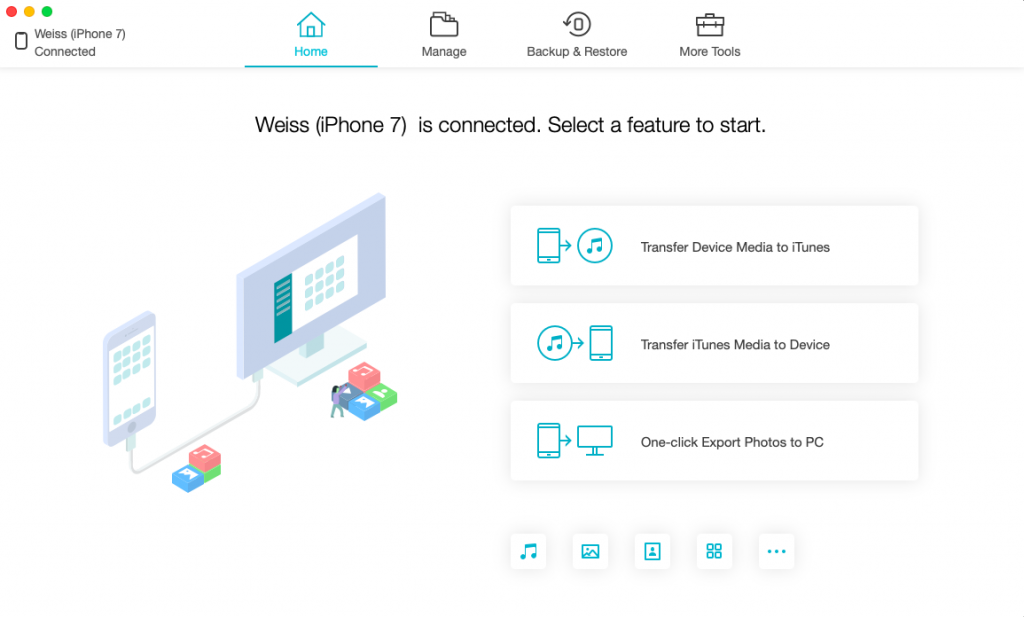

Môžete si vybrať, čo robiť ďalej pomocoudlaždice na hlavnej obrazovke alebo môžete prechádzať kartami v hornej časti rozhrania. Teraz nás zaujíma druhá záložka – správca súborov, v ktorom si môžeme prezerať súbory na iPhone a stiahnuť si do počítača to, čo potrebujeme. Zoznam toho, čo si môžeme stiahnuť, zodpovedá panelu vľavo. toto:
- Fotografie, videá a celé albumy
- Hudba a zoznamy skladieb
- video
- Kontaktujte nás
- knihy
- záložky
- správy


Začnime jednoduchým – Foto a video.Prostredníctvom správcu súborov si môžete prezerať celý obsah svojich albumov alebo len svoj Camera Roll bez akéhokoľvek triedenia. Nižšie uvidíte počet súborov v tomto priečinku a ich celkovú hmotnosť. Ak nemáte dostatok miesta, potom je to veľmi pohodlný spôsob, ako odstrániť nepotrebné – Je jednoduchšie vybrať fotografie z ukážok na veľkej obrazovke počítača ako z telefónu. Jednoducho vyberte nepotrebné súbory, kliknite na štvorčeky v ľavom hornom rohu, aby ste ich zvýraznili, a potom Delete na vymazanie výberu.


Vyberieme niekoľko súborov a skúsime ich stiahnuť.Ak to chcete urobiť, rovnakým spôsobom vyberte požadované fotografie (vybrané súbory sú na obrazovke označené tyrkysovými značkami) a kliknite na tlačidlo Exportovať. Nebolo možné urobiť snímku obrazovky procesu – Stiahnutie 15 MB trvalo menej ako sekundu! Otvorte priečinok na sťahovanie (môžete ho zmeniť v nastaveniach exportu).
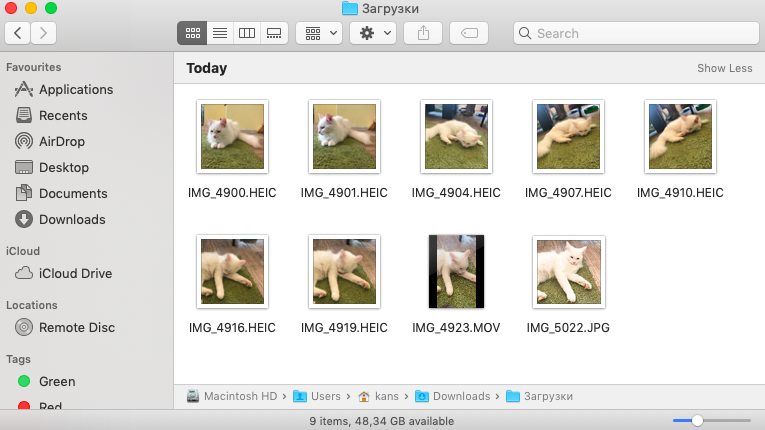

Pripravený! Fotky sa predvolene ukladajú do .HEIC, videá – v .MOV. Fotografie si uchovávajú všetky metadáta a sú dostupné v pôvodnom rozlíšení. V nastaveniach môžete zmeniť formát exportu.
Nebudeme sa zaoberať ostatnými druhmi vývozu osobitne, ale poskytneme formáty, v ktorých sú uložené rôzne typy súborov a údajov:
- Fotografia vo formáte HEIC: JPEG / HEIC
- Živé fotografie: JPEG alebo HEIC + video v MOV alebo iba fotografie JPEG / HEIC
- Video HEIC: H.264 alebo HEVC
- Albumy: všetky fotografie z albumu sa uložia vo zvolenom formáte (JPEG / HEIC) do určeného priečinka
- Kontakty: XLS
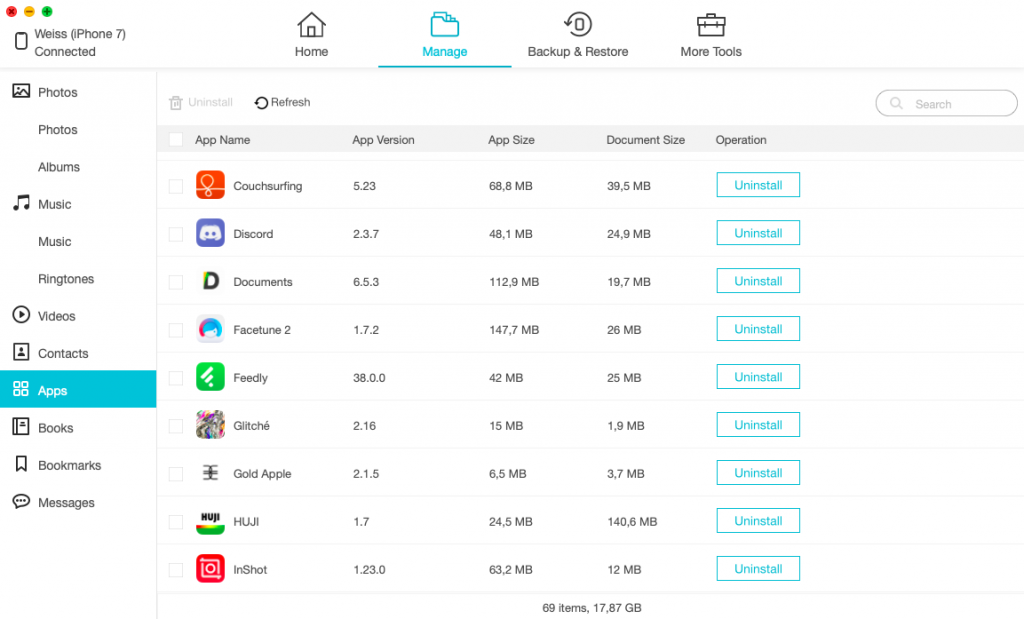

Okrem toho na tej istej karte môžete vidieť, koľko miesta zaberajú všetky aplikácie a dokumenty z nich, a odstrániť nepotrebné zo zariadenia.
2. Importujte súbory z počítača
Na (takmer) ktorejkoľvek karte môžetenahrajte svoje súbory do svojho smartfónu z počítača. Pamätáte si, ako ste v iTunes museli najprv pridať súbory do knižnice, potom synchronizovať a počkať desať minút, kým program neukončí tanec s tamburínou? S iCareFone taký problém neexistuje. Kliknite na Importovať, vyberte potrebné súbory alebo celú zložku a program urobí všetko sám. Importovanie 42 MB trvalo pár sekúnd. Ako sa vám to páči, iTunes?
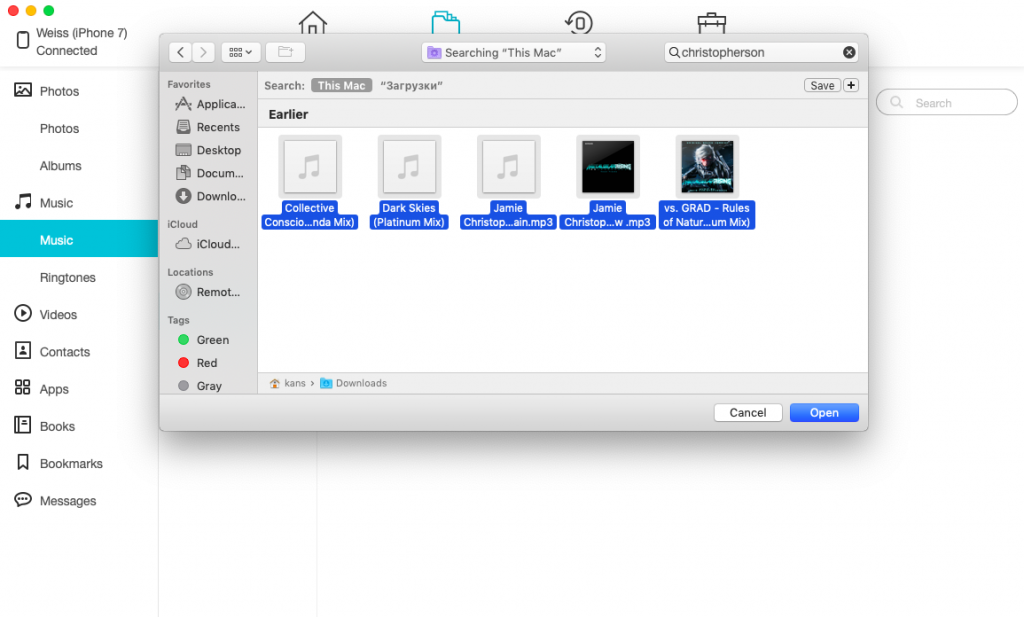

A áno, týmto spôsobom môžete svoj iPhone pridaťSkladby, ktoré nie sú súčasťou Apple Music. Je pravda, že návrh v tomto prípade priamo závisí od toho, aké údaje sú zošité do zdrojového súboru .mp3. Avšak len pár kliknutiami sa mi podarilo pridať k zvyškom skladieb z hudobnej služby skladby Jamie Christoffersona, ktoré nie sú dostupné v Apple Music, od spoločnosti Metal Gear Rising.


Skvelý výstup pre tých, ktorých obľúbení umelci nie sú zastúpení v iTunes a Apple Music!
Dávajte si však pozor:budete potrebovať prehrávač tretej strany. Faktom je, že z “Hudba” Takto stiahnuté súbory zmiznú približne po pol hodine. Prečítajte si náš článok o tom, ktorý prehrávač tretej strany je najlepšie vybrať pre váš iPhone! Mimochodom, tam môžete tiež zistiť, ako obísť limit VKontakte polhodinovým počúvaním hudby na pozadí.
3. Zálohujte iPhone / iPad (plný alebo vlastný)
Záloha ICareFone je v pohode z dvoch dôvodov.Najskôr si môžete zvoliť, aký typ údajov chcete mať. Možno nechcete zálohovať svoje aplikácie, pretože vám dochádza miesto. Alebo nepotrebujete históriu hovorov. Toto je váš smartphone a vy sa rozhodnete, čo chcete ušetriť! Kvôli experimentu urobíme zálohu všetkých údajov a uvidíme, ako dlho to bude trvať.
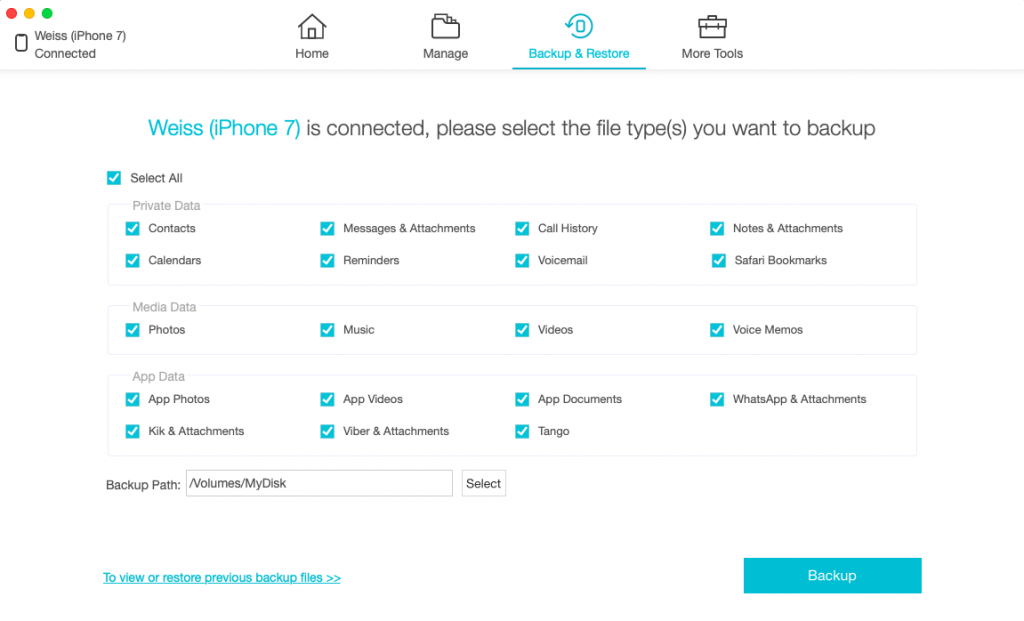

A na snímke obrazovky vyššie môžete vidieť druhúdôvod, prečo je záloha iCareFone o niekoľko kilometrov lepšia ako záloha iTunes. Môžete si ho uložiť na externý pevný disk! Samozrejme, môžete to urobiť aj prostredníctvom iTunes – ale aby ste to mohli urobiť, musíte najskôr vytvoriť zálohu v počítači a až potom ju preniesť na pevný disk a znova nakonfigurovať priečinok zálohy v iTunes… jedným slovom, existuje príliš veľa zbytočných pohybov a stále to nie je relevantné pre tých, ktorí nemajú dostatok miesta na pevnom disku počítača.


Poďme teda spustiť zálohovanie… a počkajte 1,5 hodiny. Navyše, približne polovica tohto času sa vyskytuje v posledných 2%! Celková váha dát bola takmer 40 GB.
Celú tú dobu môžete bezpečne vykonávať inéúloh na počítači, nemá to vplyv na rýchlosť nahrávania záložnej kópie (samozrejme pokiaľ nevyužívate všetok výpočtový výkon počítača). Hlavná vec – Počas tohto procesu neodpájajte svoj iPhone alebo iPad. Takže slogan iCareFone “Uľahčenie zálohovania v systéme iOS 12 ako nikdy predtým” viac ako opodstatnené.
reklama
reklama
4. Obnova dát

reklama
reklama
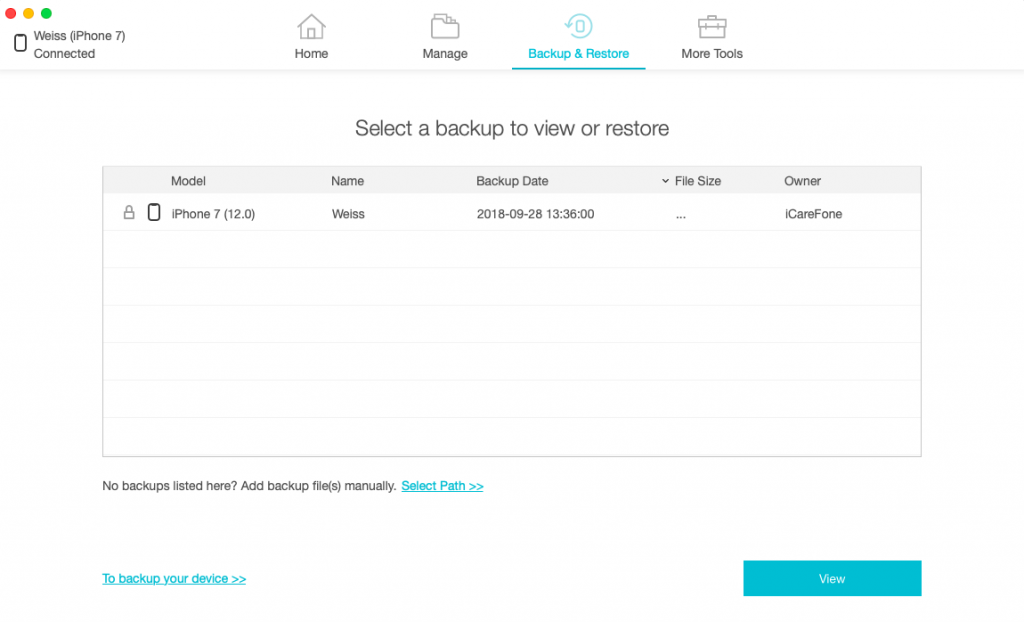
Samozrejme, môžete si nielen urobiť zálohukópiu údajov, ale tiež ich preniesť do nového zariadenia. Ak to chcete urobiť, jednoducho vyberte požadovaný súbor a spustite synchronizáciu. To opäť nevyžaduje Apple ID. Ak ste predtým zálohovali prostredníctvom iTunes, potom sa tieto zálohy tiež zobrazia v zozname dostupných záloh (pri šifrovaní súborov budete možno musieť zadať heslo). Je zaujímavé, že iTunes nevidia zálohy uložené na externom disku.
5. Odstraňovanie problémov so systémom iOS
iCareFone pomáha riešiť problémy spojené snesprávna inštalácia nového softvéru. Ak sa po aktualizácii systému iOS alebo nainštalovaní útek z väzenia váš smartphone nespustí nad rámec loga Apple, nedokáže ukončiť režim obnovenia alebo pri zapnutí zobrazuje čiernu obrazovku, mala by táto pomôcka pomôcť.
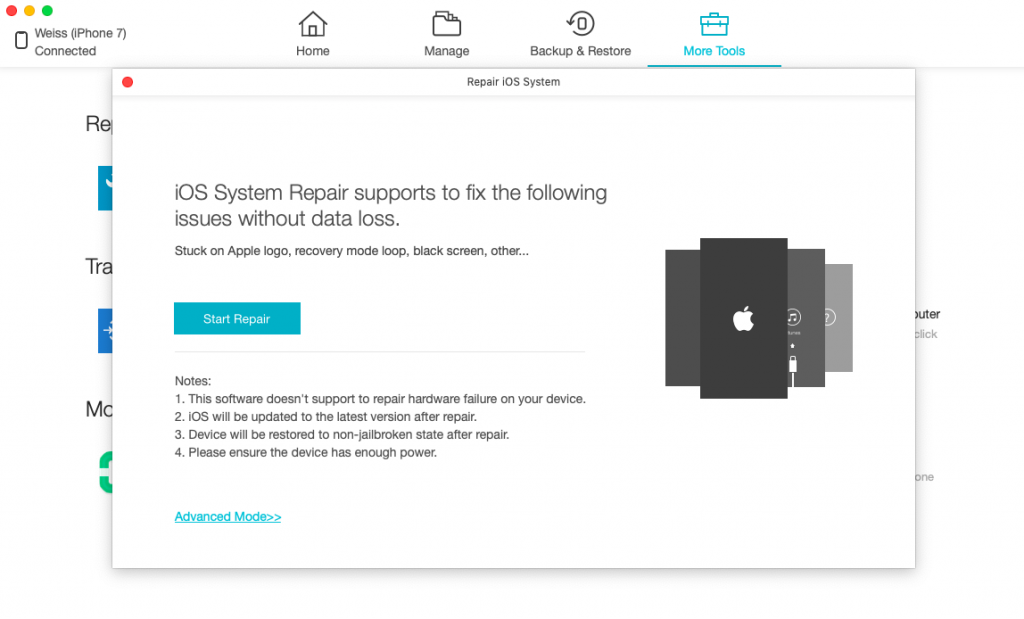

Program vám ponúkne dva režimy:Standard alebo Advanced. V oboch prípadoch sa vaše zariadenie aktualizuje na najnovšiu verziu systému iOS a stratí útek z väzenia, ak ste ho mali nainštalovaný. Vývojár tiež poznamenáva, že pomôcka pomáha opraviť iba tie problémy, ktoré súvisia so softvérovou súčasťou smartfónu alebo tabletu. Ak je porucha fyzická, samozrejme, existuje pre vás iba jeden spôsob – do služby.
reklama
reklama
Aký je rozdiel medzi týmito dvoma režimami?Je to iba jeden. Štandard obnoví zariadenie pri zachovaní všetkých údajov používateľa, zatiaľ čo režim Advanced úplne vynuluje všetky údaje a nastavenia pre zariadenia iPhone a iPad.
Výsledok
Spĺňa iCareFone svoj sľub “nahradiť iTunes”? Určite určiteáno... Posledné roky pre prenos súborovMedzi počítačom a telefónom používam výhradne AirDrop a iCareFone bol prvý adekvátny nástroj, ktorý ponúkol niečo také jednoduché a pohodlné, ale pre káblové pripojenie.
Čo sa týka zálohy, osobne ánozáloha pre každý z jeho telefónov iPhone raz v živote: pred zakúpením nového. Toto je nechutný zvyk, nebuď ako ja. Ak však používate iTunes, pravdepodobne pochopíte, prečo nenávidím vytváranie kópií. iCareFone je samozrejme nepravdepodobné, že by ma naučil robiť zálohy každý týždeň, ale tento program je naozaj mnohokrát pohodlnejší a umožňuje mi neupchať desiatky gigabajtov dát z iPhone.
Nakoniec, funkcia na riešenie problémov so systémom iOS je jednoducháočarujúce. Toto nie je niečo, čo by mal zvládať správca súborov alebo zálohovací program, ale iCareFone to dokáže. Toto je sotva hlavná predajná funkcia programu, ale jeho samotná prítomnosť – veľmi pekné gesto od vývojárov.
Ak sa chcete naučiť vytvárať zálohy a zjednodušiť proces prenosu údajov z počítača do telefónu – iCareFone je pre vás určite nevyhnutnosťou. Stiahnite si Tenorshare iCareFone pre Windows a MacOS.