</ img>
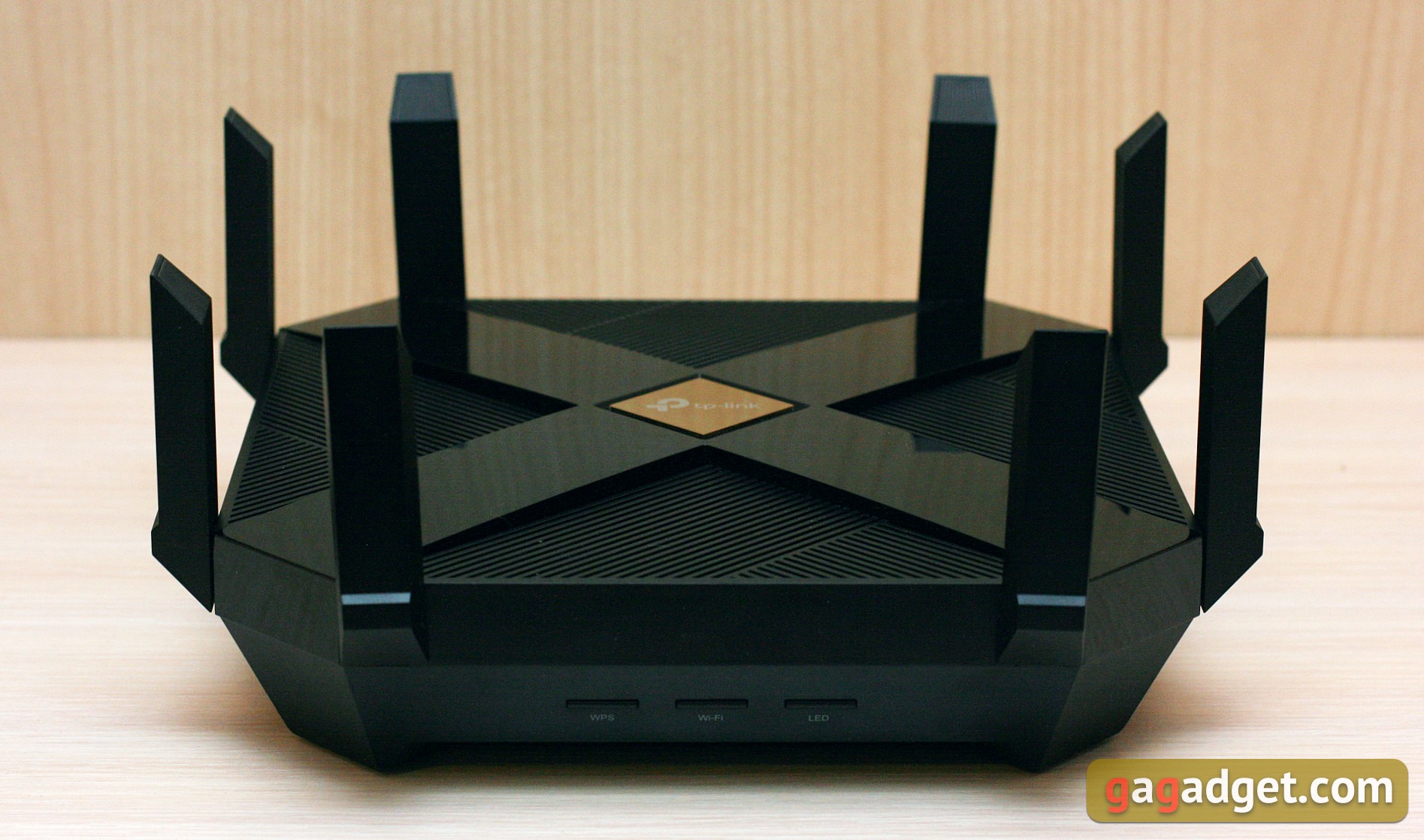
Toto je špičkový router. Je pôsobivý, no bez dravých dizajnových prvkov a červených farieb typických pre herné routery.
TP-Link Archer AX6000
2020 najlepší smerovač Wi-Fi 6 spoločnosti TP-Link.
Výkonný a rýchly router, ktorý podporuje štandard802.11ax. Veľký, pôsobivý, no na pohľad skôr strohý. Technicky vyniká množstvom gigabitových LAN portov s agregačnými schopnosťami, dvomi USB 3.0 portami a podporou mnohých moderných bezdrôtových technológií. Dobrý softvér, veľa nastavení, antivírus, rodičovská kontrola a správa cloudu.
Router pre rast
5 dôvodov pre kúpu TP-Link Archer AX6000:
- podpora Wi-Fi 6, MU-MIMO, OFDMA a ďalších moderných komunikačných technológií;
- osem gigabitových portov LAN;
- rýchly port 2,5 Gigabit WAN;
- USB 3.0 porty, vrátane Type-C;
- zabudovaný antivírus a flexibilný systém rodičovskej kontroly.
2 dôvody prečo nekúpiť TP-Link Archer AX6000:
- veľké rozmery;
- nadbytočnosť pre mnohých domácich používateľov.
Čo ho robí zaujímavým?
Skutočnosť, že toto je jedno z maxima„Plnené“ smerovače v rade TP-Link 2020. Trochu horšie ako herná AX11000, čo sa týka charakteristík, ale aj cenovo dostupnejšie (aj keď stále drahé).
Čo je v balení?
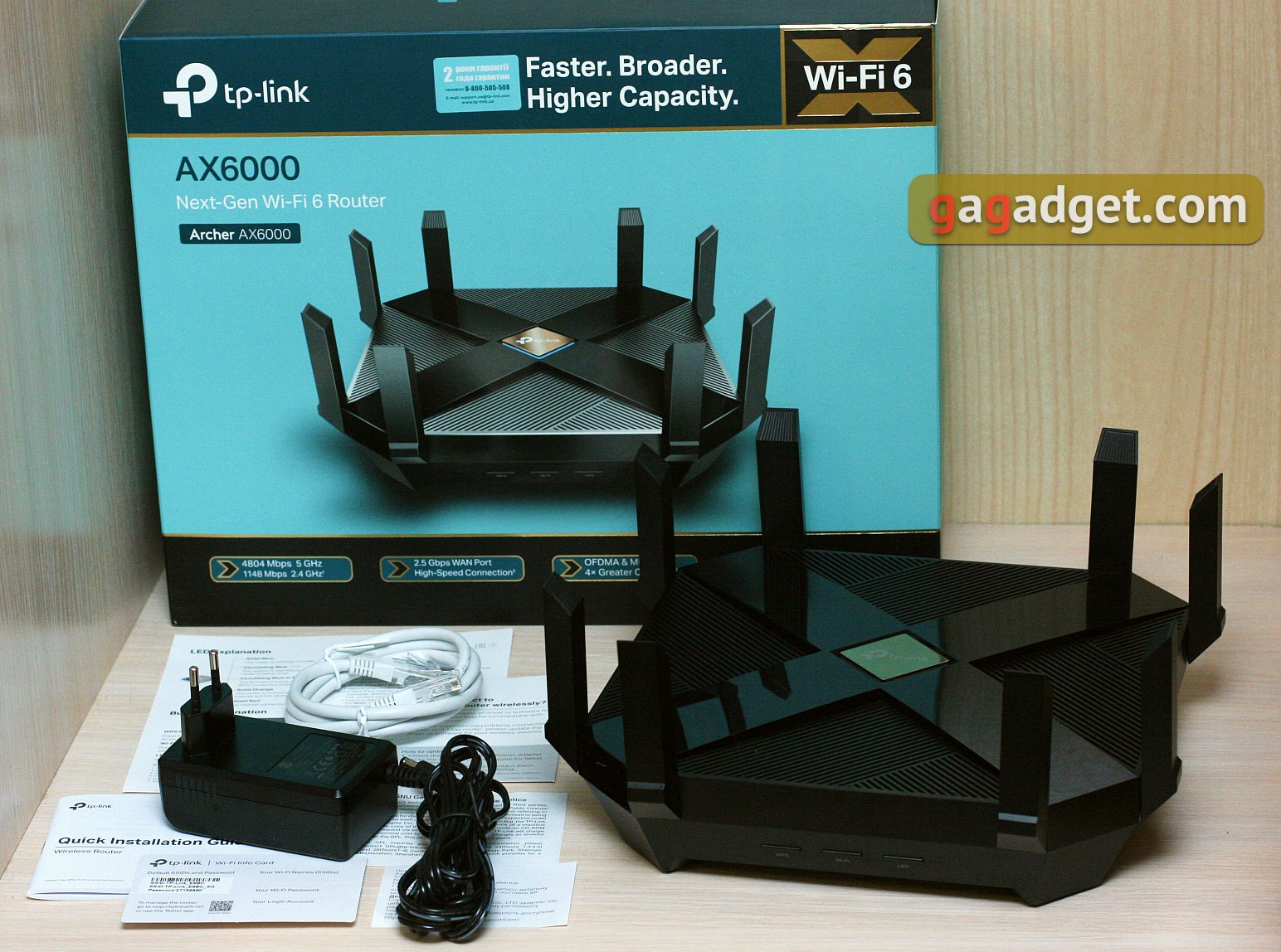
Presnejšie, vo veľkej a krásnej krabici.Zdá sa, že zlatý reliéfny a selektívny lak na obale nám naznačuje, že plnenie tu nie je ľahké a stojí za to svoje peniaze. Vo vnútri sa nachádza samotný router, napájací zdroj, prepojovací kábel na pripojenie k káblovej sieti a veľa papierov.
</ img>
Napájanie je dosť veľké. Bol vybavený neobvykle dlhým dvojmetrovým káblom, čo je pohodlné. Prepojovací kábel je obyčajný, dlhý jeden meter.
Ako to vyzerá?
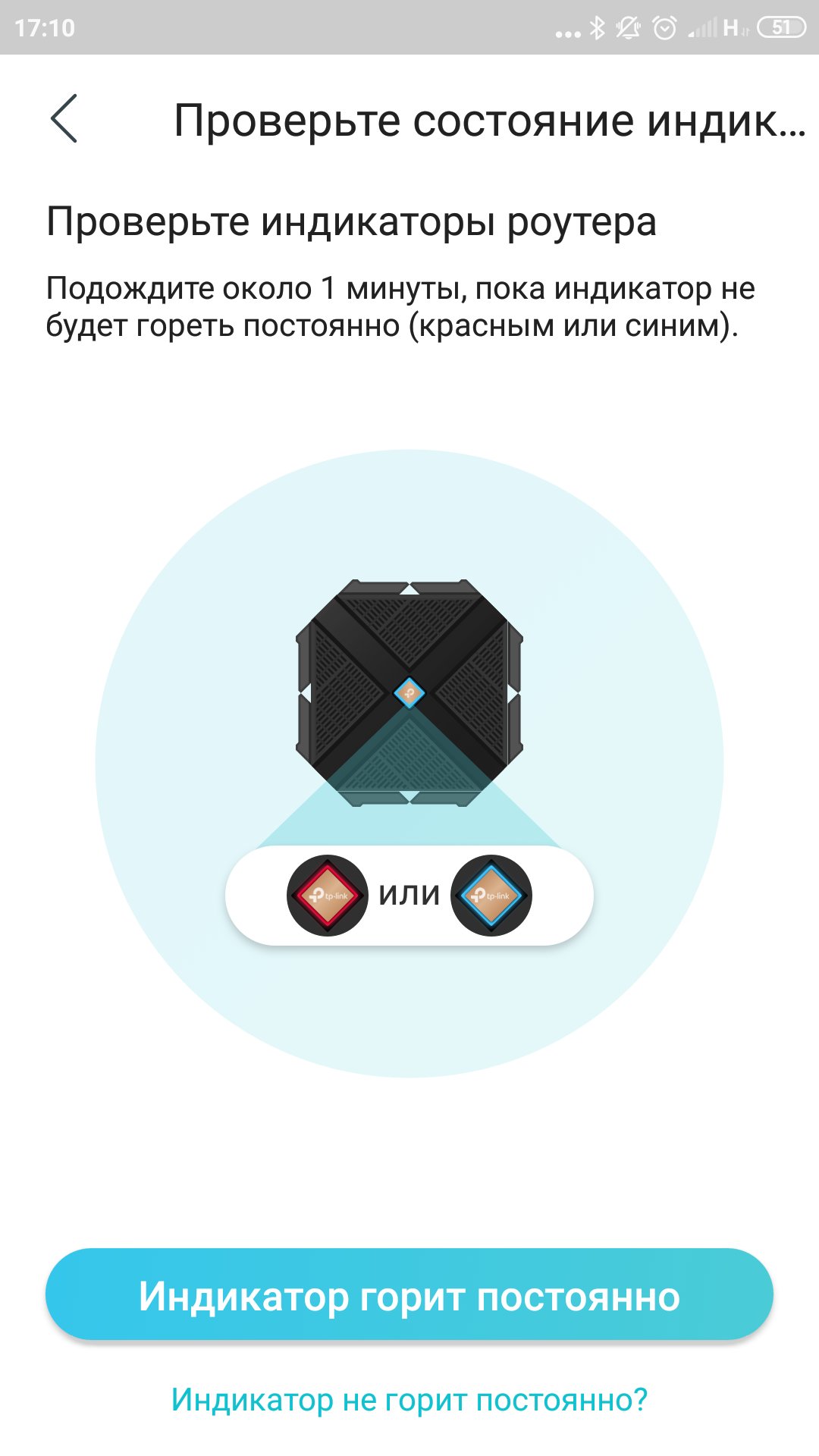
Navonok vyzerá podobne ako model Archer C4000toto je jej priamy dedič. Rovnaká štvorcová krabica s anténami na okrajoch. Len teraz ich nie je šesť, ale osem a nakláňajú sa inak: nie od stredu, ale nabok. Antény sú stále neodnímateľné a v zloženom stave sú mimoriadne kompaktné. V strede horného panelu sa hrdo skvie pozlátený zlatý štvorec s logom výrobcu. Okrem očarujúcich účelov má aj informačné účely: stavové LED diódy sú umiestnené pozdĺž obvodu. krásne. Zvyšok veka zaberá zvlnený povrch ventilačnej mriežky s lesklým „krížom“. Je tiež krásny, ale na lesku sa okamžite hromadí prach a odtlačky prstov.

</ img>
Ale pri prvom zoznámení sa so zariadením je stále vv prvom rade si všímajte jeho rozmery. Archer AX6000 sa dá len ťažko nazvať kompaktným a nenápadným, veľkosťou je porovnateľný so systémovou jednotkou nettop (261 × 261 × 60 mm). Takže zapichnutie do nenápadného slotu za skriňou, ako je váš starý smerovač, nebude fungovať. Aj keď krátke antény veci trochu uľahčujú.

</ img>
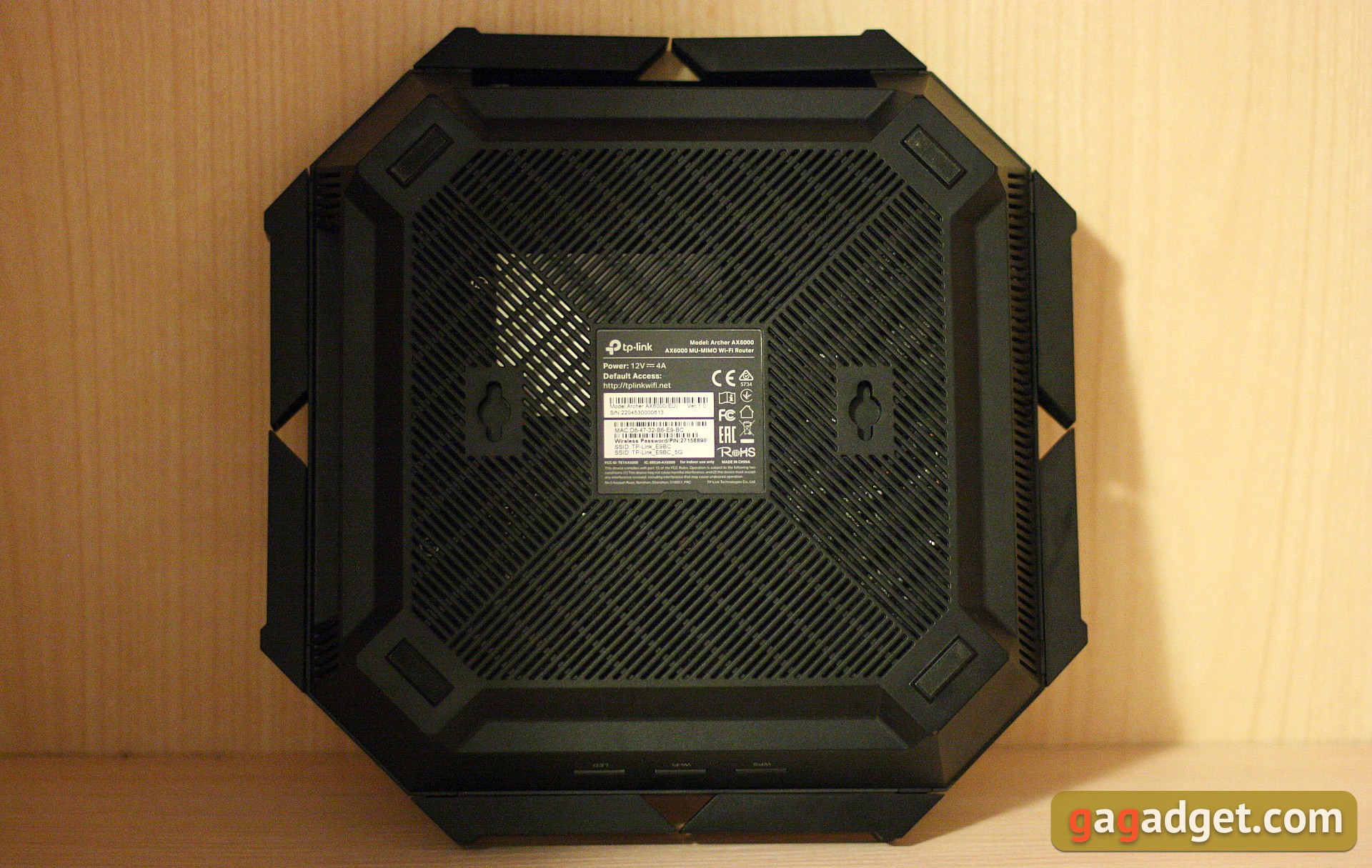
Otočme router a pozrime sa naň zdola.Nachádza sa tu aj množstvo vetracích otvorov, takže zariadenie dobre odvetráva. Nechýbajú ani výklenky pre montáž na stenu. To je obzvlášť dôležité pre taký veľký predmet, pretože je strašidelné zavesiť ho obojstrannou páskou.
</ img>
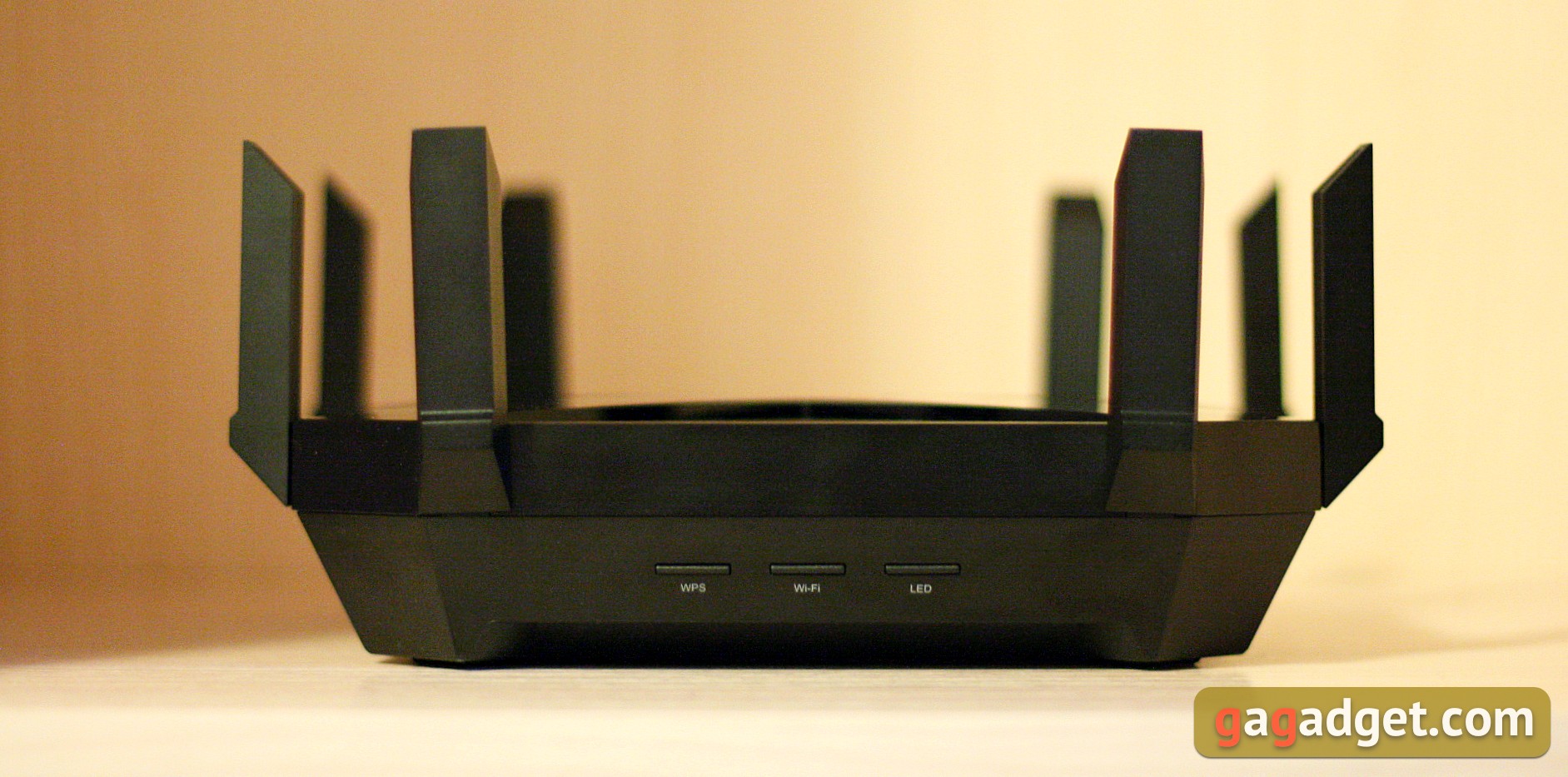
Takže, čo je na stranách?Na prednom paneli vidíme tri tlačidlá: WPS pre rýchle pripojenie zariadení, zapnutie / vypnutie Wi-Fi a „prepínač“ pre LED. Ak vás toto skromné osvetlenie zrazu obťažuje, môžete ho vypnúť aj pomocou hardvérového tlačidla. Nie najpoužívanejšia funkcia, ale tri tlačidlá vyzerajú pravdepodobne pôsobivejšie ako dve.
</ img>
Pokračuj. Jeden z bočných panelov je prázdny a druhý má dva porty USB. Oba podporujú štandard 3.0, jedným z nich je klasický typ A a druhým čoraz obľúbenejší typ C.

</ img>
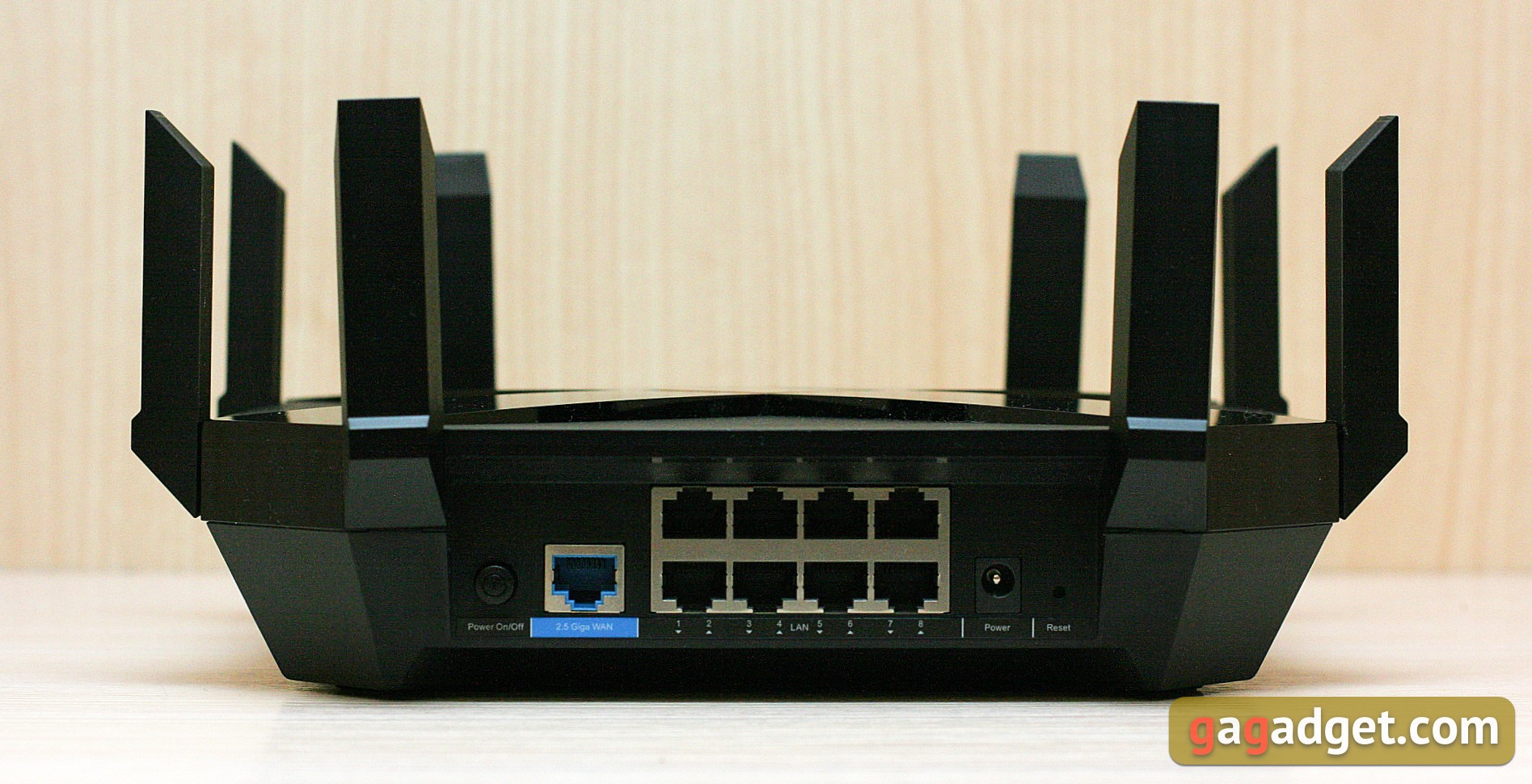
Zadný panel je najľudnatejší.Väčšinu priestoru na ňom zaberá pôsobivý „dvojposchodový“ blok s ôsmimi konektormi RJ-45. Všetky podporujú gigabitové pripojenie a vedľa stojaci port WAN, ktorý je zafarbený na modro, je dokonca navrhnutý pre rýchlosť až 2,5 Gbps. Okrem toho je tu tlačidlo napájania pre celé zariadenie, konektor napájacieho zdroja a skrytý otvor pre tlačidlo resetovania.
</ img>
Ako sa pripojiť a nakonfigurovať?
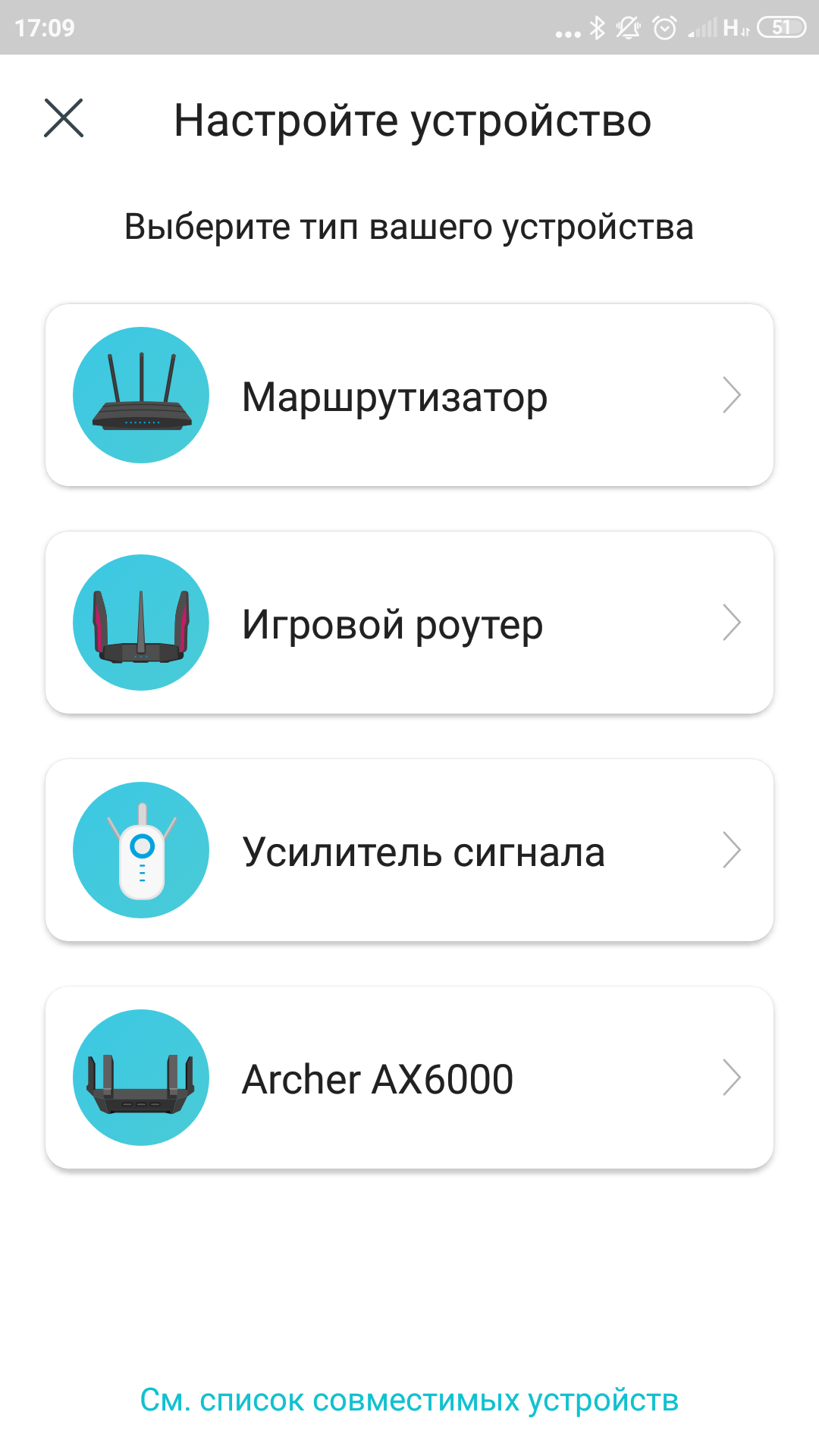
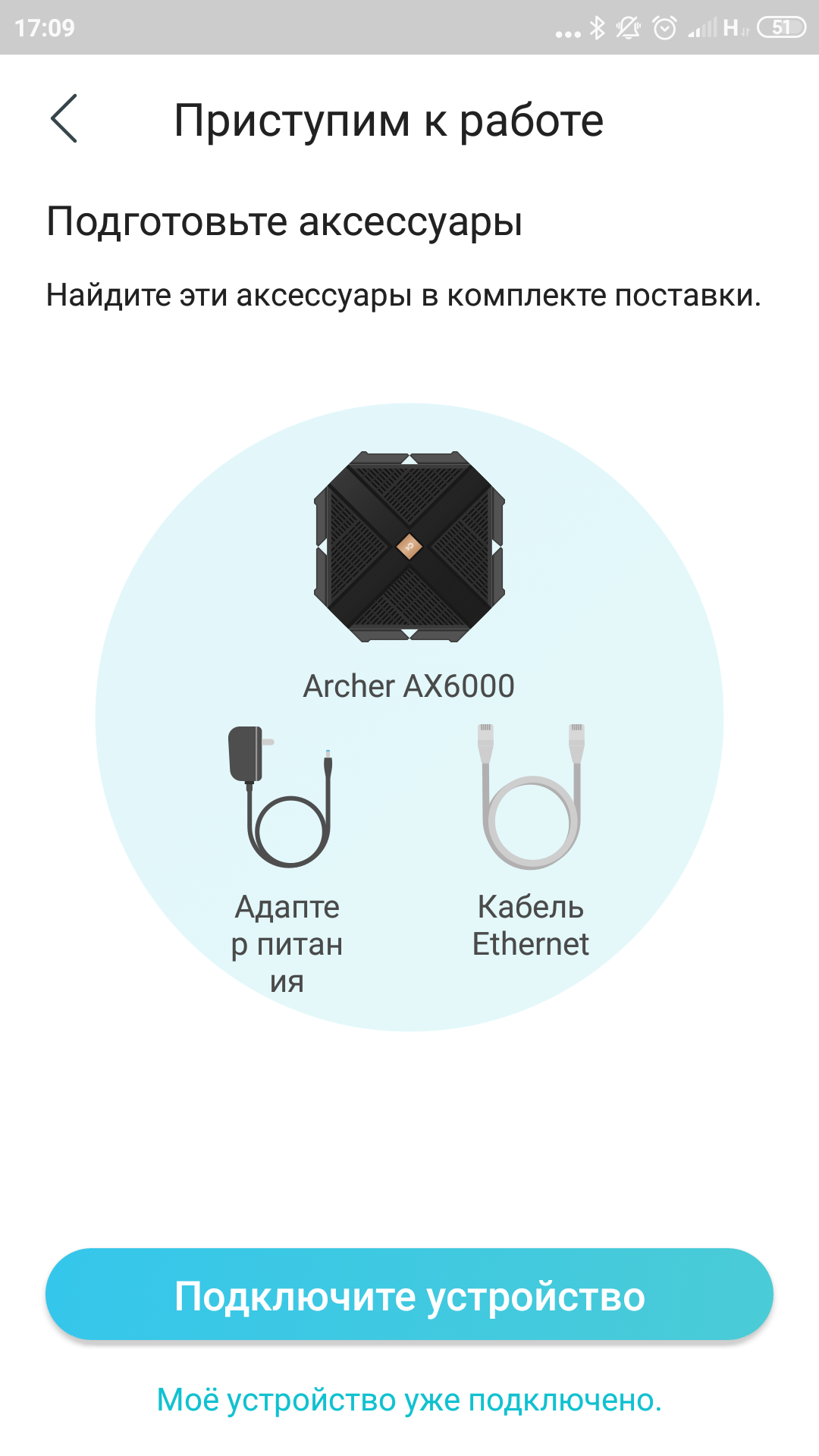
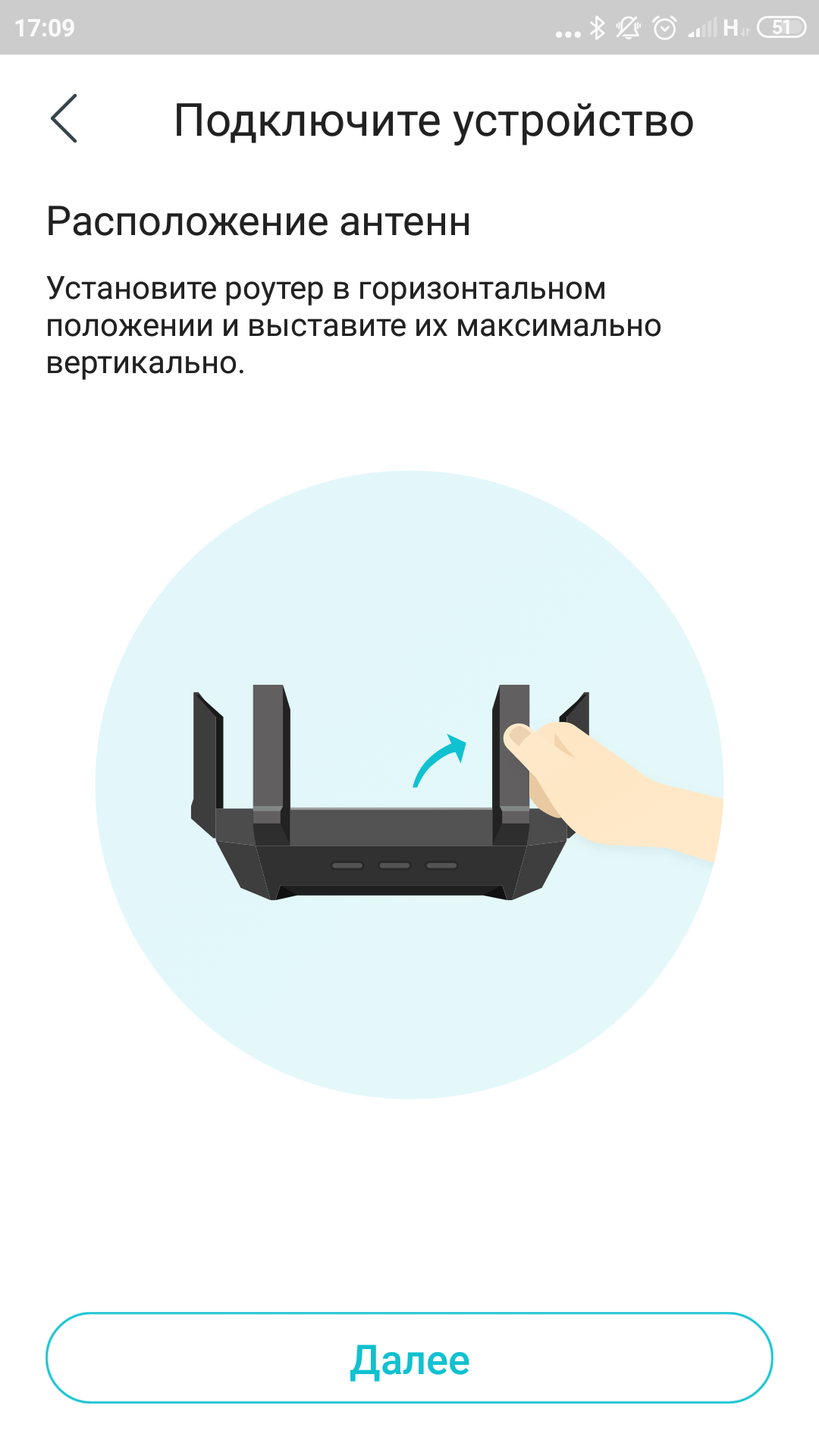
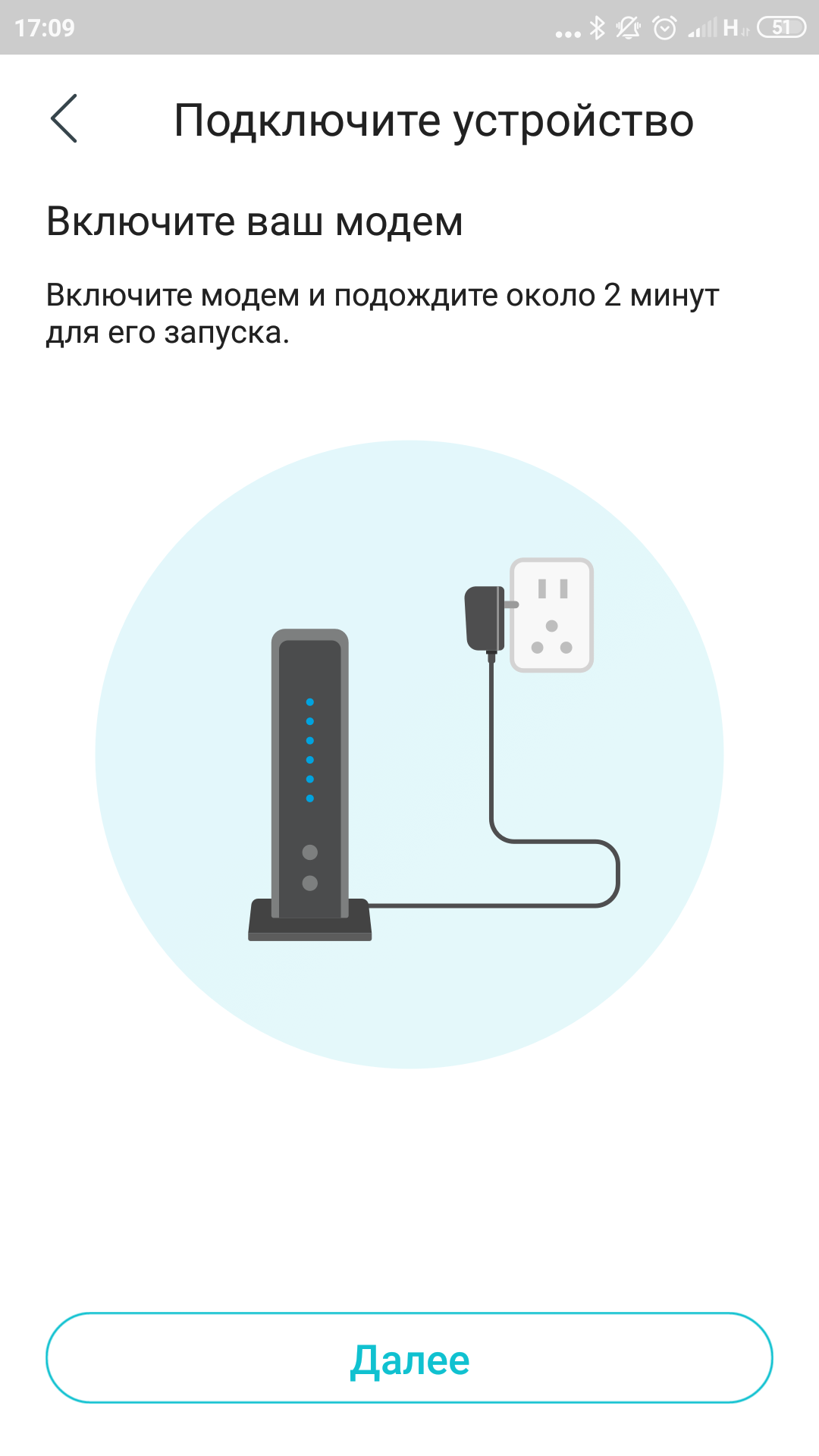
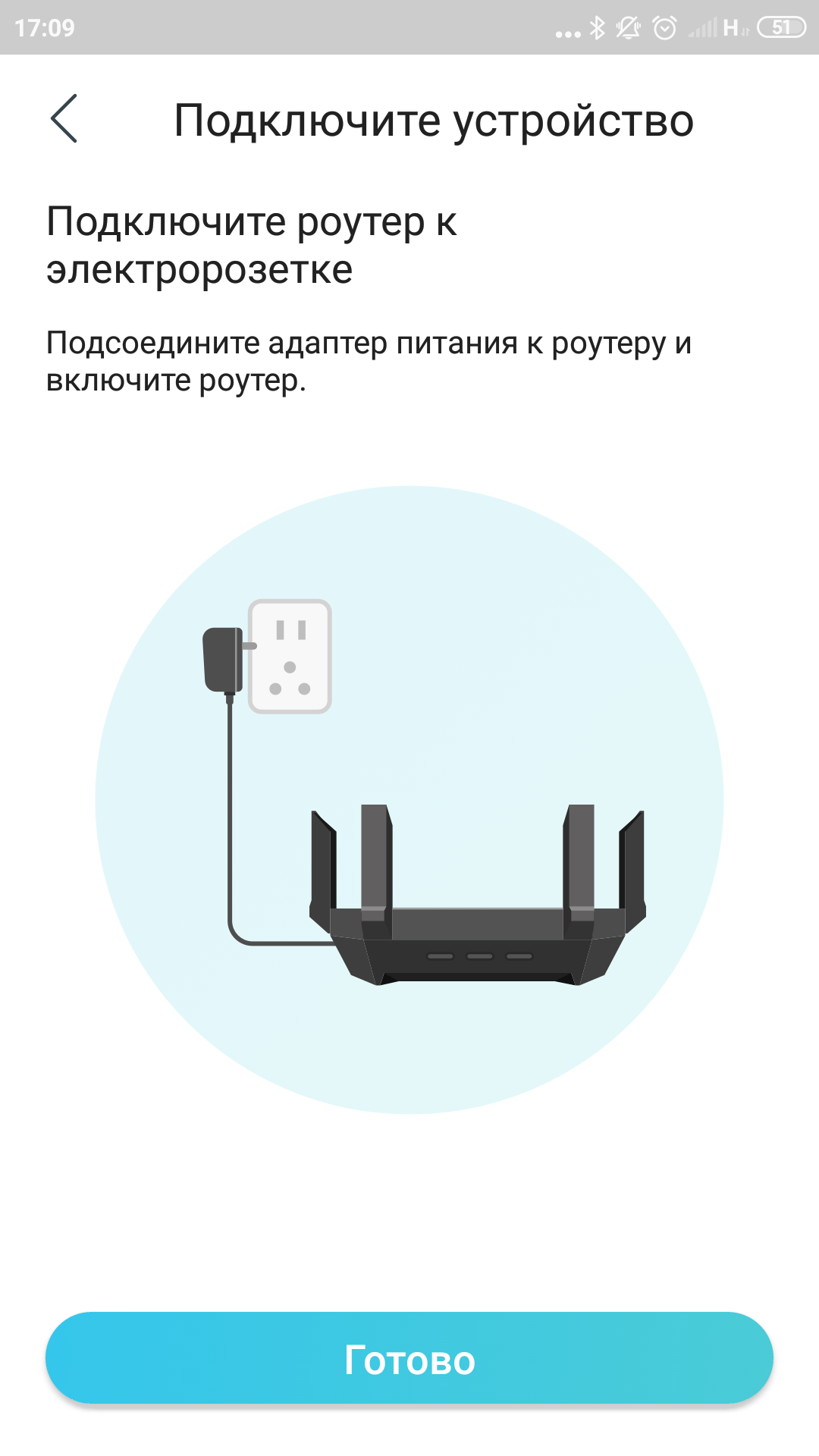
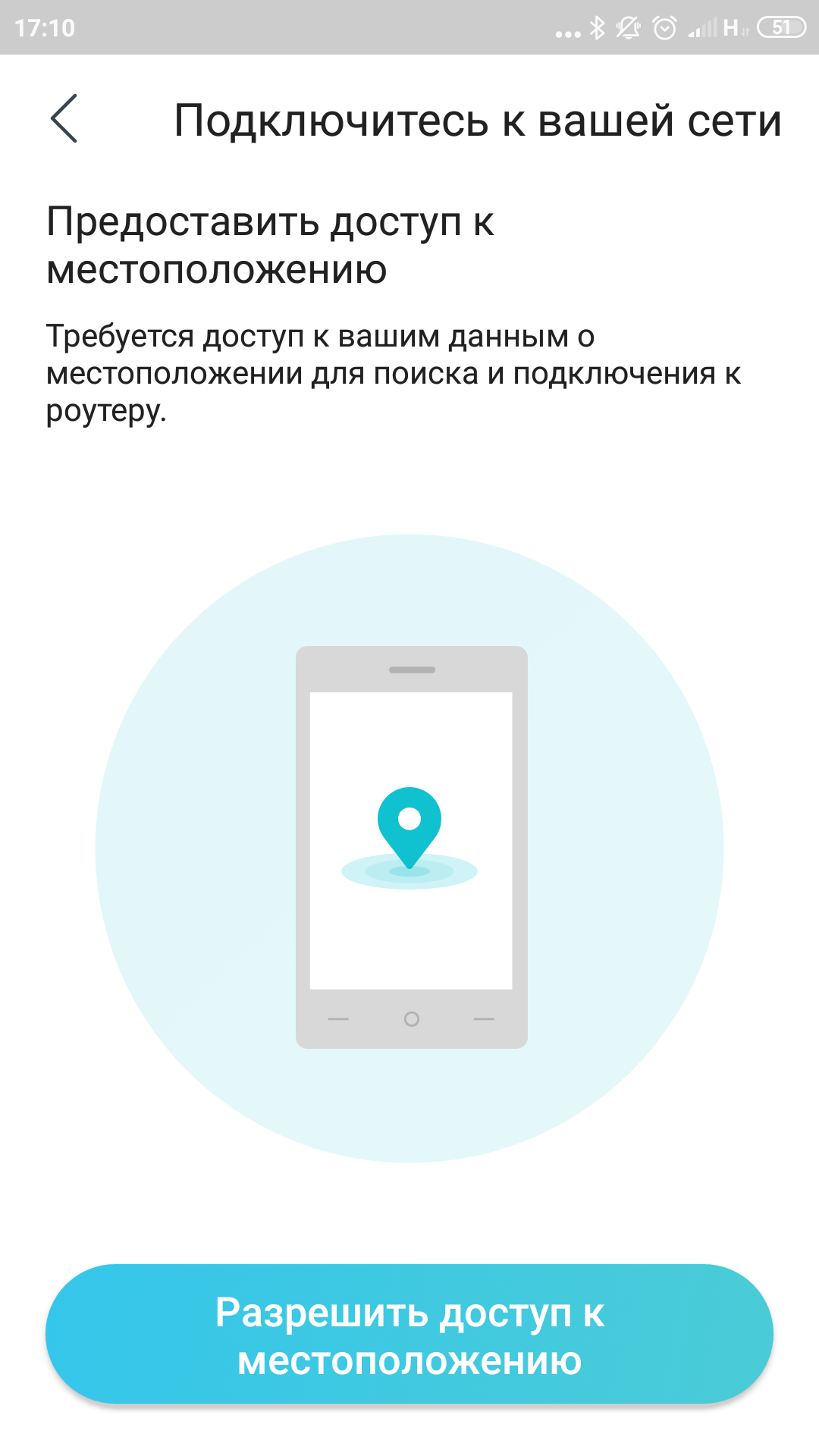
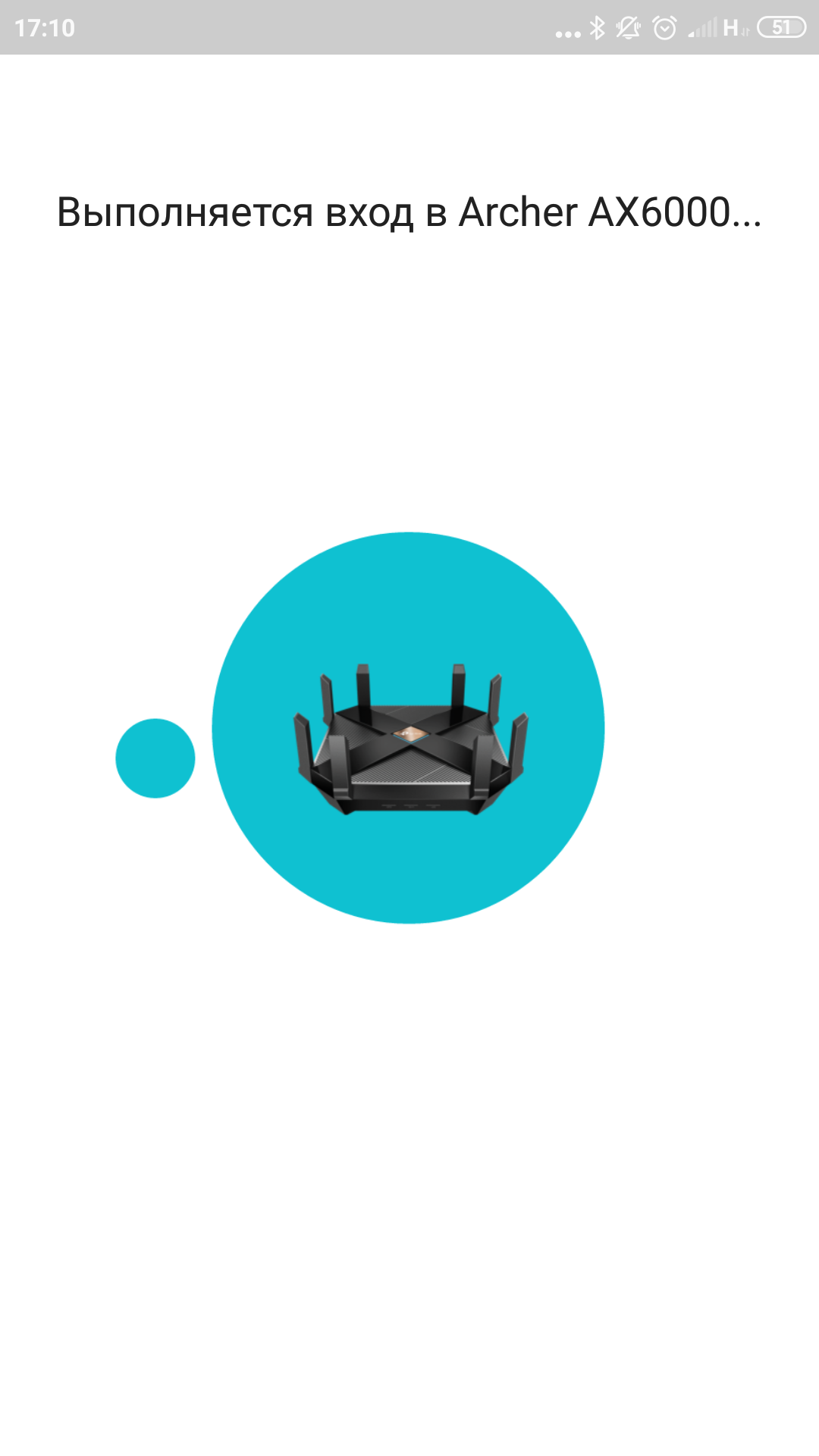
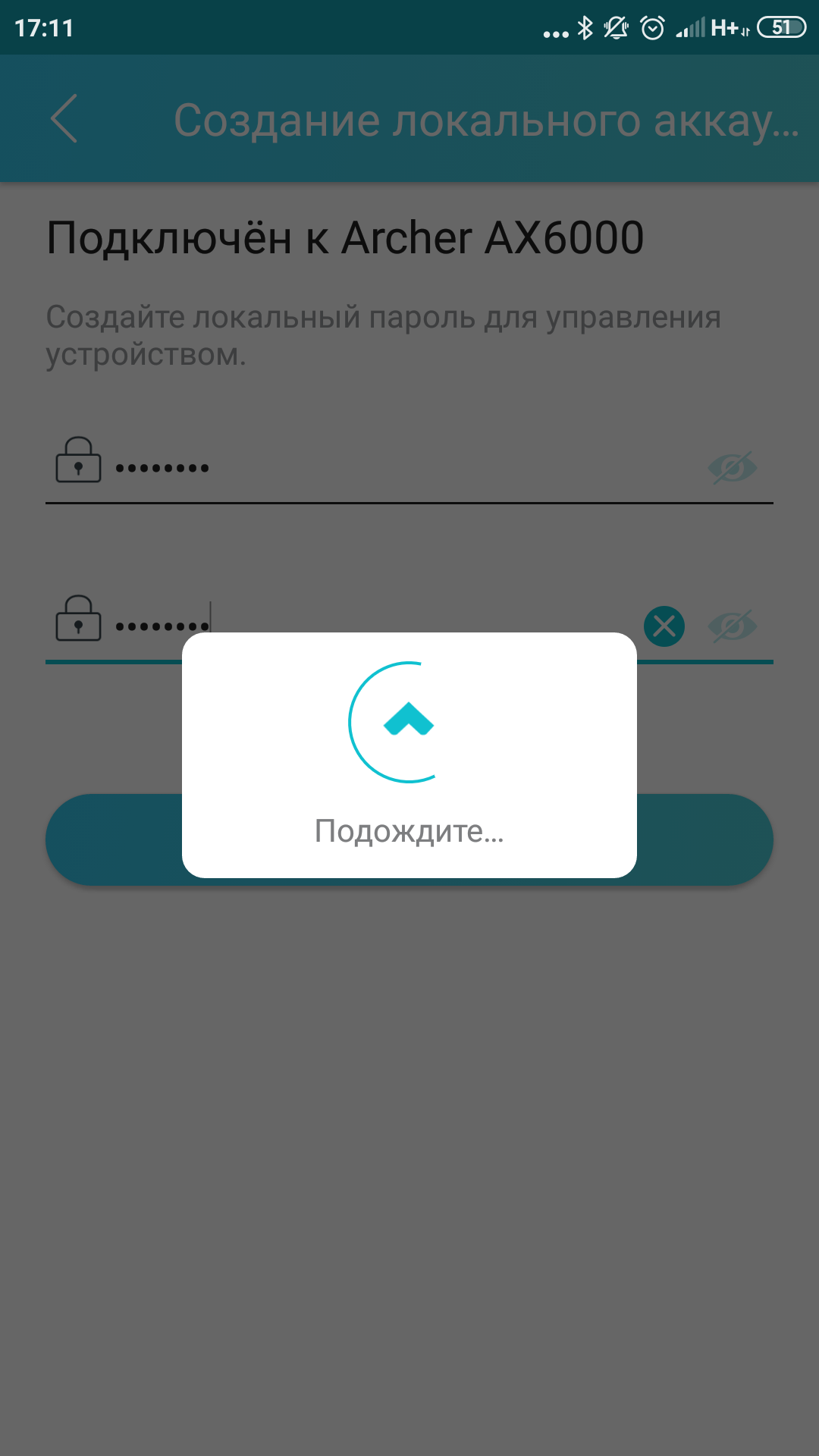
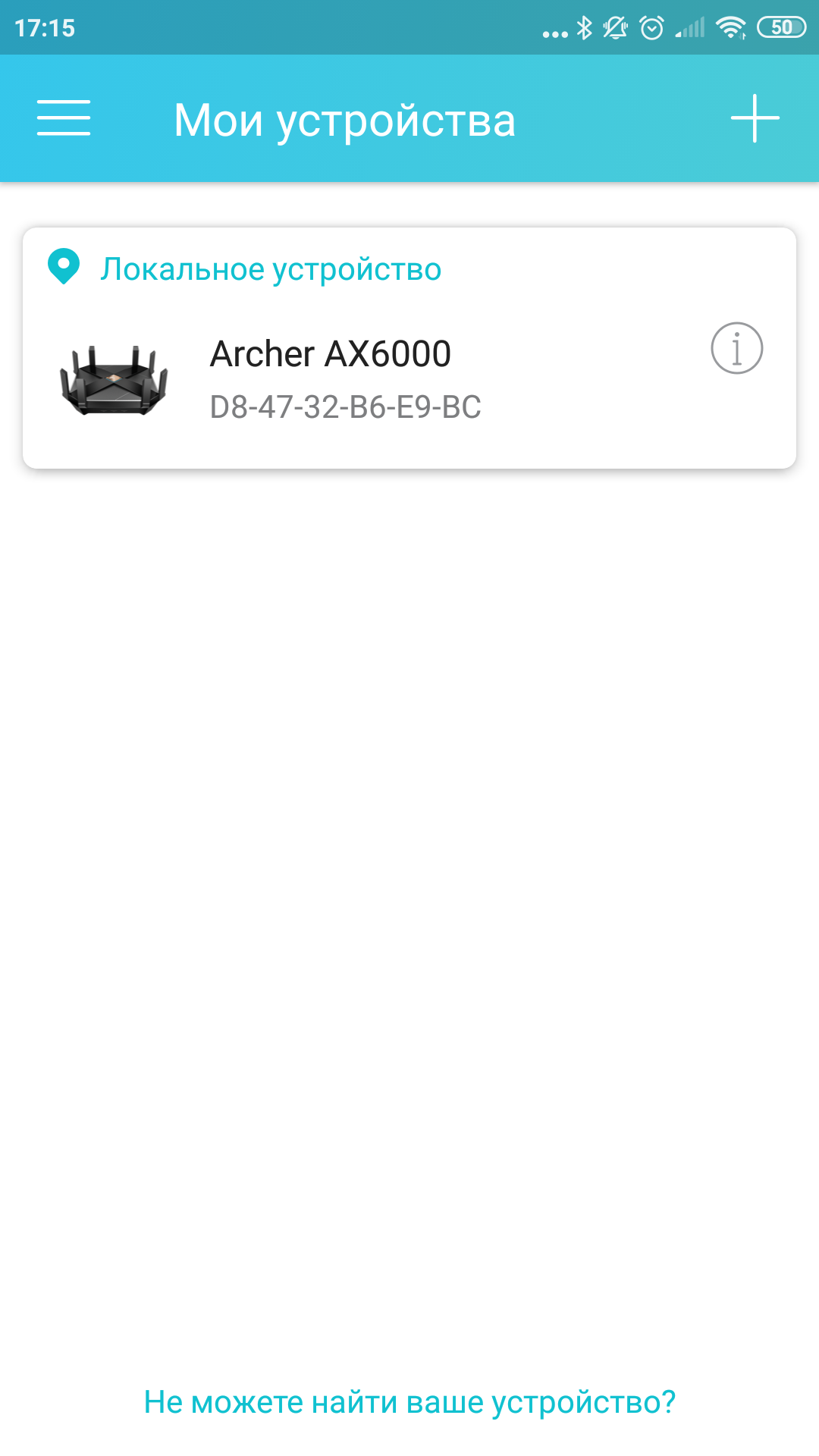
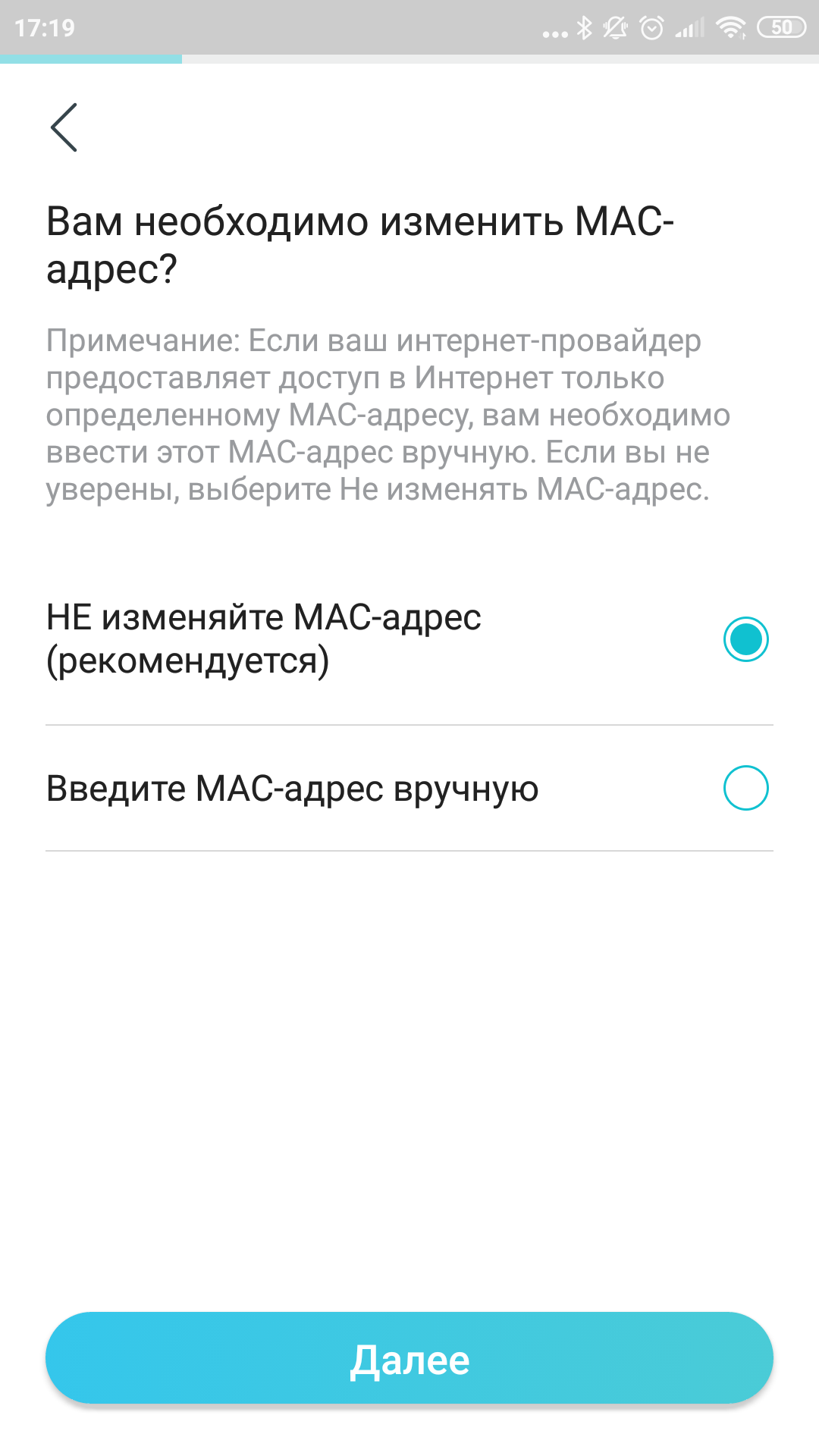
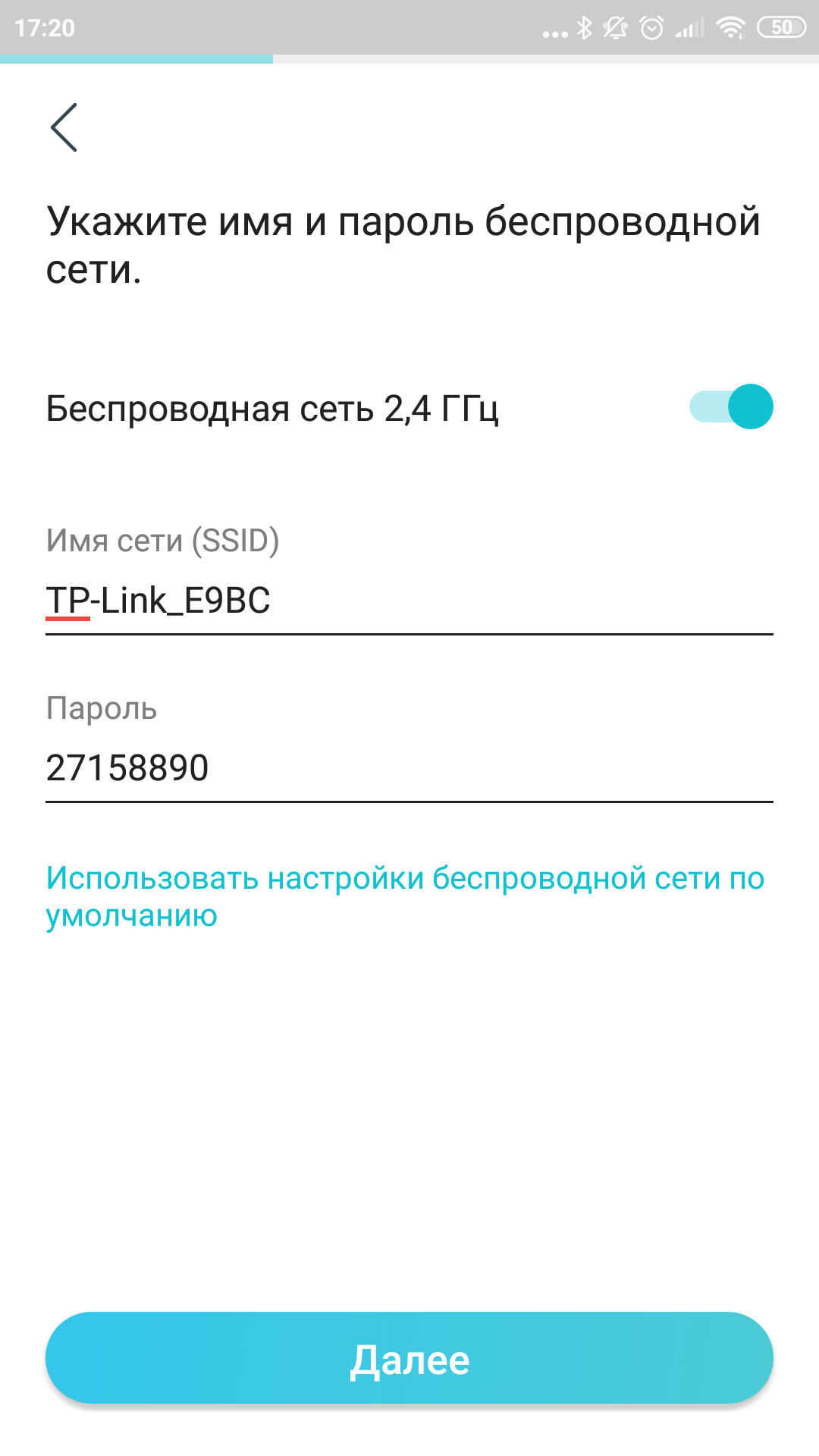
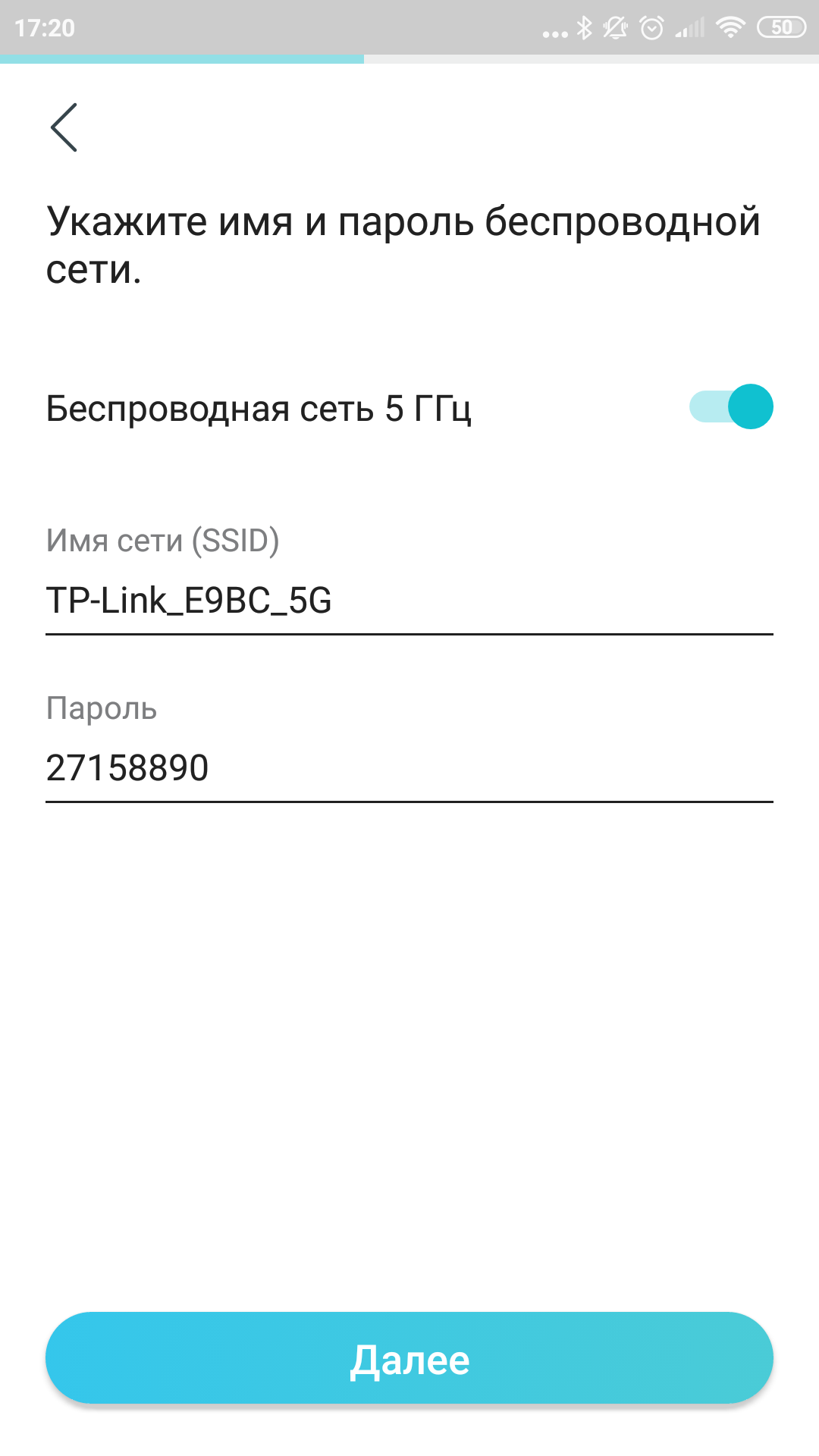
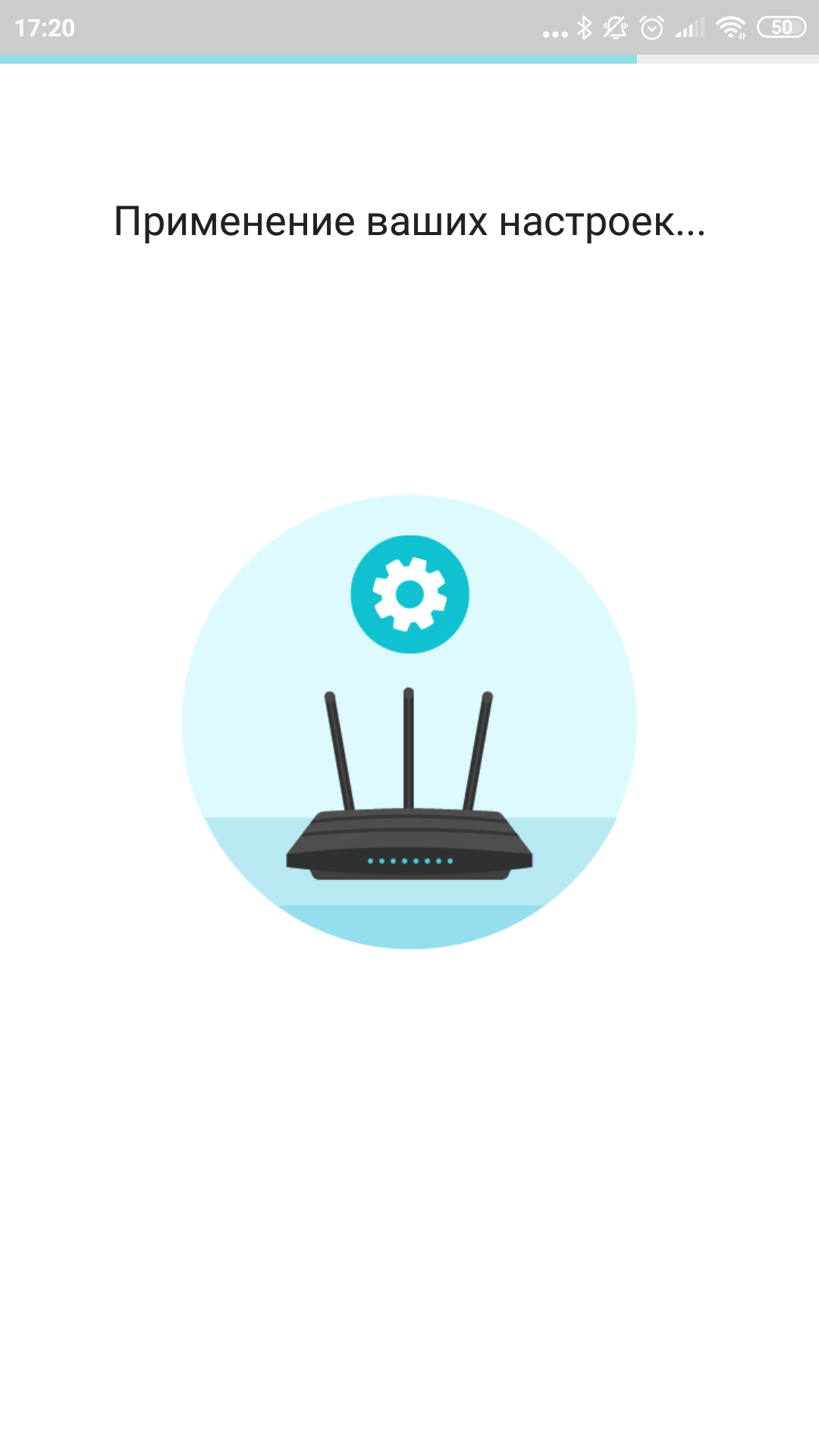
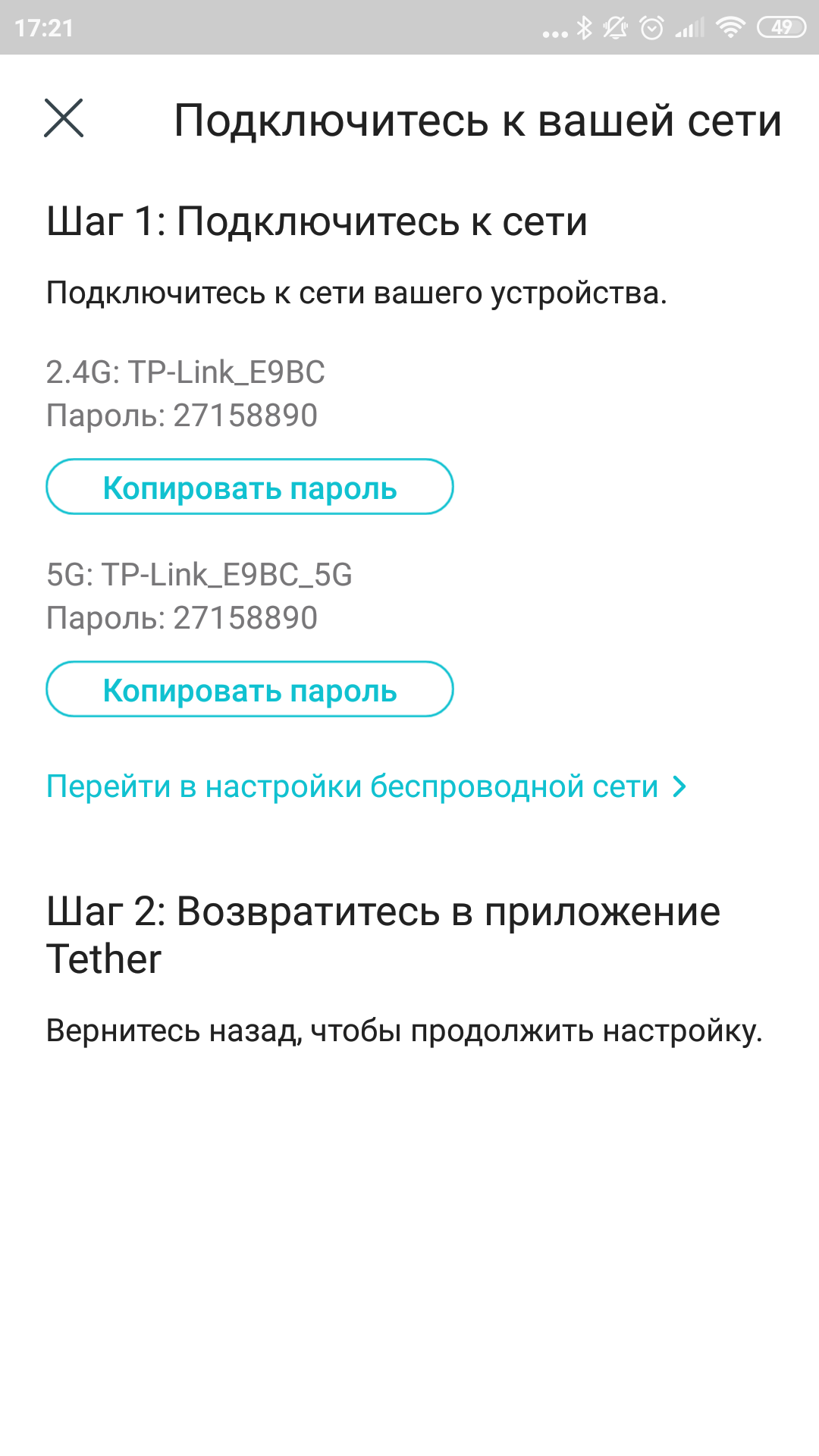
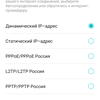
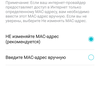
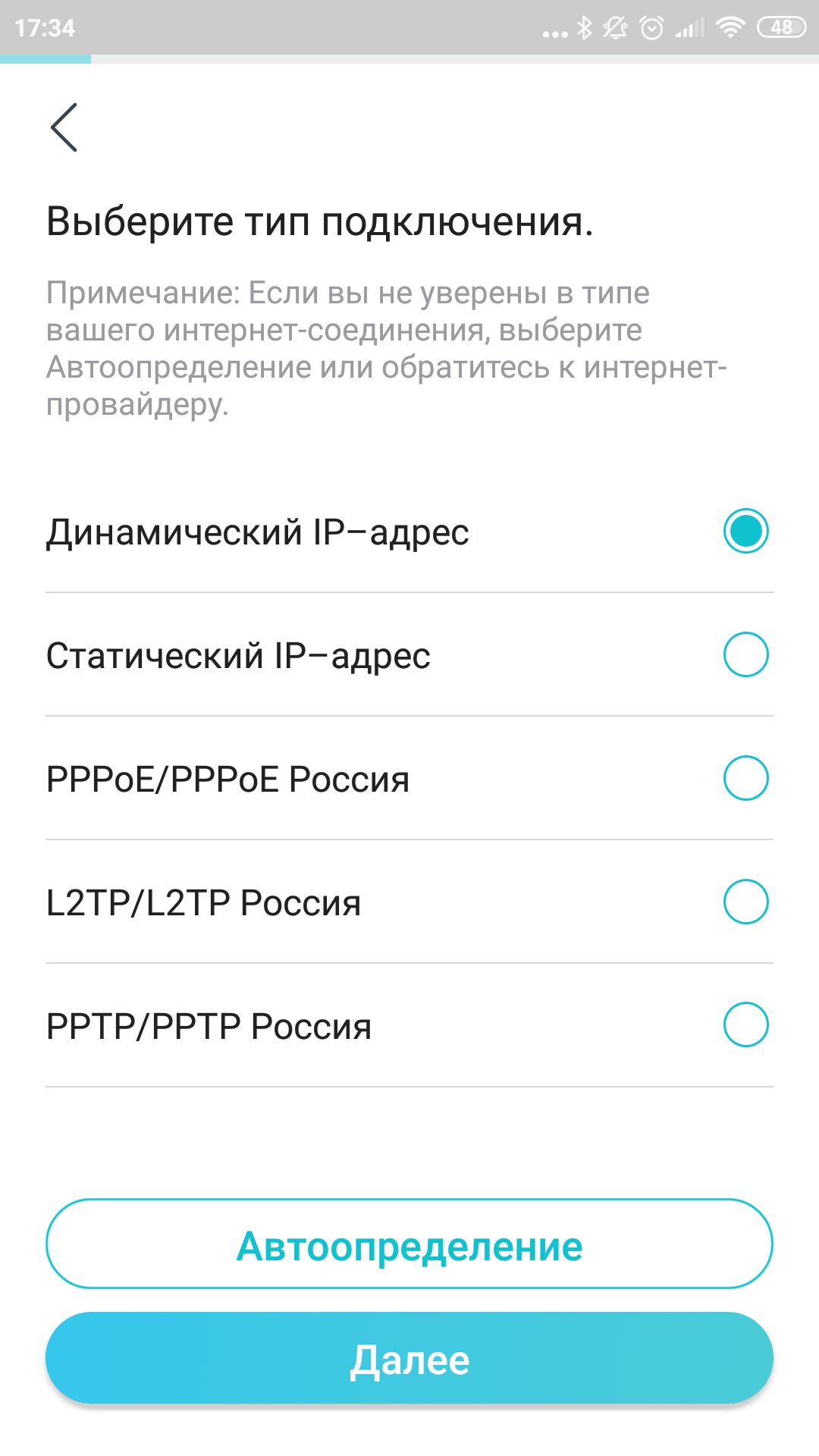
Archer AX6000 môže pripojiť dokonca aj užívateľs absolútne žiadnym teoretickým základom. O smerovačoch nemusíte vôbec vedieť, stačí si nainštalovať aplikáciu TP-Link Tether (k dispozícii pre iOS a Android) na smartphone a postupovať podľa pokynov na obrazovke. Podľa môjho názoru sú tieto pokyny dokonca príliš podrobné.
</ img>
</ img>
</ img>

</ img>

</ img>
</ img>
</ img>
</ img>
</ img>

</ img>

</ img>
</ img>
</ img>
</ img>

</ img>
</ img>

</ img>
</ img>
</ img>

</ img>
</ img>
</ img>

</ img>
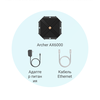
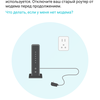

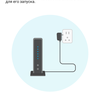


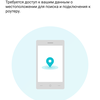

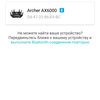



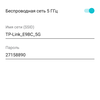
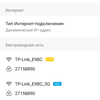

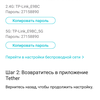
Môžete to urobiť bez aplikácie, staromódnym spôsobom:k smerovaču pripájame napájanie a internet a podrobnosti o bezdrôtovej sieti (meno a heslo) sú prevzaté z nálepky na spodnom paneli zariadenia. A všetko bude fungovať. Ale samozrejme treba zmeniť heslo, dá sa upraviť sieť a vo vnútri je všeobecne veľa zaujímavých vecí, takže aplikáciu stále odporúčam.
Čo je pod kapotou?
Bežný používateľ si to sotva myslíje skrytý vo vnútri smerovača, ale môžete nám povedať niečo viac o špičkovom zariadení. Archer AX6000 poháňa štvorjadrový procesor Broadcom BCM4908 s frekvenciou 1,8 GHz. K dispozícii má 128 megabajtov flash pamäte a gigabajt RAM. Naši najnáruživejší čitatelia si zrejme pamätajú stolné počítače s podobnými parametrami. A teraz, v roku 2020, je celý tento počítač určený výhradne pre vašu bezdrôtovú sieť.

</ img>
Čo môže?
Vie, ako organizovať rýchle siete s veľkým počtom bezdrôtových aj drôtových pripojení.
Začnime s definíciou „rýchlo“.Štandard AX6000 poskytuje maximálnu rýchlosť bezdrôtového pripojenia až 6000 Mbps. Nejde ale o šesť gigabitov, ale o teoreticky možný súčet rýchlostí vo všetkých frekvenčných rozsahoch. Podľa výrobcu dokáže Archer AX6000 dodávať až 4804 Mbps v 5-GHz režime a až 1148 Mbps pri 2,4 GHz. Tiež som už povedal o káblových pripojeniach, všetky sú gigabitové, s výnimkou portu na pripojenie k internetu: podporuje dokonca šírku kanála až 2,5 Gbit / s. Potrebujete len svojho poskytovateľa, aby mohol vydať toľko.
Poďme ďalej a poďme k počtu zariadení vsiete. Technológie 1024QAM a OFDMA umožňujú routeru súčasne obsluhovať mnoho počítačov alebo smartfónov. Archer AX6000 navyše využíva technológiu MIMO 8×8, ktorá umožňuje súčasné odosielanie a prenos dát cez osem streamov.
Sú tu aj funkcie, ktoré sú nám už známe od iných.Smerovače TP-Link. Funkcia Airtime Fairness spravodlivo rozdeľuje „vysielací čas“ medzi zariadenia, čím bráni príliš pomalým „ťahať prikrývku“ vo svoj prospech. A technológia Beamforming riadi smer signálu, pričom zohľadňuje umiestnenie zariadení pripojených k bezdrôtovej sieti. S ním bude pokrytie v ťažko dostupných rohoch miestnosti lepšie ako bez neho, aj keď prax ukazuje, že to nie je všeliek. Nechýba ani mnohými milovaná funkcia Smart Connect, vďaka ktorej router skryje všetky pásma pod jeden názov siete a sám sa potom rozhodne, s ktorým zariadením bude na akej frekvencii pracovať.
Samostatne si všimneme prítomnosť dvoch portov USB 3 naraz.0. Môžu byť použité na pripojenie flash diskov alebo externých pevných diskov pre jednoduché, ale rýchle sieťové úložisko. Pripojená jednotka je k dispozícii ako bežný sieťový priečinok, s jej obsahom môžete pracovať z ľubovoľného zariadenia: počítačov, inteligentných telefónov alebo inteligentných televízorov (nie sú potrebné žiadne ďalšie programy). Teoreticky je možné USB port použiť na pripojenie 4G modemu, ale v aktuálnej verzii firmvéru som nenašiel žiadny náznak takejto funkcie.
Poďme sa pozrieť na nastavenia?
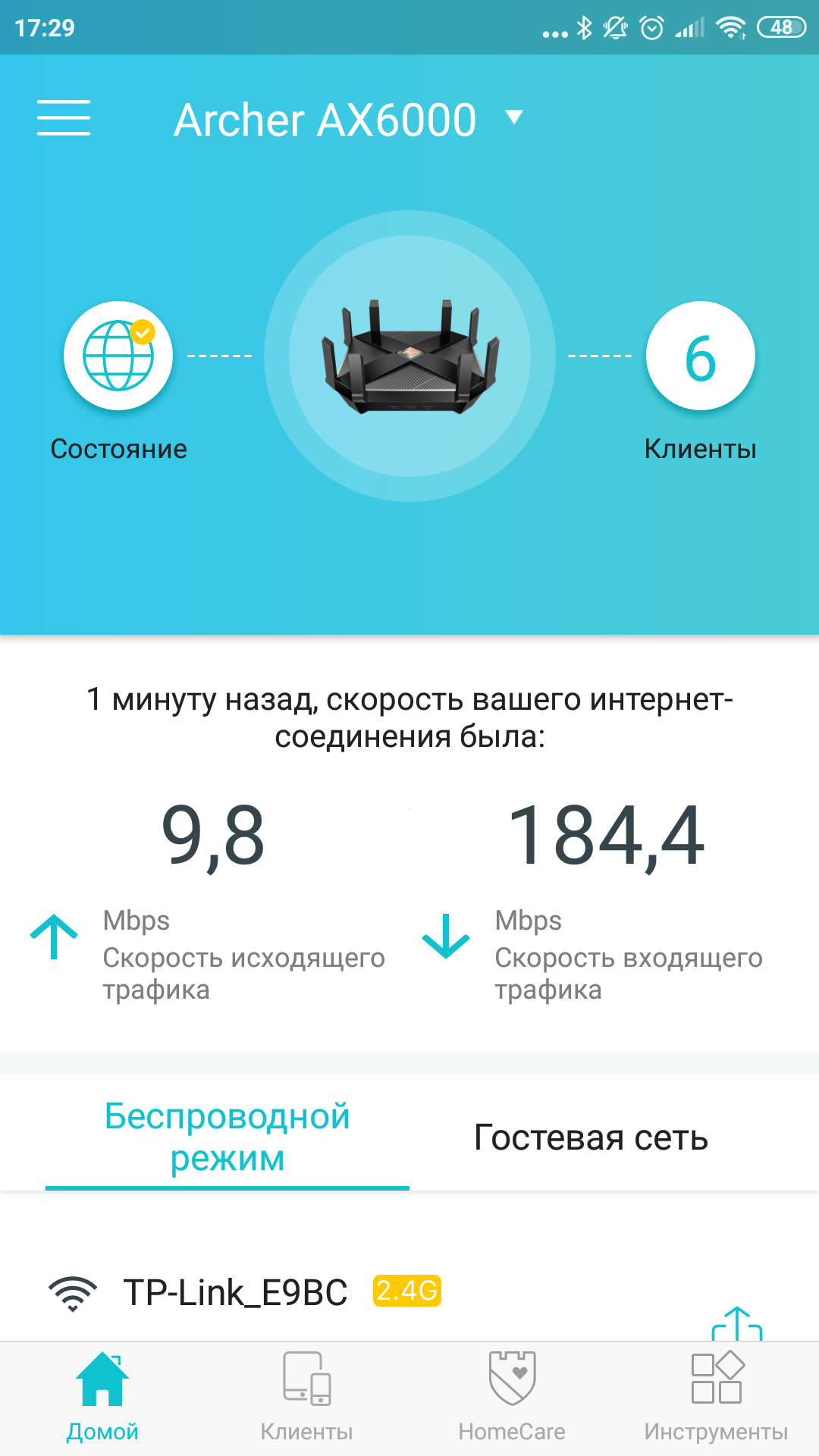
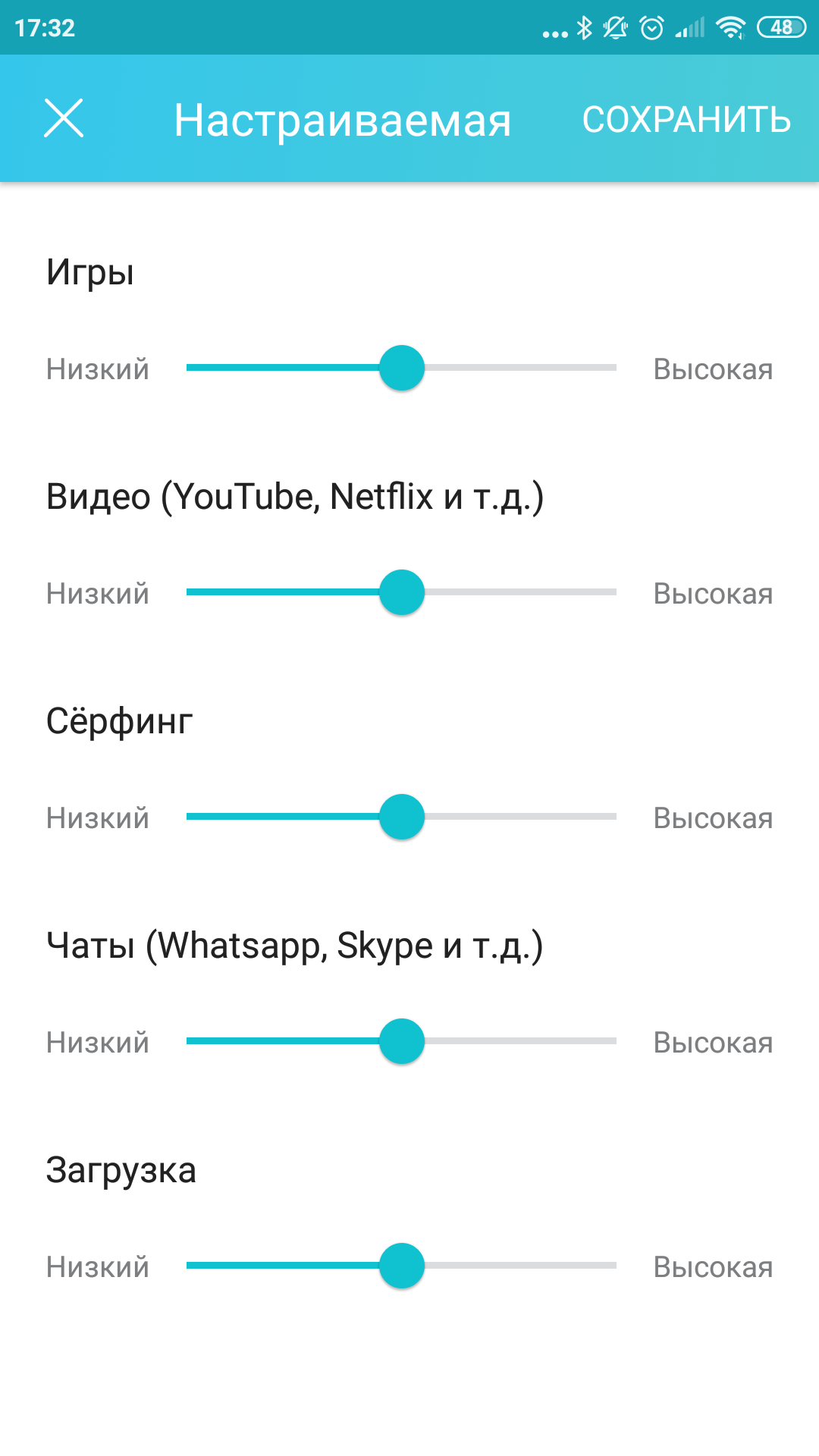
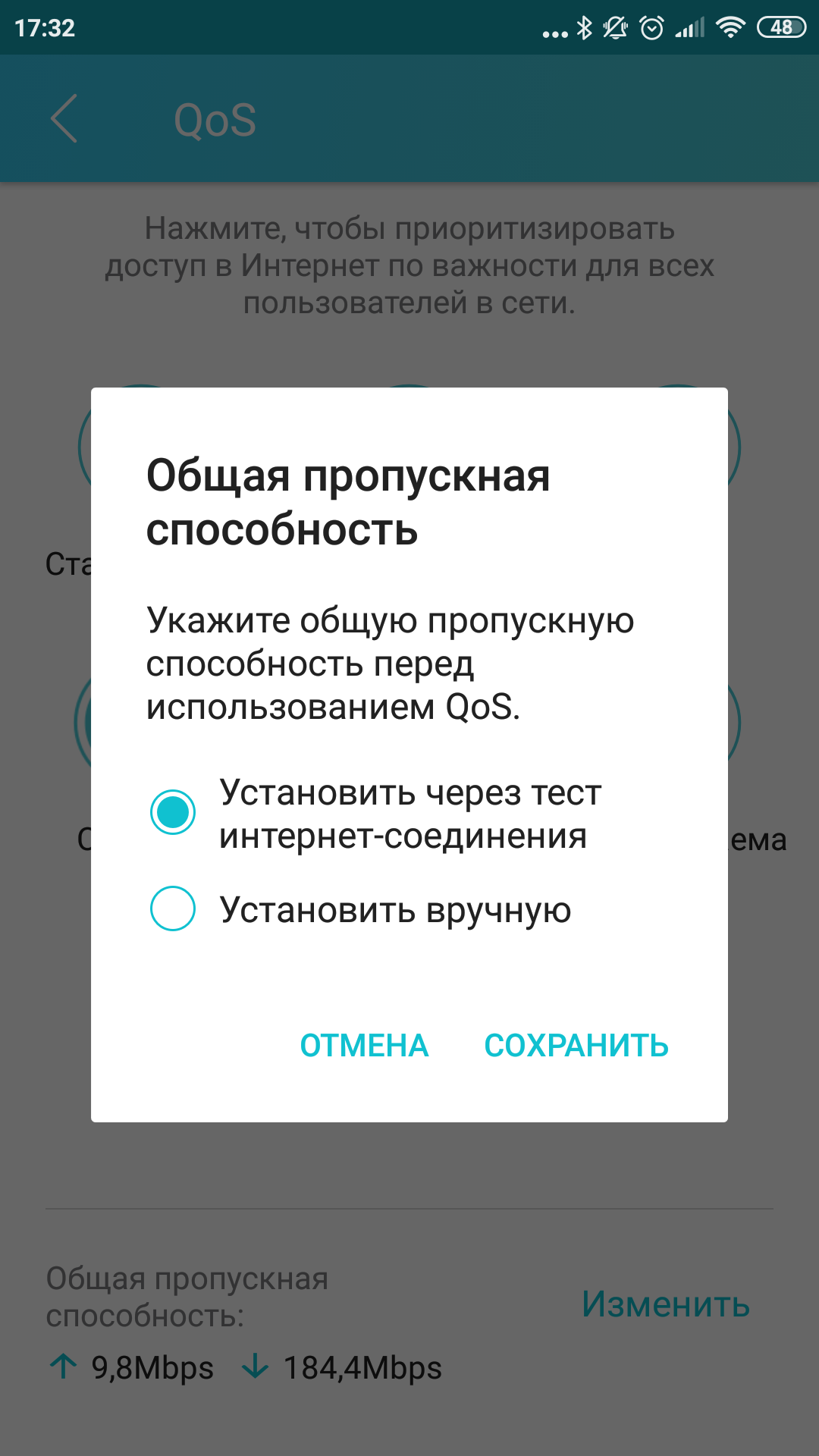
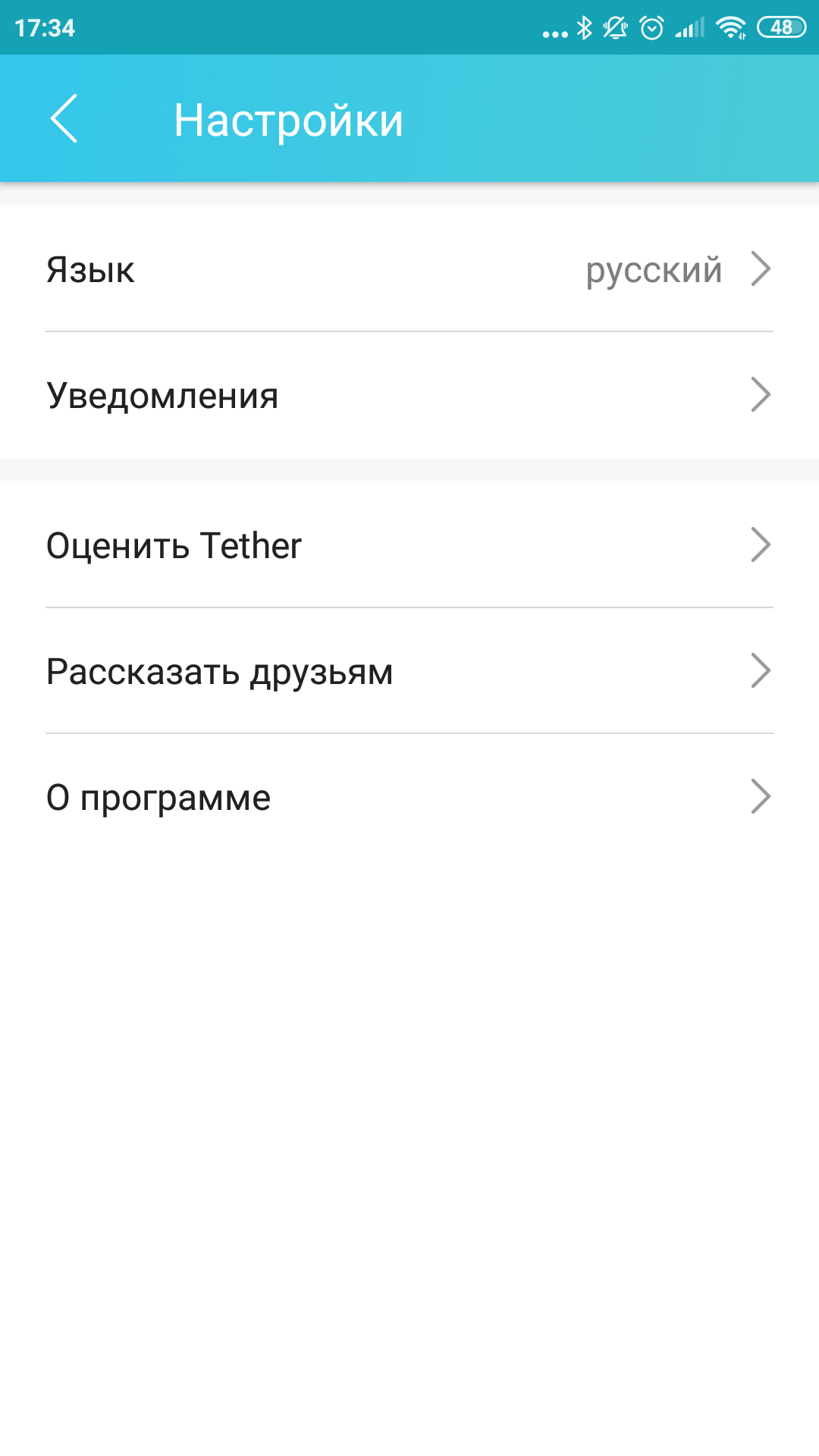
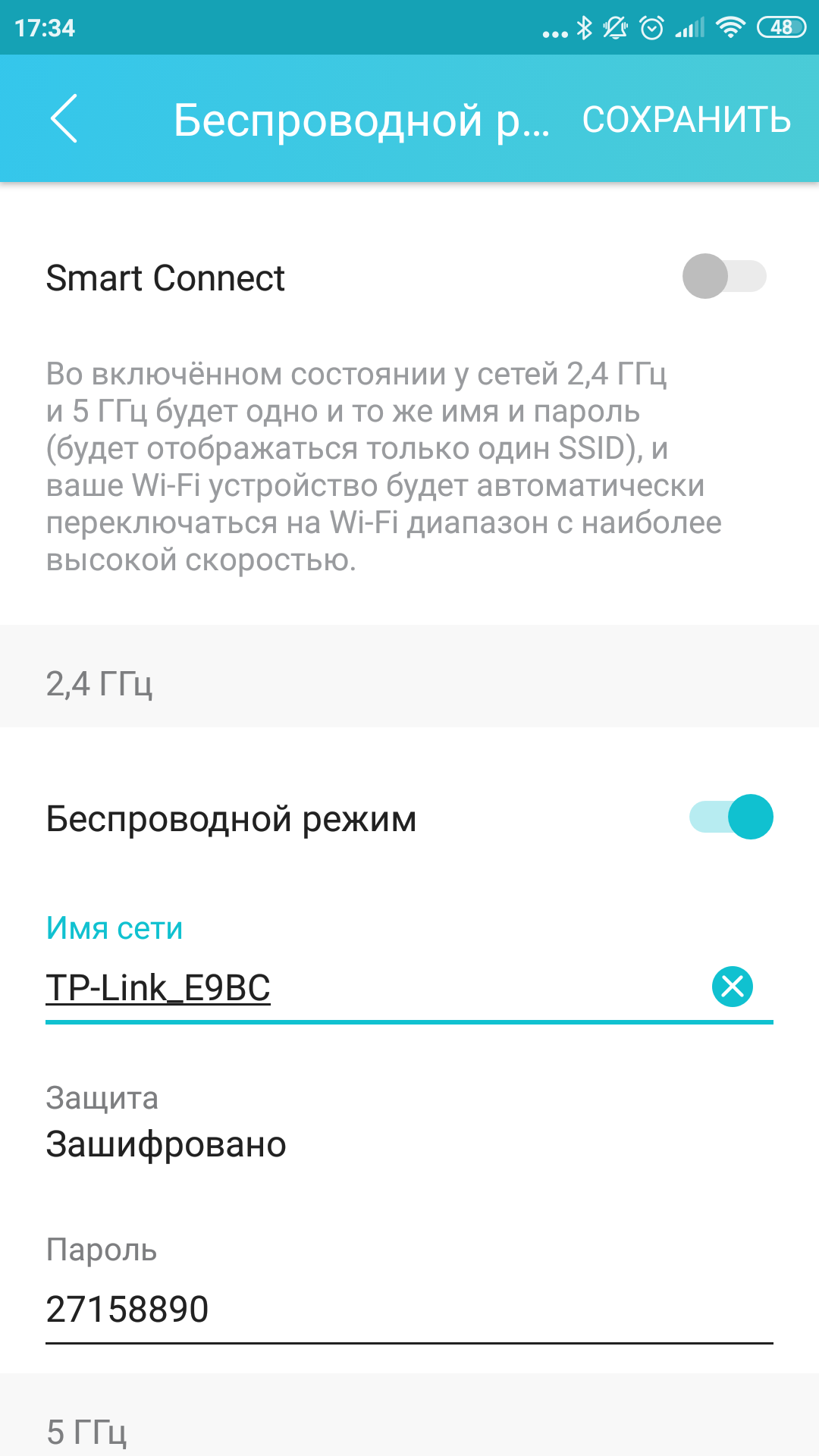
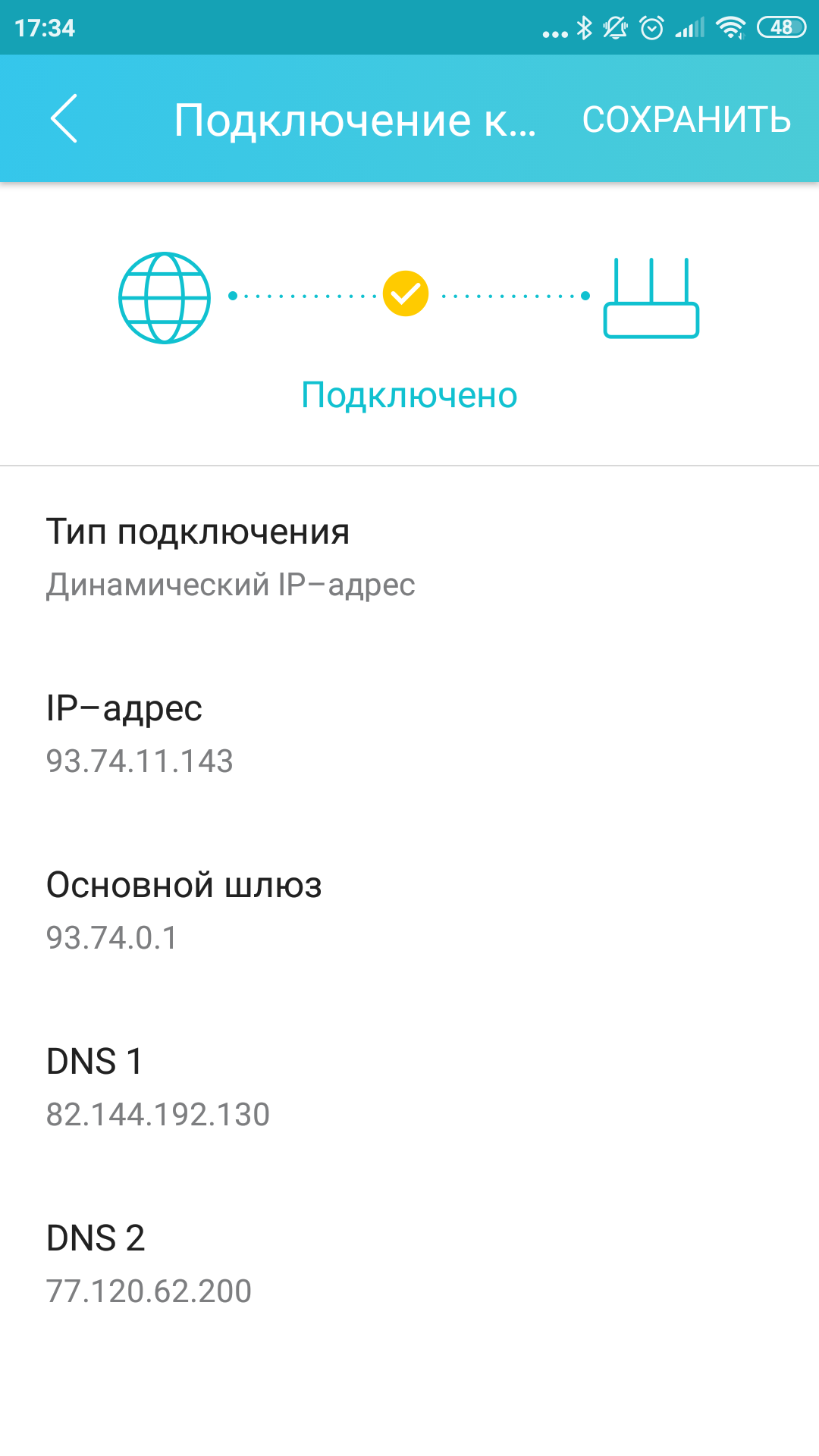
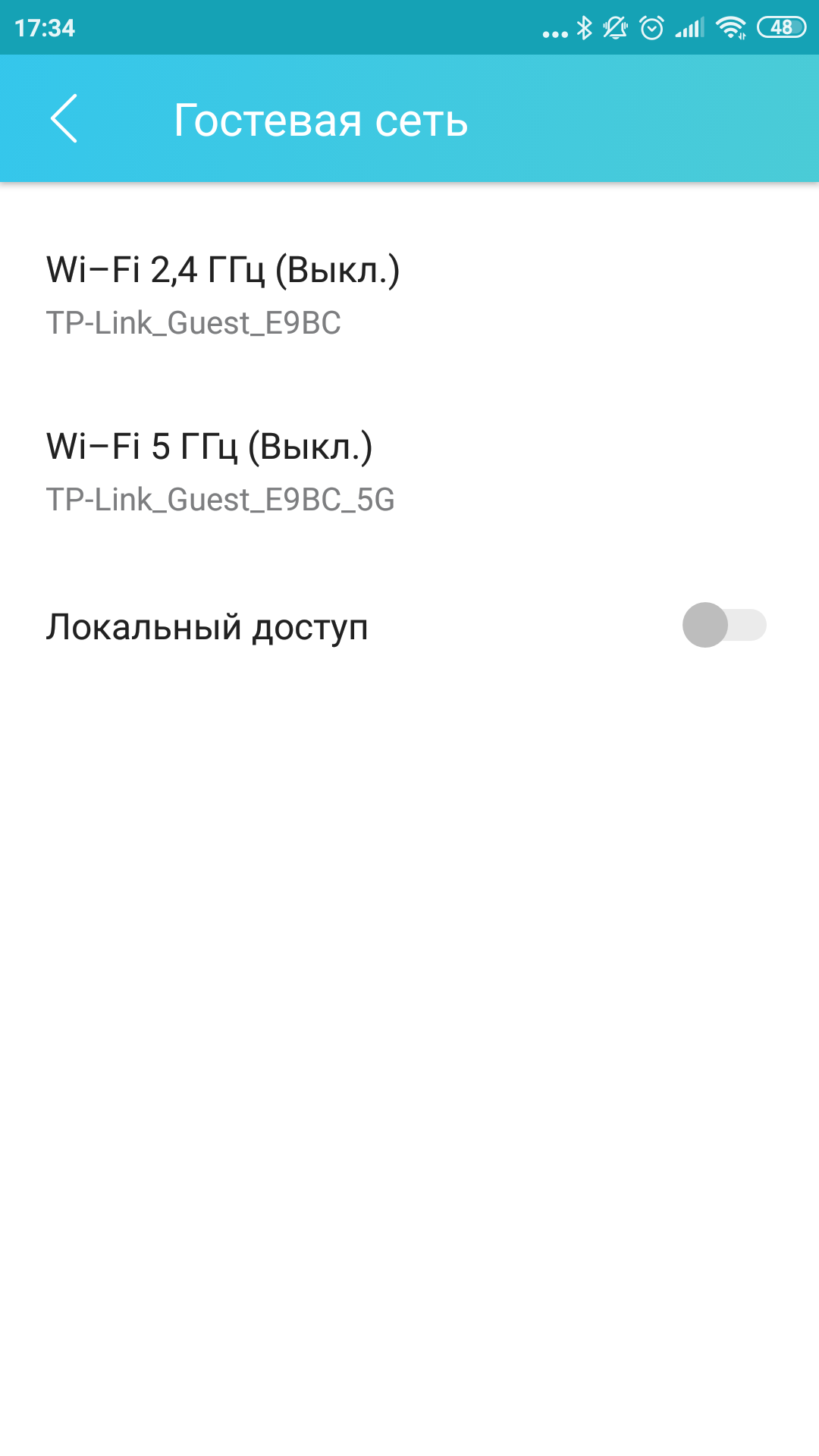
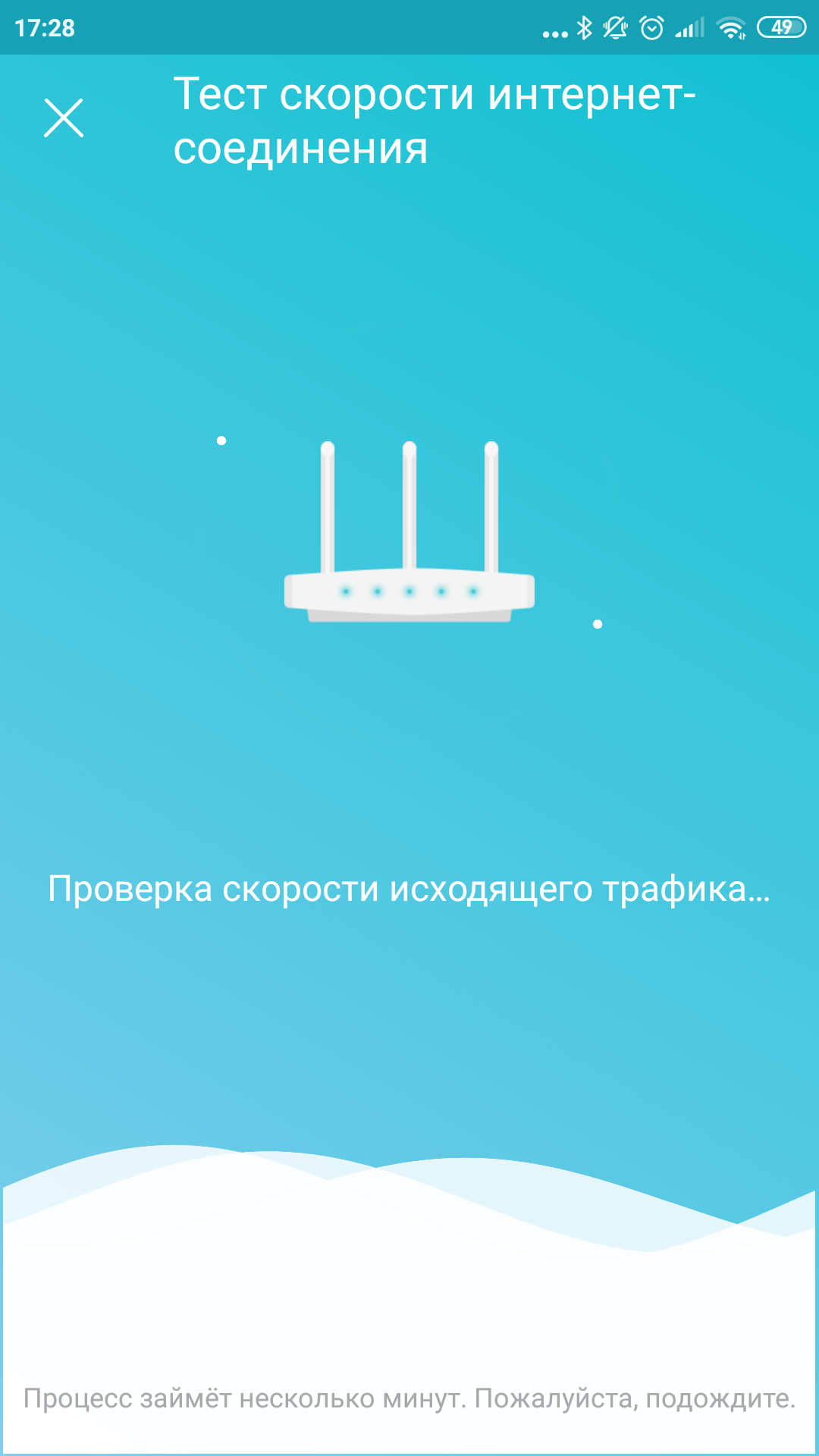
Samozrejme sa na to pozrieme, pretože tu môžete hodnotiťvšetky funkcie zariadenia! Začnime s aplikáciou Tether. Nemá veľa funkcií, ale práve v ňom môžete vidieť, že Archer AX6000 je „cloudový“ router. To znamená, že pomocou aplikácie sa k zariadeniu dostanete odkiaľkoľvek na svete, kde je internet. Tether umožňuje vidieť aktuálny stav siete: prítomnosť internetového pripojenia a jeho rýchlosť, počet pripojených zariadení a parametre bezdrôtových sietí. Priamo odtiaľto sa aktivuje aj hosťovská sieť.
</ img>
</ img>
</ img>
</ img>

</ img>
</ img>
</ img>
</ img>

</ img>

</ img>
</ img>
</ img>
</ img>
</ img>

</ img>

</ img>

</ img>
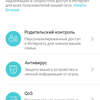
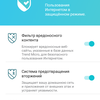
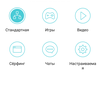
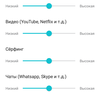




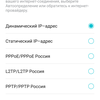
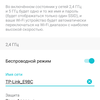
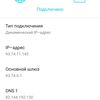

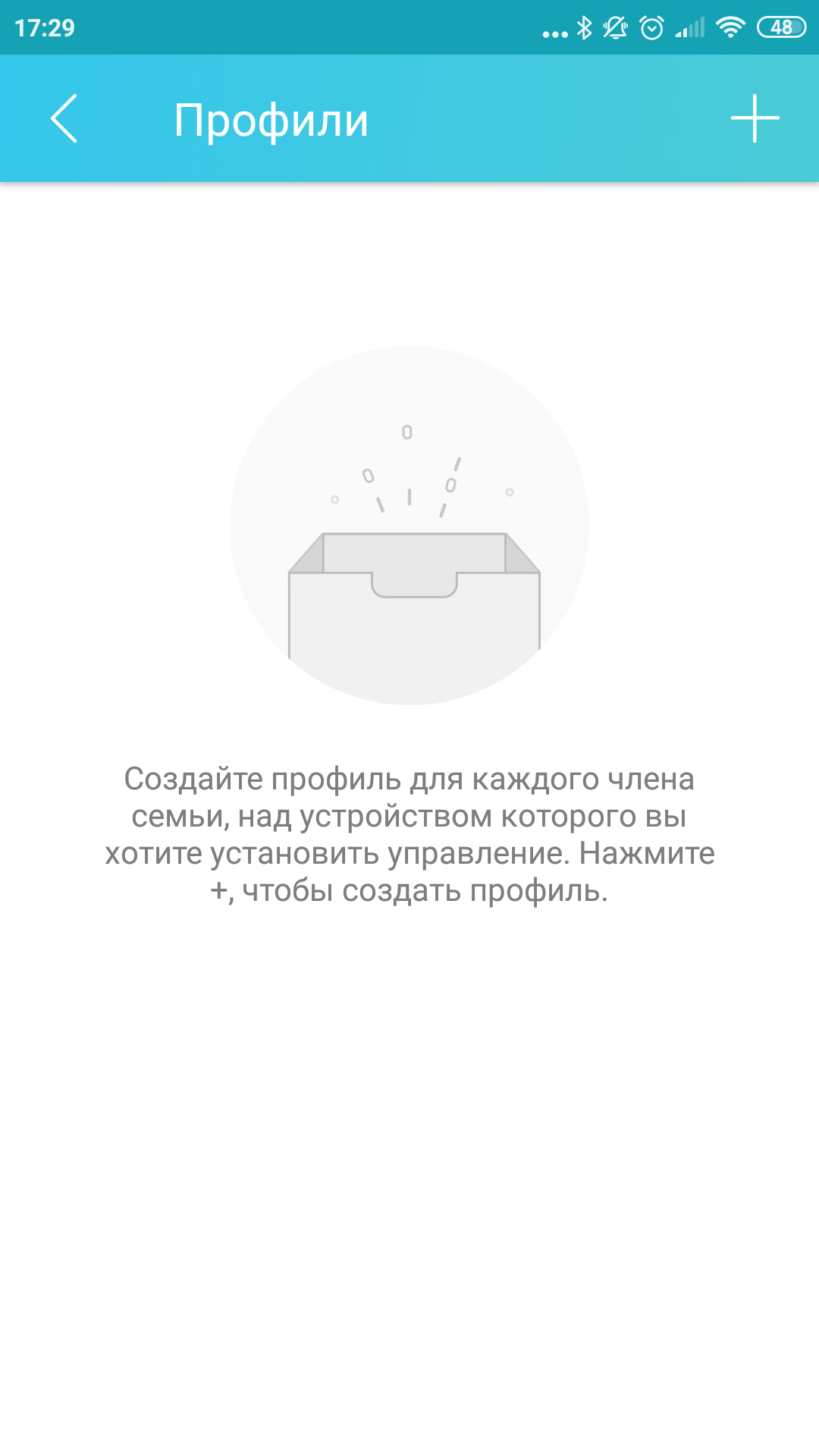
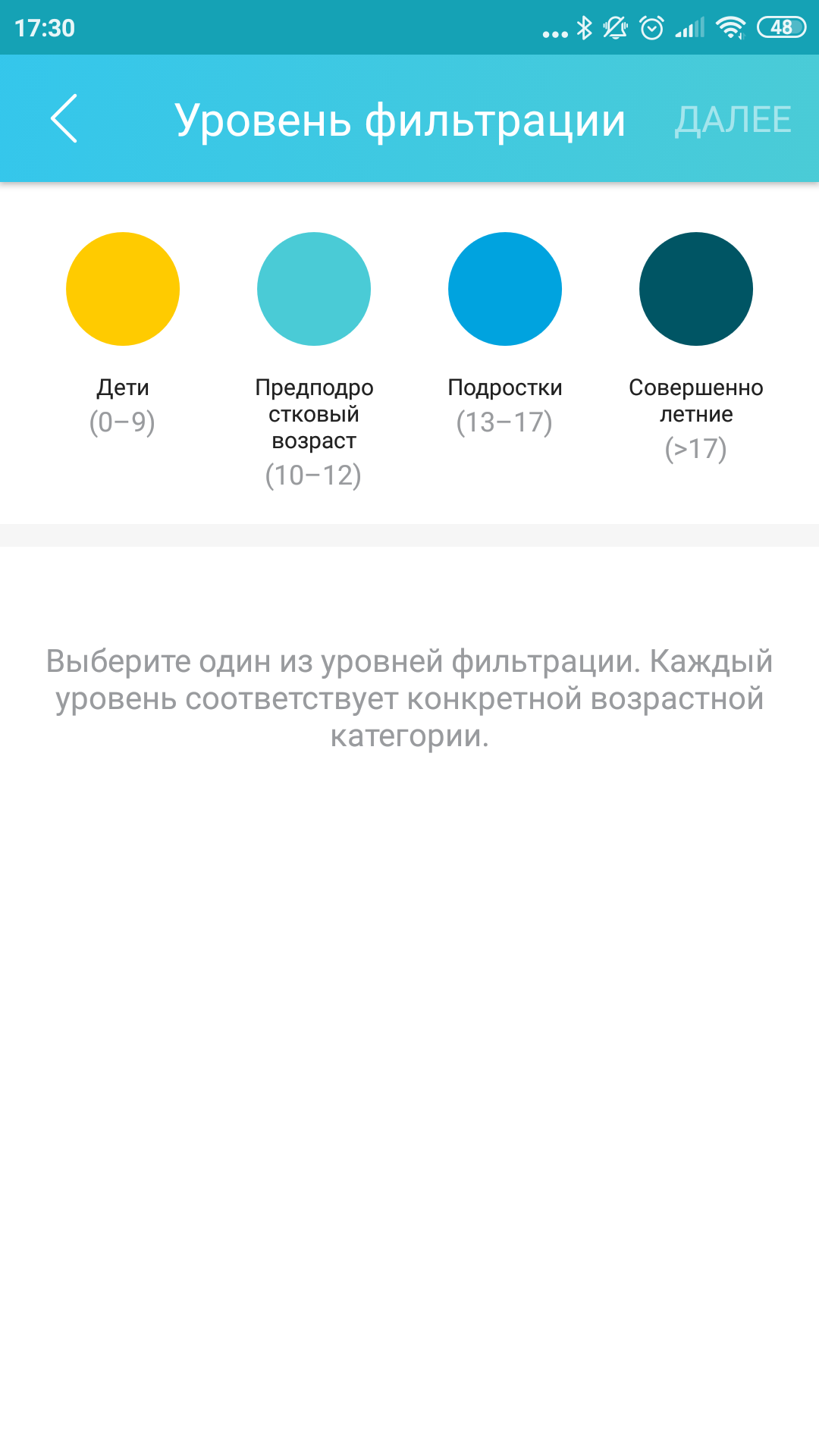
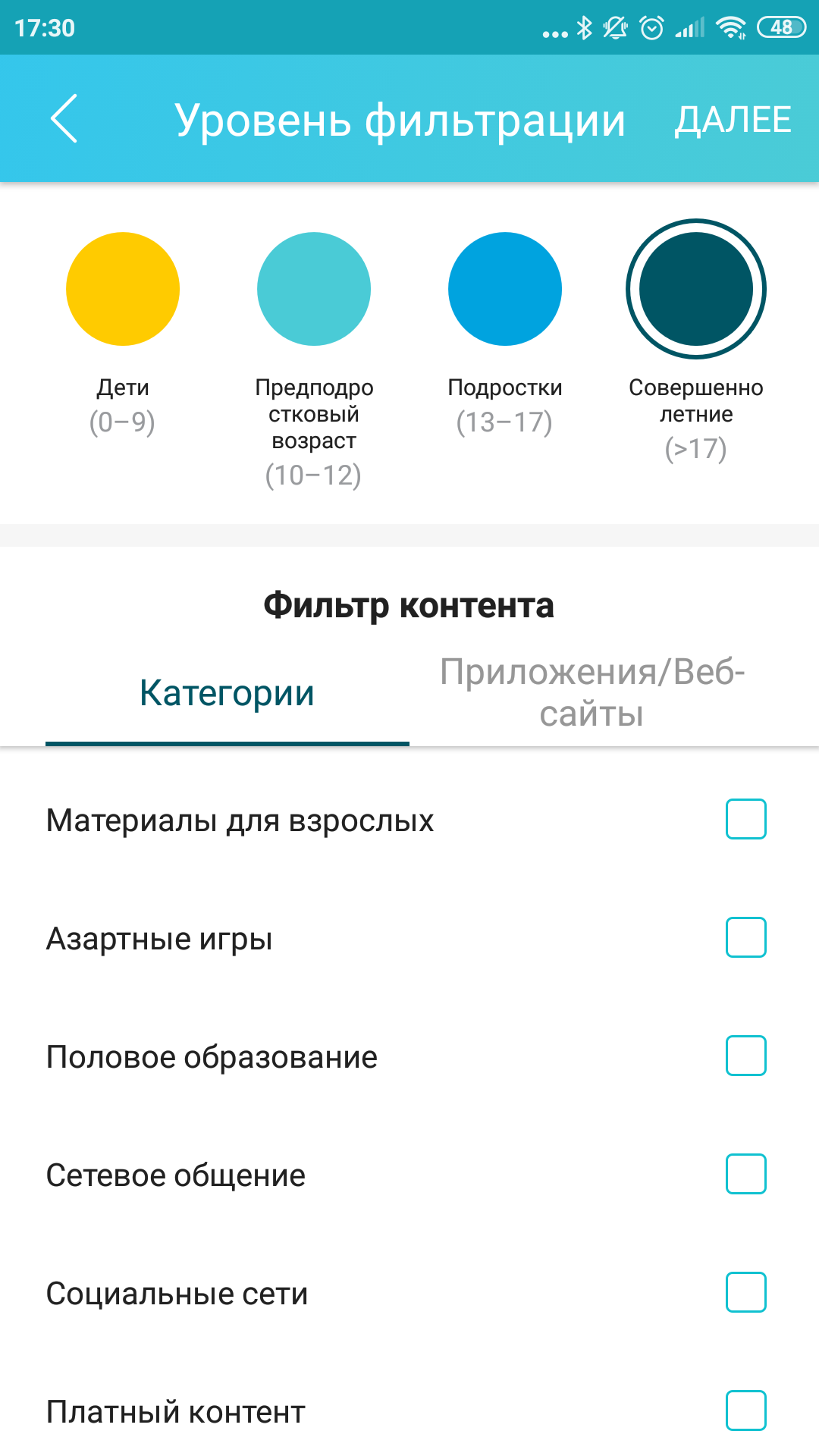
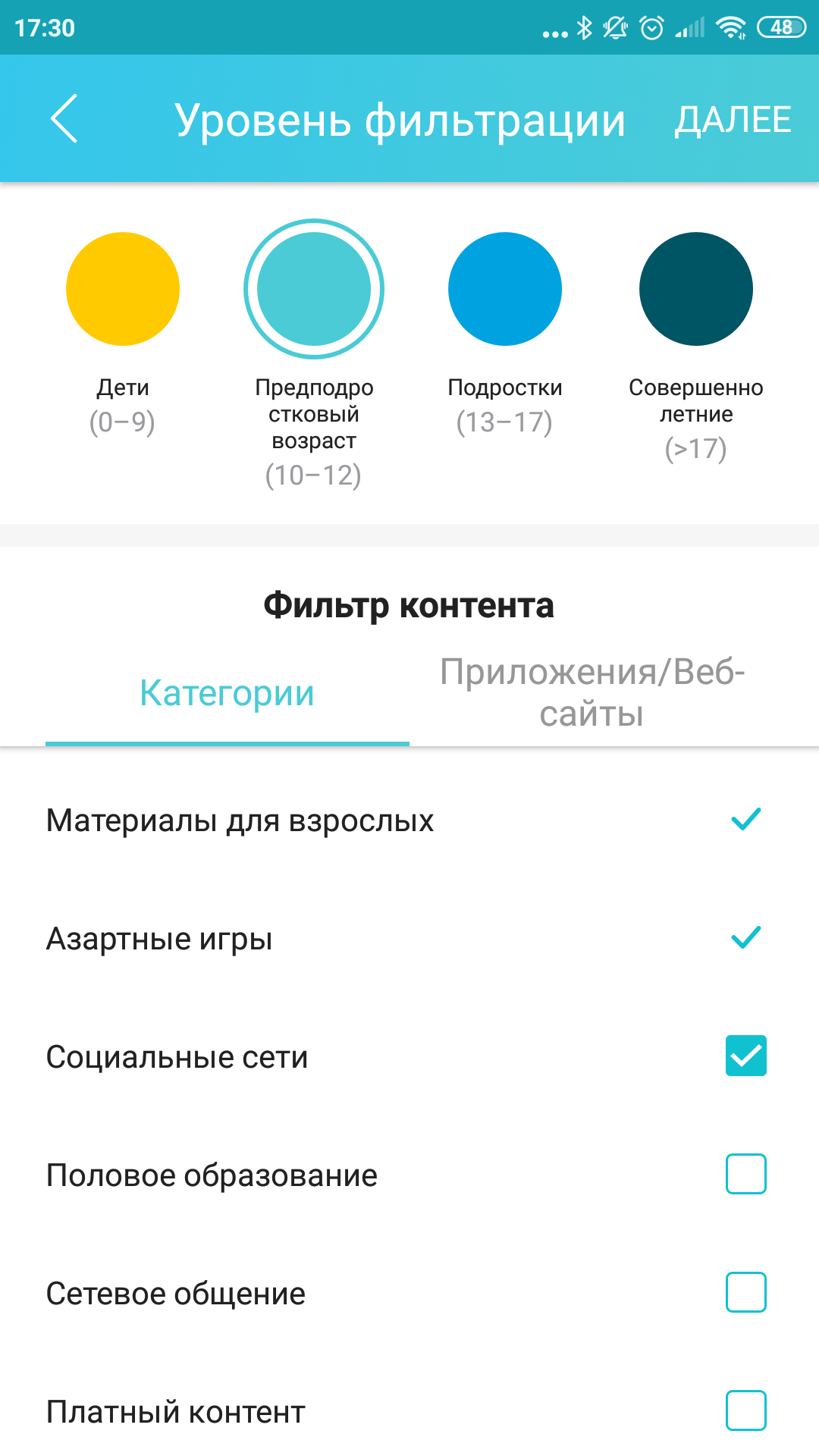
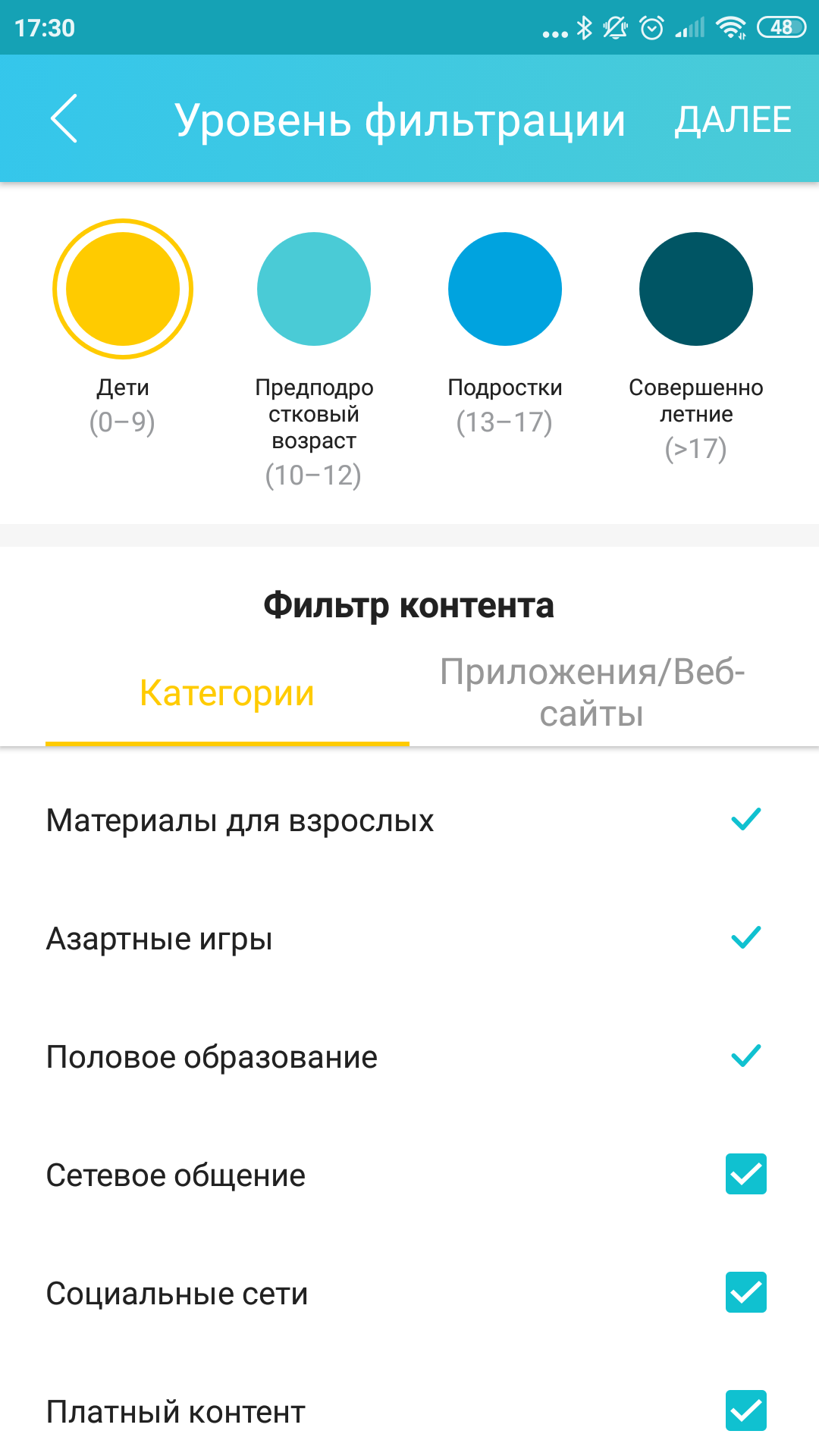
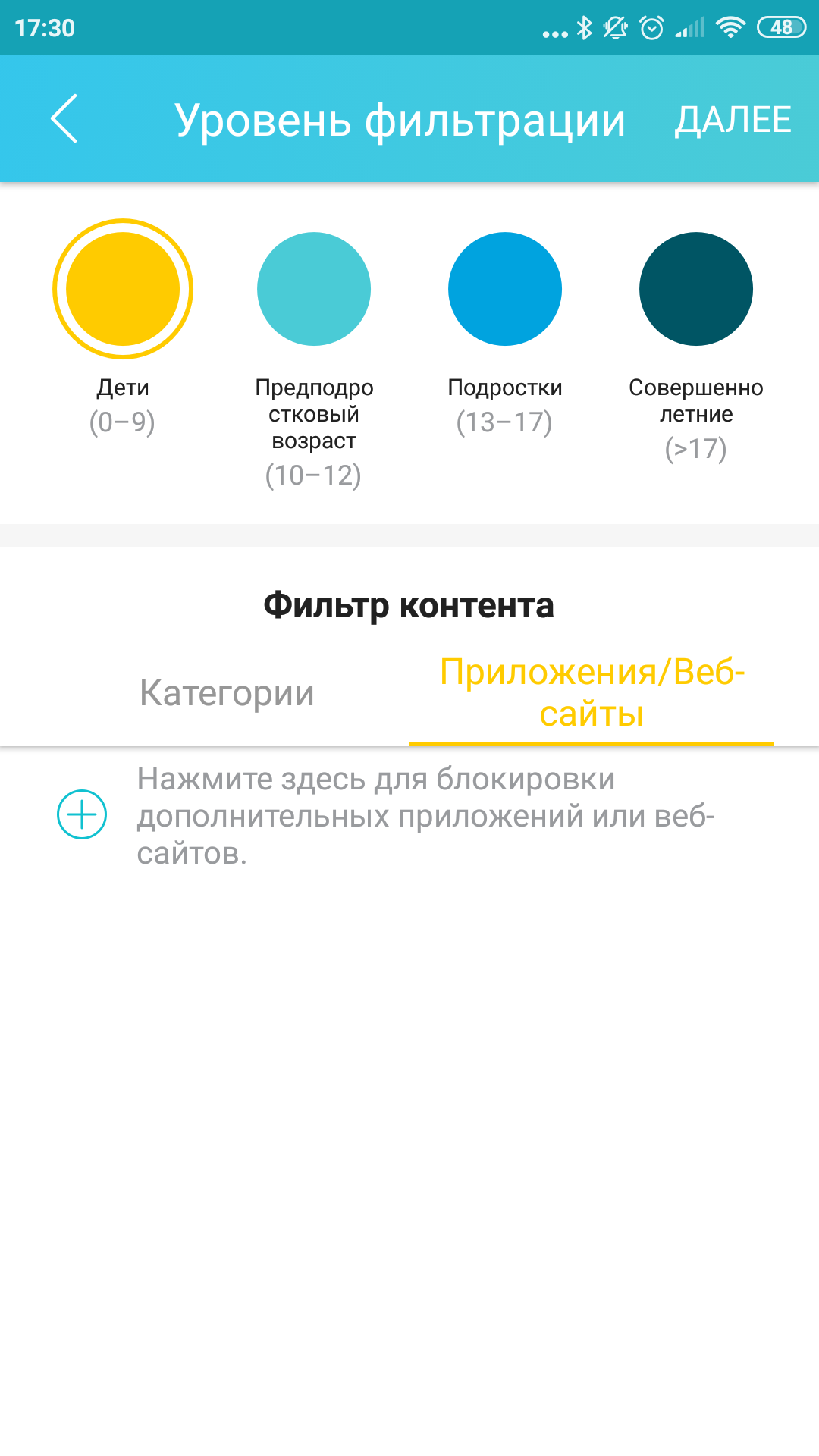
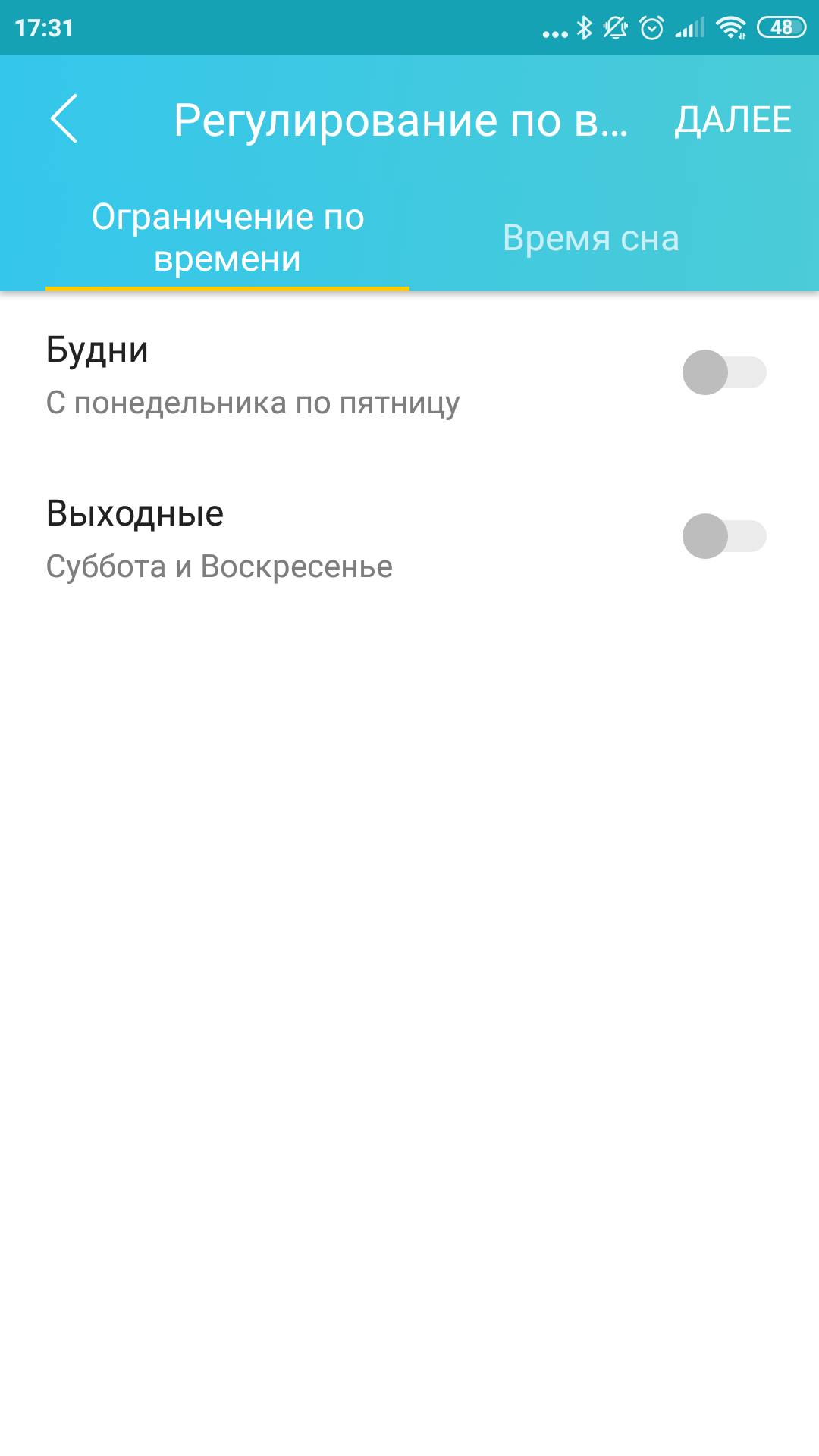
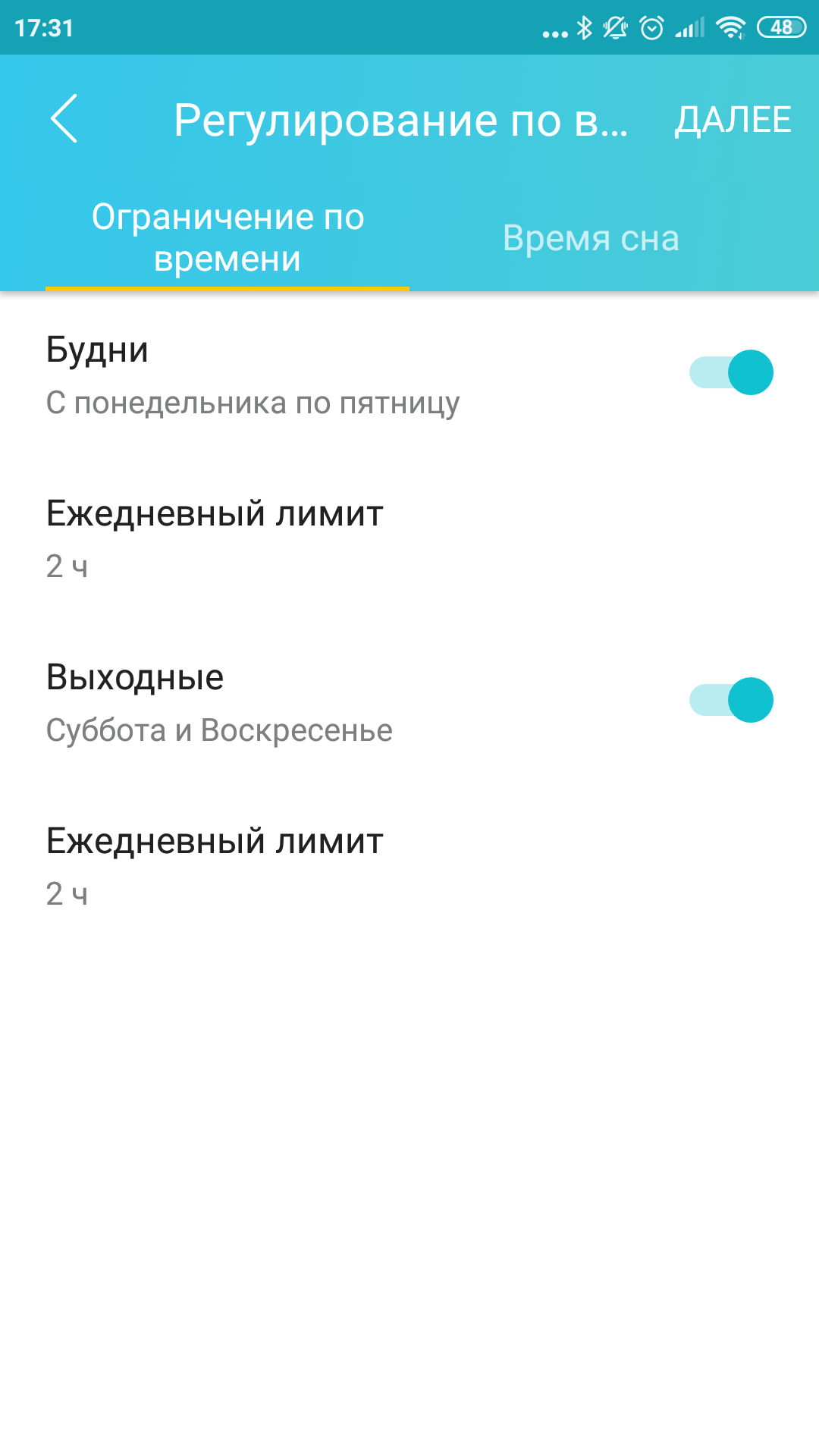
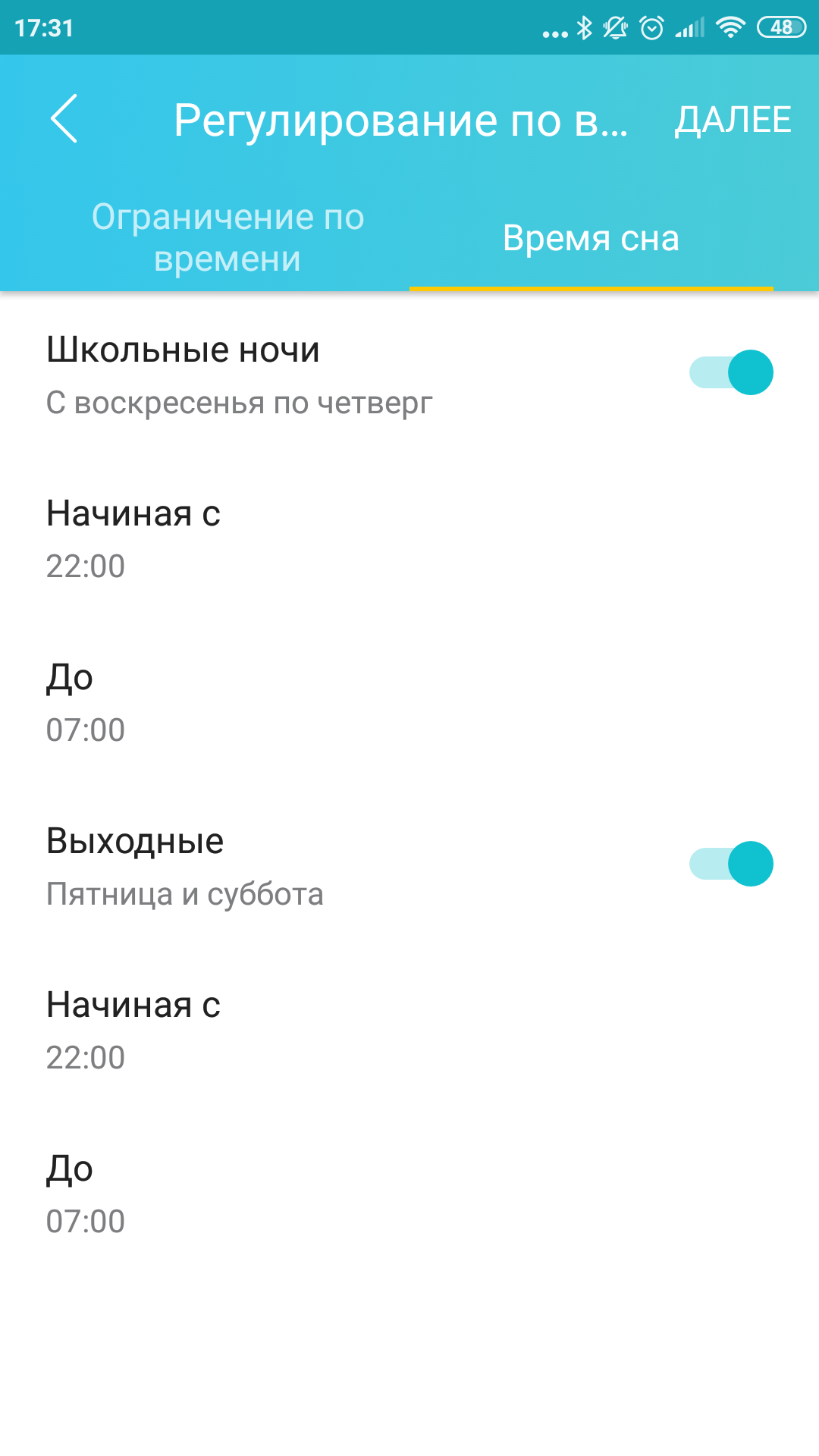
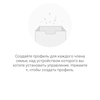
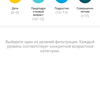
K dispozícii je tiež pohodlné rozhranie pre nastaveniaRodičovská kontrola. V ňom môžete vytvoriť profil člena rodiny, vybrať jeho vekovú skupinu a nakonfigurovať nastavenia obmedzení, to znamená načrtnúť určitý druh internetového bezpečnostného perimetra. Patria sem obmedzenia skupín stránok a čas vyhradený na dobrodružstvá na internete. Neúnavne vám však pripomínam, že nastavenia smerovača nenahrádzajú dôverný vzťah s vaším dieťaťom a adekvátnu politiku používania internetu v rodine.
</ img>
</ img>
</ img>
</ img>

</ img>
</ img>
</ img>
</ img>
</ img>
</ img>
</ img>
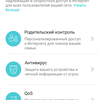


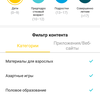

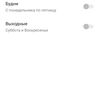
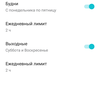
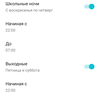
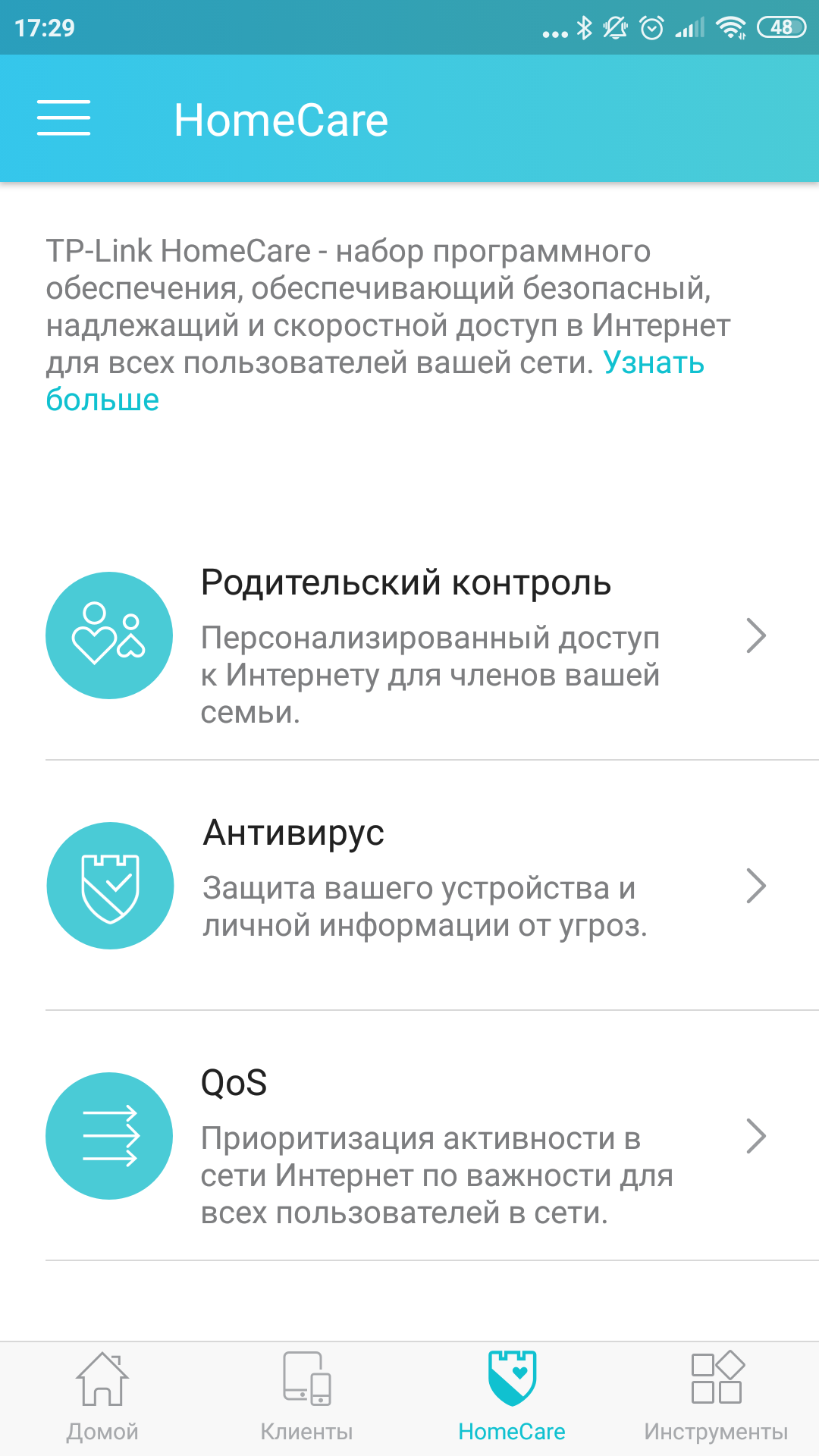
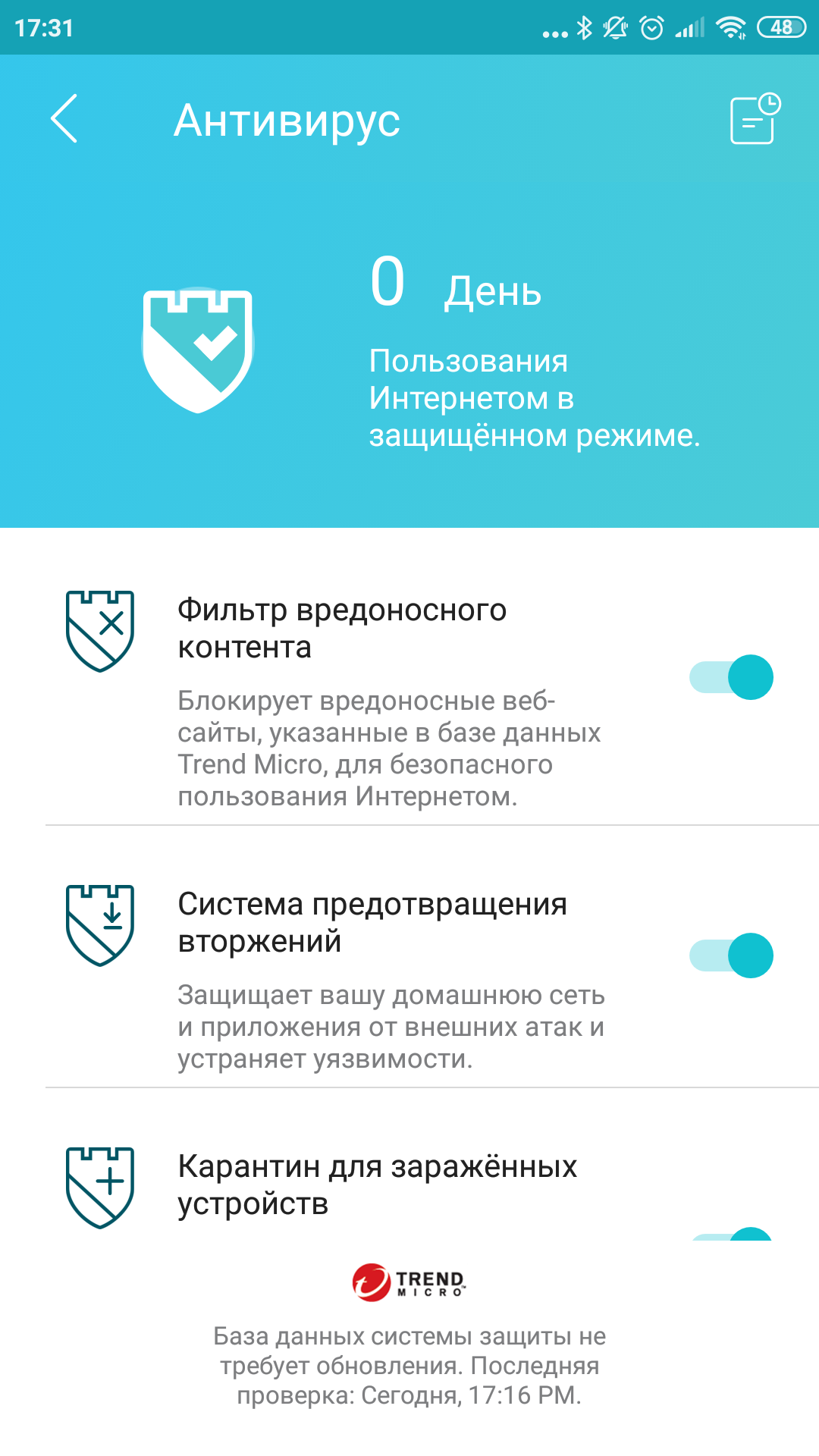
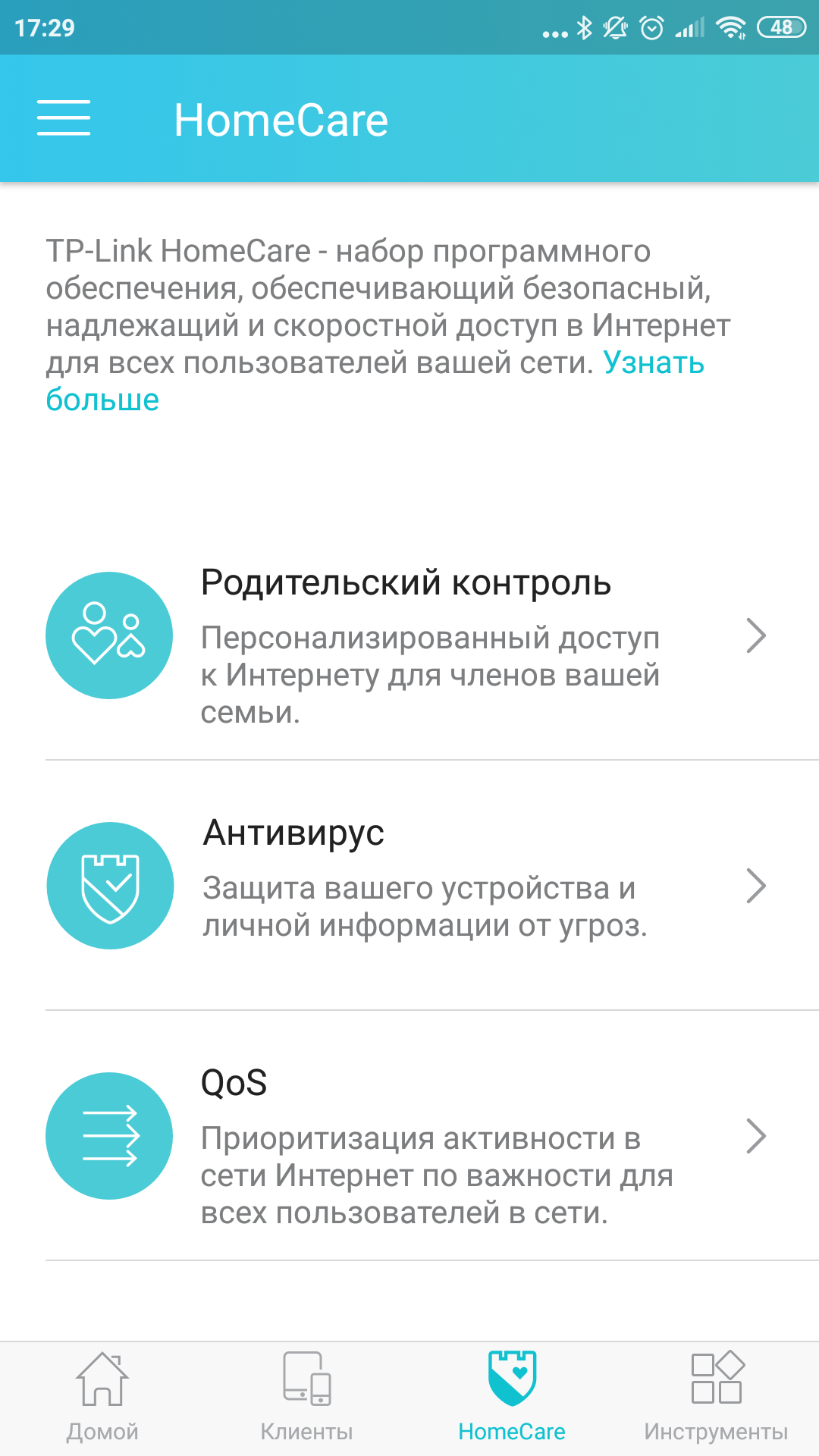
Priamo v aplikácii Tether sú tiež nastaveniaTrend Micro a určovanie priorít prenosu QoS. Čo tu ale teraz (od 31. júla 2020) nie je, je podpora služby IFTTT. Vyzerá to ako škoda, ale pravdu povediac, skripty IFTTT v spojení s routerom som v reálnom živote predtým nepoužíval: testoval som to a zabudol som. Ak sú však pre vás upozornenia na nové zariadenia pripojené k sieti dôležité, potom sa nachádzajú v samotnej aplikácii Tether bez akýchkoľvek služieb tretích strán. Táto funkcia sa nachádza v sekcii „Nástroje“ a na správne fungovanie je potrebné prepojiť smerovač s vaším účtom.
Takže, zapamätáte si aplikáciu, môžete ísť ďalej.Základné nastavenia sa ako obvykle otvoria vo webovom ovládacom paneli. Funguje na http://tplinkwifi.net (môžete použiť aj adresu 192.168.0.1). Ak ste pracovali so smerovačmi TP-Link alebo si prečítajte ich recenzie nagg, potom sa vám bude zdať veľa známych, ale poďme ďalej cez rozhranie ovládacieho panela a pozrime sa, čo tu môžete robiť.
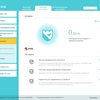
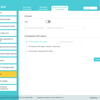
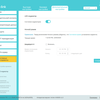
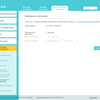
Ovládací panel je rozdelený na tri karty:rýchle, základné a rozšírené nastavenia. Pri prvom je všetko jednoduché, jedná sa vlastne o rovnakú počiatočnú úroveň, ktorú sme už pri pripojení prešli. A rozhranie základného nastavenia obsahuje to, čo sme už videli v aplikácii Tether: stav zariadenia, informácie o sieti a klientoch, nastavenie HomeCare (rodičovská kontrola, antivírus a Qos), ako aj nastavenie úložiska USB.


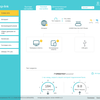
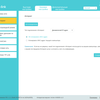
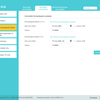




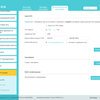
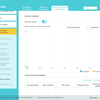
Ale v "Ďalšie nastavenia" - veľapokročilé funkcie usporiadané na policiach vertikálneho menu. V sekcii „Stav“ je tento samotný stav smerovača popísaný vo všetkých detailoch, až po úroveň zaťaženia každého jadra procesora zvlášť. V sekcii „Sieť“ sa vyžaduje konfigurácia nastavení DHCP a MAC adries, IPTV, DDNS a statického smerovania. Tu na karte LAN existuje zvláštna a dosť zriedkavá funkcia: agregácia odkazov. Po zapnutí smerovač skombinuje porty LAN2 a LAN3, aby bolo možné k nim pripojiť zariadenie vyžadujúce rýchlosť pomocou dvoch káblov. Napríklad NAS vybavený na tento účel dvoma ethernetovými portami.


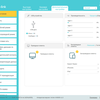
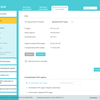
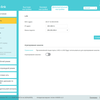
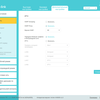
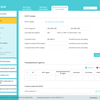
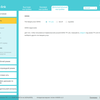
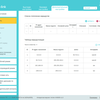
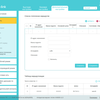
Ak sa v sekciách ponuky pohybujeme ďalej, vidíme viacznáme veci. Výber režimu (smerovač alebo prístupový bod), nastavenie bezdrôtového režimu (štandardne je povolený OFDMA, ale Smart Connect nie je) a nastavenie WPS, siete hosťa a úložiska USB. Pre neho, mimochodom, existuje režim Time Machine na zálohovanie počítačov Apple.


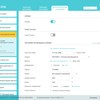



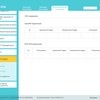
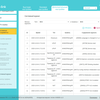
Och, a tu sú parametre, ktoré už poznámerodičovská kontrola a QoS. Dajú sa konfigurovať odkiaľkoľvek: na tomto webovom paneli aj v mobilnej aplikácii. Ďalej vidíme nastavenia antivírusu a firewallu, čierne a biele zoznamy zariadení, tabuľku viazania IP a MAC adries.


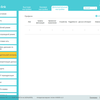
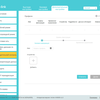


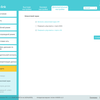


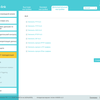
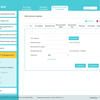
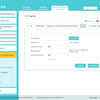
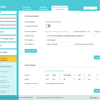
Veľa možností v sekcii NAT:rôzne typy ALG, virtuálne servery, spúšťanie portov, DMZ a UPnP. K dispozícii je aktivácia podpory IPv6, ako aj server VPN (PPTP a OpenVPN). Bežný používateľ sa do týchto džunglí pravdepodobne nepozrie, no úroveň zariadenia zaväzuje. Systémové nástroje zahŕňajú nastavenie systémového času a LED. Firmvér smerovača je možné aktualizovať buď bezdrôtovo, alebo z vopred stiahnutého súboru. Je možné zálohovať nastavenia a obnoviť ich zo zálohy. K dispozícii je systémový denník a graf spotreby dopravy.








Aká je rýchlosť?
S rýchlosťou je všetko v poriadku.Gigabitové ethernetové porty poskytujú požadovaný gigabit, ale nemohol som úplne vyhodnotiť 2,5 Gigabitový port WAN kvôli nedostatku takejto rýchlosti od poskytovateľa. Myslím si, že veľa používateľov tohto zariadenia bude čeliť takejto situácii, ale je to lepšie ako naopak, keď to môže poskytovateľ, ale váš smerovač nie.
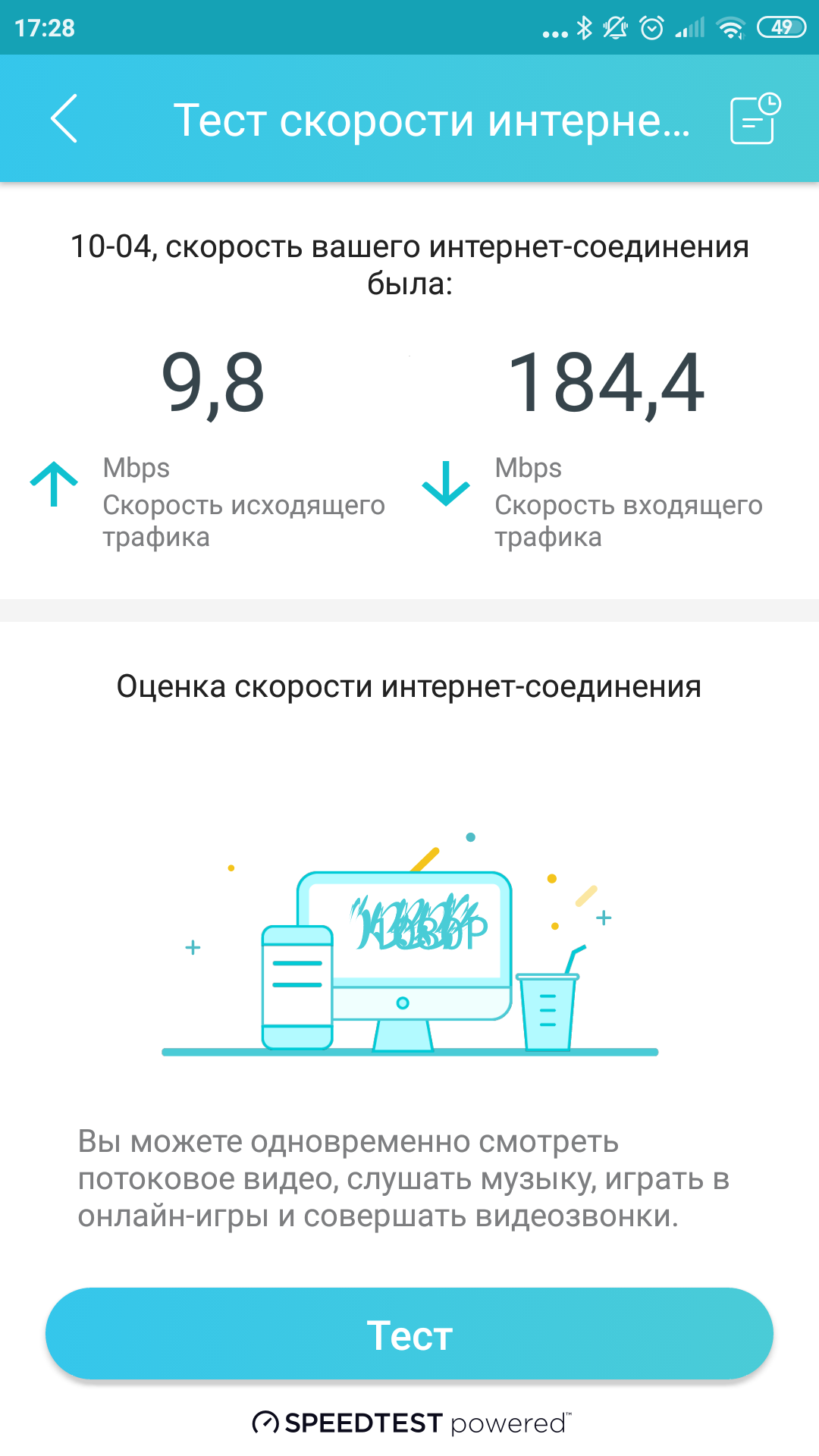
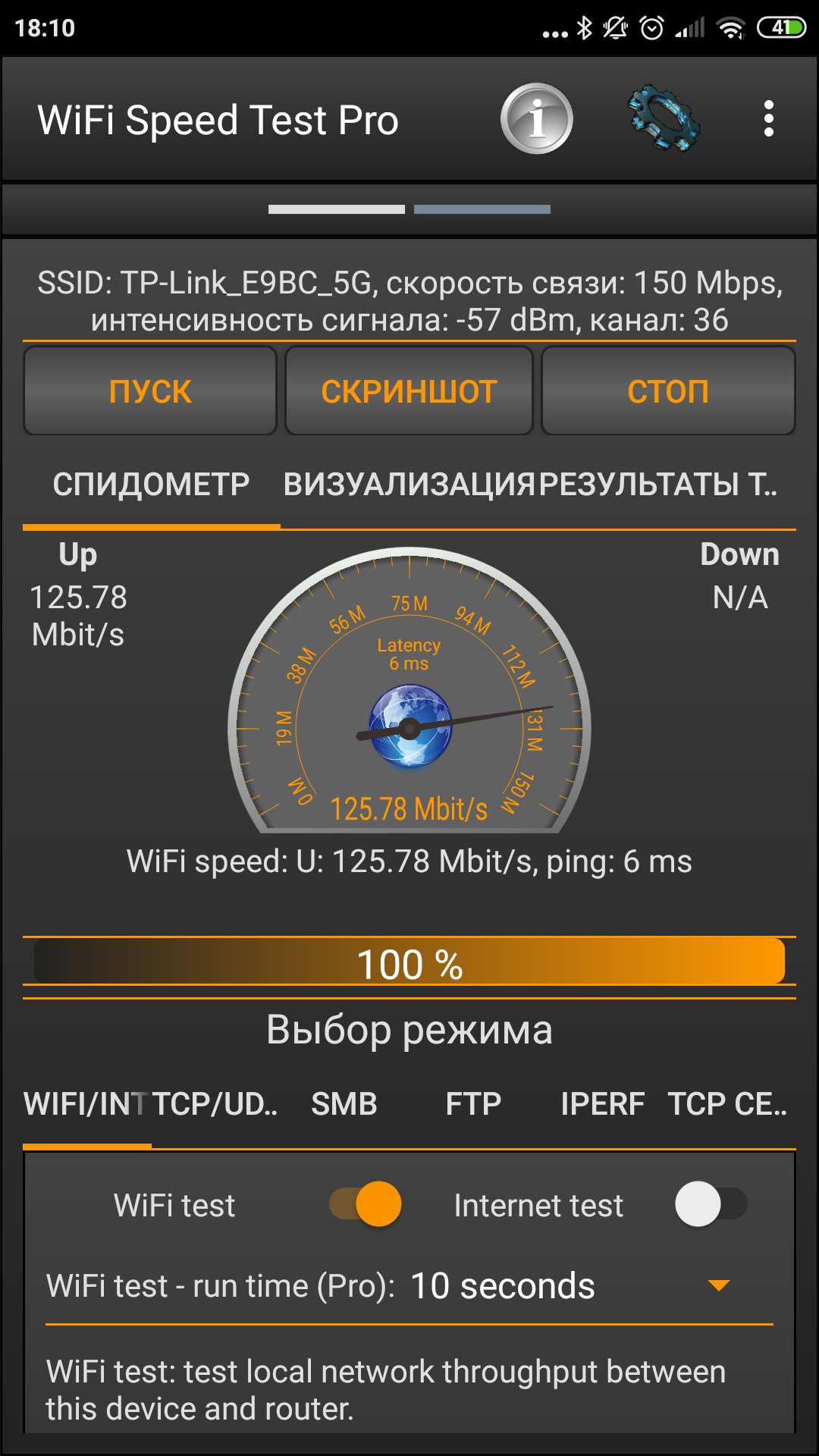
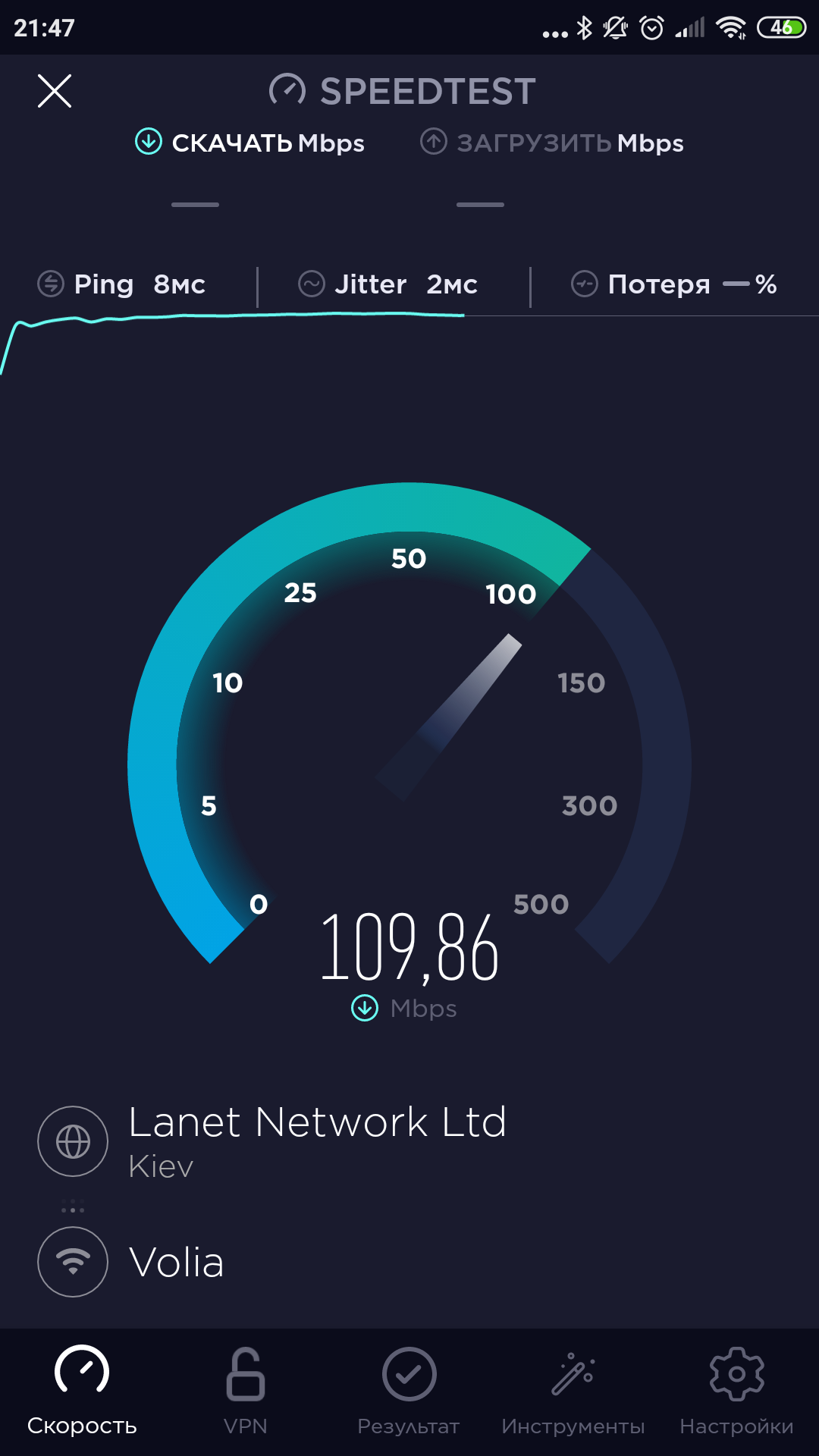
Archer AX6000 aj bezdrôtovýzvláda dobre. V mojom príklade je 200-megabitový internetový kanál poskytovateľa hodnotený meraniami na samotnom smerovači ako 185-megabit, čo je veľmi blízko k nominálnej hodnote. Klientske zariadenia, smartfóny a notebooky pripojené cez Wi-Fi dosahujú od 120 do 170 Mbit/s. Všetko závisí od samotného zariadenia a jeho bezdrôtových možností.

</ img>
</ img>
</ img>
</ img>

</ img>
</ img>


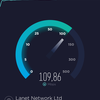
Je zrejmé, že router bude vykazovať najlepšie výsledkyv spojení so zariadeniami, ktoré podporujú Wi-Fi 6, ale skromnejšie zariadenia sú obsluhované čo najskôr. Stabilita signálu je charakteristická, pozrite sa na tieto takmer dokonale priame čiary.

</ img>
Čo sa týka povlaku, uvádza výrobcao „štvorizbovom byte“. To znamená, že jeden router nebude stačiť pre veľký kancelársky štadión, ale dokáže si poradiť s väčšinou domácich scenárov bez ďalších zosilňovačov a opakovačov. Zaznamenám tiež stabilnú prevádzku bez porúch alebo zamrznutí a pomerne mierne zahrievanie skrine (ovplyvňuje to dobré vetranie).
Pointa
TP-Link Archer AX6000 je zariadenie v mnohých smeroch„pre rast“. Ľahko zvládne upgrade vášho internetového kanála, ktorého rýchlosť presiahne gigabit, obslúži zariadenia s podporou Wi-Fi 6, ktoré sa objavia vo vašej sieti, a neurazí pomalších spotrebiteľov, aj keď ich je v sieti veľa. dom. A z externého pevného disku s rozhraním USB 3.0 vytvorí rýchly sieťový priečinok. Ak sú však pre vás tu uvedené možnosti nadbytočné a spomínané upgrady prídu až v ďalekej budúcnosti, nemusíte sa s kúpou takéhoto sofistikovaného zariadenia ponáhľať. S cenovkou 9999 hrivien patrí Archer AX6000 do špičkového segmentu spotrebiteľských zariadení. Množstvo nie je malé, no vzhľadom na vlastnosti (pozn. osem gigabitových LAN portov) má málo súperov. Najzrejmejším konkurentom je ASUS RT-AX88U, ktorý je umiestnený ako herné zariadenie a pri rovnakých rýchlostných parametroch stojí asi jeden a pol tisíc hrivien viac.
Tri hlavné veci, ktoré by ste si mali pamätať na smerovači TP-Link Archer AX6000:
- ide o špičkový router s podporou Wi-Fi 6 a množstvom moderných komunikačných technológií;
- má veľmi rýchly (2,5 Gbps) port WAN a až 8 gigabitových portov LAN;
- môžete k nej pripojiť jednotku USB 3.0 a získať rýchly sieťový priečinok.